Содержание статьи
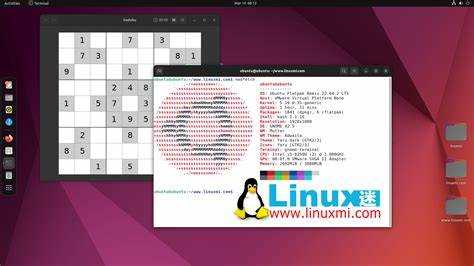
Flatpak позволяет запускать приложения в изолированной среде, что снижает риск конфликта с системными библиотеками и упрощает установку последних версий программ. В Ubuntu поддержка Flatpak доступна начиная с версии 20.04, но часто требуется ручная настройка репозиториев для получения всех возможностей.
Для работы с Flatpak необходимо добавить репозиторий Flathub – крупнейший источник приложений в этом формате. Flathub содержит более 1500 пакетов, включая редакторы, игры и инструменты разработки. После добавления репозитория можно управлять приложениями через терминал или графический интерфейс Ubuntu Software.
В статье подробно рассматривается последовательность действий: проверка наличия Flatpak в системе, установка необходимых пакетов, подключение Flathub, запуск первых приложений и их обновление. Каждый шаг сопровождается конкретными командами и рекомендациями по устранению распространённых ошибок, что позволяет выполнить настройку без лишних сложностей и с минимальными рисками для системы.
Проверка наличия Flatpak в системе
Дополнительно рекомендуется проверить поддержку Flatpak в Ubuntu Software. Откройте центр приложений и выполните поиск по слову Flatpak. Наличие расширения позволит управлять пакетами через графический интерфейс без терминала.
Для систем, где Flatpak не установлен, используйте команду sudo apt install flatpak. После завершения установки повторите проверку версии, чтобы убедиться, что система готова к подключению репозиториев и установке приложений.
Добавление официального репозитория Flathub
Flathub – основной источник Flatpak-приложений, включающий более 1500 пакетов. Чтобы подключить его к Ubuntu, выполните команду: flatpak remote-add —if-not-exists flathub https://flathub.org/repo/flathub.flatpakrepo. Параметр —if-not-exists предотвращает повторное добавление репозитория, если он уже подключён.
После добавления репозитория рекомендуется проверить его статус с помощью команды flatpak remotes. В списке должен отображаться flathub с URL https://flathub.org/repo/flathub.flatpakrepo. Это подтверждает корректное подключение и готовность к установке приложений.
Для систем с ограничениями сетевого доступа стоит убедиться, что порты HTTPS открыты, иначе обновление и установка пакетов из Flathub будут недоступны. Рекомендуется проверять подключение к репозиторию командой flatpak update перед установкой новых приложений.
Установка Flatpak через терминал
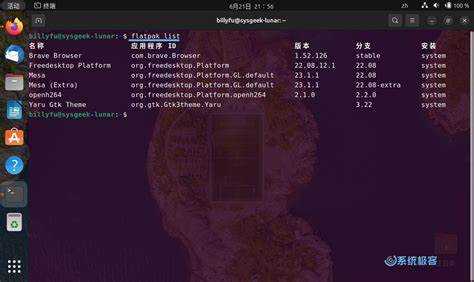
Для установки Flatpak в Ubuntu откройте терминал и выполните команду: sudo apt update && sudo apt install flatpak. Команда сначала обновляет список пакетов, что гарантирует установку последней доступной версии Flatpak.
Если при установке возникают ошибки зависимости, используйте sudo apt —fix-broken install, а затем повторите установку. Это позволяет автоматически исправить конфликты пакетов и завершить установку Flatpak без дополнительных настроек.
Настройка поддержки Flatpak в Ubuntu Software
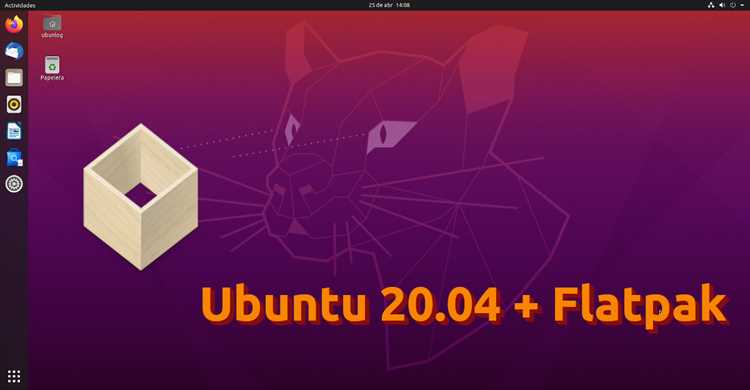
Чтобы управлять приложениями Flatpak через графический интерфейс Ubuntu Software, необходимо убедиться, что включена поддержка этого формата. Для этого выполните следующие действия:
- Откройте терминал и установите плагин Flatpak для Ubuntu Software: sudo apt install gnome-software-plugin-flatpak.
- Перезапустите Ubuntu Software, чтобы изменения вступили в силу.
- Проверьте доступность репозитория Flathub: откройте Ubuntu Software, перейдите в раздел «Настройки» → «Источники программ» и убедитесь, что Flathub отображается в списке.
После этих шагов поиск и установка Flatpak-приложений через центр приложений становятся доступными. Для обновления приложений через графический интерфейс используйте вкладку «Обновления».
Если Ubuntu Software не отображает установленные Flatpak-приложения, выполните команду flatpak repair в терминале, чтобы исправить возможные ошибки конфигурации.
Поиск и установка приложений из Flathub
Для установки выбранного приложения выполните команду flatpak install flathub <идентификатор_приложения>. Идентификатор указан в столбце Application ID после поиска. Flatpak автоматически загрузит все необходимые зависимости.
После установки приложения можно запускать через терминал командой flatpak run <идентификатор_приложения> или через Ubuntu Software, если поддержка Flatpak подключена. Для обновления конкретного приложения используйте flatpak update <идентификатор_приложения>, чтобы получить последнюю стабильную версию.
Обновление и удаление Flatpak-приложений
Для поддержания приложений Flatpak в актуальном состоянии используется команда flatpak update. Она проверяет все установленные пакеты и загружает доступные обновления. При необходимости можно обновить конкретное приложение, указав его идентификатор: flatpak update <идентификатор_приложения>.
Удаление приложений выполняется через команду flatpak uninstall <идентификатор_приложения>. Для просмотра всех установленных пакетов используйте flatpak list. Это позволяет точно определить идентификатор приложения перед удалением.
Ниже приведена таблица с основными командами для управления Flatpak-приложениями:
| Действие | Команда | Описание |
|---|---|---|
| Просмотр установленных приложений | flatpak list | |
| Обновление всех приложений | flatpak update | Скачивает и устанавливает доступные обновления |
| Обновление конкретного приложения | flatpak update <идентификатор_приложения> | Обновляет только выбранный пакет |
| Удаление приложения | flatpak uninstall <идентификатор_приложения> | Удаляет пакет и связанные зависимости |
Устранение распространённых ошибок при работе с Flatpak

При использовании Flatpak могут возникать ошибки, связанные с установкой, обновлением и запуском приложений. Основные проблемы и методы их решения:
- Ошибка доступа к Flathub: убедитесь, что система подключена к интернету и открыт порт 443. Проверьте репозиторий командой flatpak remotes.
- Конфликты зависимостей: при ошибках установки используйте sudo apt —fix-broken install для исправления системных пакетов, затем повторите установку Flatpak.
- Не отображаются приложения в Ubuntu Software: выполните flatpak repair для восстановления метаданных и прав доступа.
- Проблемы с запуском приложения: проверьте идентификатор через flatpak list и запустите напрямую командой flatpak run <идентификатор_приложения>. Это покажет точные ошибки запуска.
- Недостаточно места на диске: очистите кеш Flatpak командой flatpak uninstall —unused, чтобы удалить неиспользуемые зависимости.
Регулярное обновление Flatpak и приложений (flatpak update) снижает вероятность возникновения ошибок и поддерживает стабильную работу среды.
Вопрос-ответ:
Что делать, если после установки Flatpak команда flatpak —version не отображает версию?
Если команда не выводит версию, это может означать, что пакет установлен некорректно или путь к исполняемому файлу не добавлен в системные переменные. Проверьте наличие пакета командой dpkg -l | grep flatpak. Если пакет отсутствует, выполните sudo apt install flatpak. После установки перезапустите терминал и повторите проверку.
Можно ли использовать Flatpak без подключения к Flathub?
Да, Flatpak позволяет добавлять и другие репозитории, не ограничиваясь Flathub. Для этого используется команда flatpak remote-add <имя_репозитория> <URL_репозитория>. После добавления можно устанавливать приложения из указанного источника аналогично Flathub. При этом важно, чтобы репозиторий поддерживал формат Flatpak и содержал все необходимые зависимости.
Почему приложения Flatpak занимают больше места на диске, чем версии из APT?
Flatpak устанавливает приложения в изолированные контейнеры, включая все зависимости и библиотеки, необходимые для работы. Это позволяет запускать одинаковое приложение на разных версиях Ubuntu без конфликтов с системными пакетами, но увеличивает общий размер на диске. Для освобождения места можно удалять неиспользуемые зависимости командой flatpak uninstall —unused.
Как обновлять конкретное приложение Flatpak, не трогая остальные?
Для обновления одного приложения используйте команду flatpak update <идентификатор_приложения>. Идентификатор можно узнать через flatpak list. Это позволяет загружать только новые версии выбранного приложения, не обновляя все пакеты сразу, что удобно при ограниченном интернет-трафике или при необходимости сохранить текущие версии других программ.
Что делать, если Ubuntu Software не показывает установленные через Flatpak приложения?
Если установленные через Flatpak приложения отсутствуют в Ubuntu Software, выполните команду flatpak repair в терминале. Она исправляет метаданные и права доступа. После этого перезапустите центр приложений. Также убедитесь, что установлен плагин gnome-software-plugin-flatpak, который отвечает за интеграцию Flatpak с графическим интерфейсом Ubuntu Software.

 Загрузка...