Содержание статьи
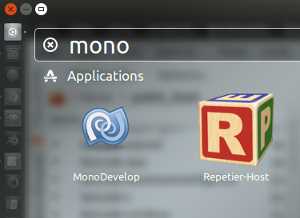
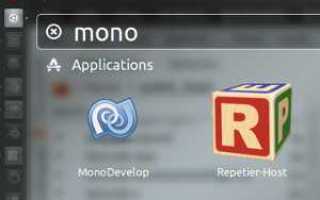
MonoDevelop – это интегрированная среда разработки для C# и .NET приложений, которая работает на Linux, включая Ubuntu 22.04 и выше. Она позволяет создавать кроссплатформенные приложения, управлять проектами и отлаживать код без необходимости перехода на Windows.
Для корректной работы Monodevelop важно использовать официальные репозитории Mono. Пакеты из стандартного репозитория Ubuntu могут быть устаревшими и не поддерживать последние функции C# 10 и .NET 7. Перед установкой рекомендуется обновить систему и проверить версию пакетов командой sudo apt update && sudo apt upgrade.
В этом руководстве представлена пошаговая инструкция по добавлению репозитория, установке Monodevelop, проверке установки и решению типичных ошибок. Все шаги рассчитаны на минимизацию конфликта зависимостей и обеспечивают стабильную работу среды разработки сразу после завершения установки.
Проверка версии Ubuntu и подготовка системы
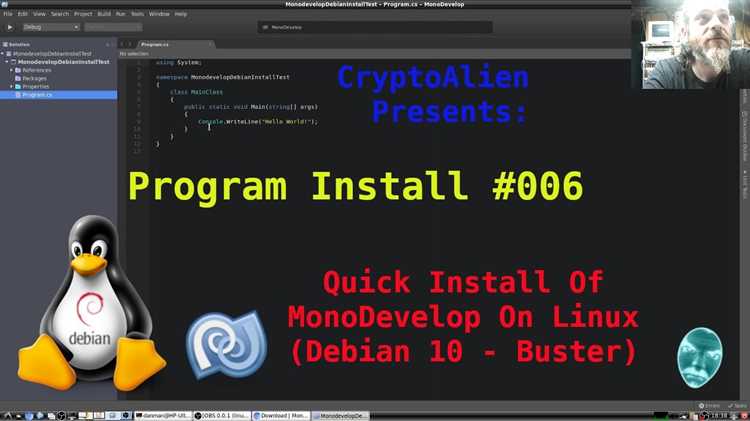
Перед установкой Monodevelop необходимо убедиться, что система соответствует минимальным требованиям. Рекомендуется Ubuntu версии 20.04 и выше для поддержки последних пакетов Mono и C# 10. Проверку версии можно выполнить командой lsb_release -a или cat /etc/os-release.
Для корректной работы Monodevelop нужно установить базовые утилиты и обновить системные пакеты. Рекомендуется выполнить команды:
sudo apt update
sudo apt upgrade -y
sudo apt install dirmngr gnupg apt-transport-https ca-certificates software-properties-common -y
Эти пакеты обеспечивают корректное добавление репозиториев и безопасную установку пакетов через HTTPS. Также следует очистить кэш APT для предотвращения конфликтов зависимостей:
sudo apt clean
sudo apt autoremove -y
| Команда | Назначение |
|---|---|
| lsb_release -a | Отображает версию Ubuntu и кодовое имя |
| sudo apt update | Обновляет список пакетов из репозиториев |
| sudo apt upgrade -y | Обновляет установленные пакеты до последних версий |
| sudo apt install dirmngr gnupg apt-transport-https ca-certificates software-properties-common -y | Устанавливает инструменты для работы с репозиториями и сертификатами |
| sudo apt clean | Очищает локальный кэш пакетов |
| sudo apt autoremove -y | Удаляет неиспользуемые пакеты и зависимости |
После выполнения этих шагов система готова к добавлению репозитория Mono и установке Monodevelop без конфликтов зависимостей.
Добавление официального репозитория Mono
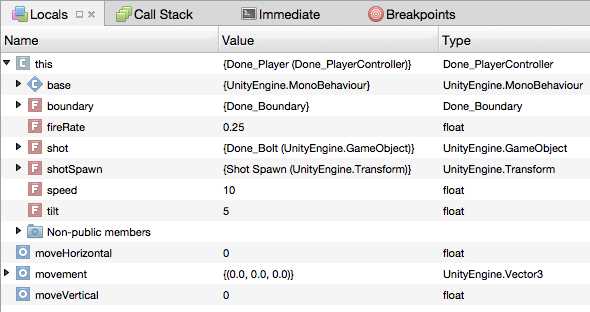
Для установки последней версии Monodevelop необходимо подключить официальный репозиторий Mono. Это обеспечит доступ к актуальным пакетам C# и .NET, включая поддержку .NET 7 и C# 10.
Пошаговая инструкция по добавлению репозитория:
- Добавление ключа репозитория для проверки пакетов:
- sudo apt-key adv —keyserver hkp://keyserver.ubuntu.com:80 —recv-keys 3FA7E0328081BFF6A14DA29AA6A19B38D3D831EF
- Добавление репозитория Mono для вашей версии Ubuntu. Например, для Ubuntu 22.04:
- sudo sh -c ‘echo «deb https://download.mono-project.com/repo/ubuntu stable-jammy main» > /etc/apt/sources.list.d/mono-official-stable.list’
- Обновление списка пакетов после добавления репозитория:
- sudo apt update
- Проверка доступных пакетов Mono:
- apt list | grep mono-devel – убедиться, что пакет mono-devel отображается в списке
После выполнения этих шагов система будет настроена на установку Monodevelop из официального репозитория с актуальными версиями зависимостей и библиотек.
Обновление списка пакетов перед установкой

После добавления официального репозитория Mono необходимо обновить индекс пакетов, чтобы система распознала новые источники и их содержимое. Без этого Monodevelop и зависимости могут быть недоступны для установки или установлены в устаревших версиях.
Для обновления списка пакетов выполните команду:
sudo apt update
Команда считывает информацию обо всех подключенных репозиториях, включая только что добавленный официальный репозиторий Mono, и формирует актуальный список доступных пакетов.
Рекомендуется проверить успешность обновления, обратив внимание на сообщения об ошибках или недоступных ключах. В случае проблем с подключением к репозиторию стоит убедиться в корректности URL и доступности сервера, а при необходимости повторно добавить ключ:
sudo apt-key adv —keyserver hkp://keyserver.ubuntu.com:80 —recv-keys 3FA7E0328081BFF6A14DA29AA6A19B38D3D831EF
После успешного обновления списка пакетов система готова к непосредственной установке Monodevelop с актуальными версиями зависимостей.
Установка Monodevelop через терминал
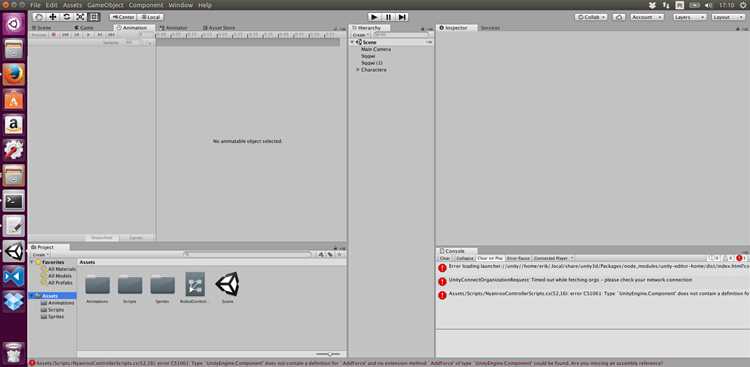
После обновления списка пакетов можно приступить к установке Monodevelop. Для этого используется пакет monodevelop из официального репозитория Mono, который обеспечивает совместимость с последними версиями C# и .NET.
Выполните команду для установки:
sudo apt install monodevelop -y
Флаг -y автоматически подтверждает установку всех зависимостей, включая mono-complete и библиотеки Gtk#. Это предотвращает остановку процесса на этапе подтверждения и обеспечивает полную функциональность среды разработки.
После завершения установки рекомендуется проверить корректность установки пакета и всех зависимостей командой:
dpkg -l | grep monodevelop
Проверка успешной установки и запуск программы
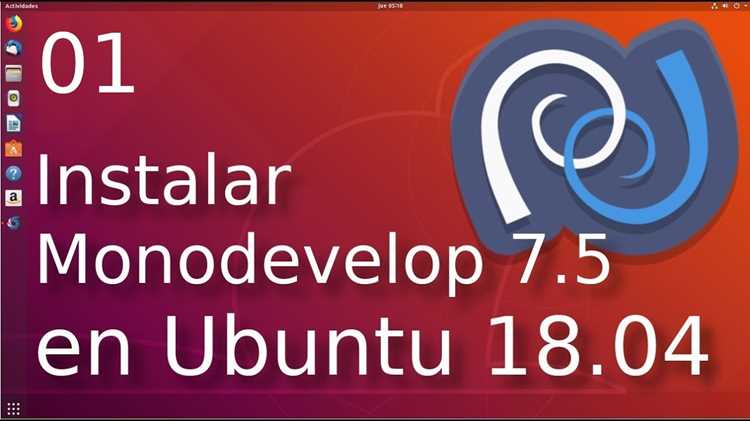
После установки Monodevelop важно убедиться, что среда разработки работает корректно и все компоненты установлены. Для этого откройте терминал и выполните команду:
monodevelop
Если Monodevelop запускается без ошибок, откроется главное окно среды разработки с меню создания проектов и настройки среды. Для проверки версии выполните в терминале:
monodevelop —version
Команда покажет установленную версию Monodevelop, а также версию Mono, используемую программой. Убедитесь, что версия соответствует последнему релизу из официального репозитория.
Для тестирования функциональности создайте новый проект C# Console Application и выполните компиляцию. Если проект компилируется и запускается без ошибок, установка завершена успешно.
Решение возможных ошибок при установке
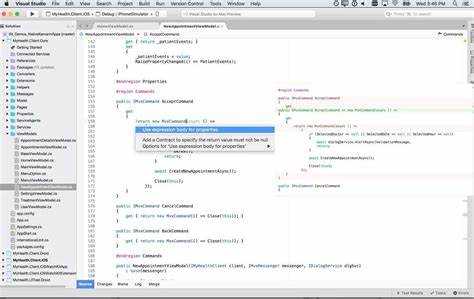
Во время установки Monodevelop на Ubuntu могут возникнуть ошибки, связанные с репозиториями, зависимостями или отсутствием компонентов Mono. Для их устранения рекомендуется использовать следующие методы.
- Ошибка с ключом репозитория:
- Добавьте ключ повторно: sudo apt-key adv —keyserver hkp://keyserver.ubuntu.com:80 —recv-keys 3FA7E0328081BFF6A14DA29AA6A19B38D3D831EF
- После этого обновите список пакетов: sudo apt update
- Конфликты зависимостей:
- Удалите проблемные пакеты: sudo apt remove —purge [имя_пакета]
- Очистите кэш: sudo apt clean && sudo apt autoremove -y
- Повторите установку Monodevelop: sudo apt install monodevelop -y
- Неполная установка Mono:
- Установите полный набор компонентов: sudo apt install mono-complete -y
- Это гарантирует наличие компилятора, библиотек и инструментов отладки для C# и .NET.
- Ошибка запуска Monodevelop:
- Проверьте переменные окружения: echo $PATH, путь к Mono должен присутствовать
- При необходимости удалите и повторно установите Monodevelop вместе с Mono: sudo apt remove monodevelop mono-complete и sudo apt install monodevelop mono-complete -y
Эти шаги позволяют устранить большинство проблем с установкой и обеспечить стабильную работу Monodevelop на Ubuntu.
Вопрос-ответ:
Какая версия Ubuntu необходима для установки Monodevelop?
Для корректной работы Monodevelop рекомендуется использовать Ubuntu версии 20.04 или выше. Старые версии могут не поддерживать последние функции C# 10 и .NET 7, что приведет к ошибкам компиляции и отсутствию некоторых библиотек.
Как добавить официальный репозиторий Mono на Ubuntu?
Добавление официального репозитория Mono выполняется через терминал. Сначала добавьте ключ репозитория командой sudo apt-key adv —keyserver hkp://keyserver.ubuntu.com:80 —recv-keys 3FA7E0328081BFF6A14DA29AA6A19B38D3D831EF. Затем создайте файл репозитория для вашей версии Ubuntu, например для 22.04: sudo sh -c ‘echo «deb https://download.mono-project.com/repo/ubuntu stable-jammy main» > /etc/apt/sources.list.d/mono-official-stable.list’. После этого обновите список пакетов командой sudo apt update.
Какие команды использовать для установки Monodevelop и зависимостей?
Для установки Monodevelop выполните команду sudo apt install monodevelop -y. Если возникают ошибки с зависимостями, дополнительно установите полный набор компонентов Mono: sudo apt install mono-complete -y. Флаг -y позволяет автоматически подтвердить установку всех зависимостей.
Как проверить, что Monodevelop установлен и работает корректно?
Для проверки установки выполните команду monodevelop —version, она покажет версию Monodevelop и Mono. Затем запустите Monodevelop командой monodevelop. Для проверки компиляции создайте новый проект C# Console Application и выполните сборку. Если проект запускается без ошибок, установка прошла успешно.
Что делать при ошибках запуска или конфликтах зависимостей?
Если Monodevelop не запускается или возникают конфликты зависимостей, сначала удалите проблемные пакеты: sudo apt remove —purge monodevelop mono-complete. Затем очистите кэш APT: sudo apt clean && sudo apt autoremove -y. После этого повторно установите Monodevelop и Mono: sudo apt install monodevelop mono-complete -y. Также проверьте переменные окружения командой echo $PATH — путь к Mono должен присутствовать.
Как устранить ошибку «не найден пакет monodevelop» при установке на Ubuntu?
Ошибка возникает, если официальный репозиторий Mono не добавлен или список пакетов не обновлен. Для устранения выполните команду sudo apt-key adv —keyserver hkp://keyserver.ubuntu.com:80 —recv-keys 3FA7E0328081BFF6A14DA29AA6A19B38D3D831EF для добавления ключа, затем создайте файл репозитория для вашей версии Ubuntu, например: sudo sh -c ‘echo «deb https://download.mono-project.com/repo/ubuntu stable-jammy main» > /etc/apt/sources.list.d/mono-official-stable.list’. После этого обновите индекс пакетов командой sudo apt update и повторите установку sudo apt install monodevelop -y. Если проблема сохраняется, проверьте подключение к интернету и правильность URL репозитория.

 Загрузка...