Содержание статьи
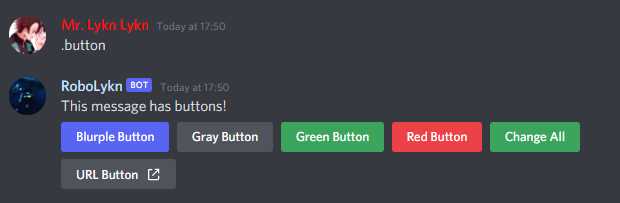
Discord Py с версии 2.0 поддерживает встроенные интерактивные компоненты, включая кнопки. Кнопки позволяют реагировать на действия пользователей без необходимости отправки отдельных команд, что упрощает управление ботом и повышает вовлечённость участников сервера.
Для создания кнопки необходимо использовать класс discord.ui.Button и определить её параметры: label для текста, style для визуального оформления и custom_id для идентификации события нажатия. Эти данные позволяют точно настроить поведение кнопки при взаимодействии.
Обработка нажатий реализуется через callback функции, которые подключаются к компонентам интерфейса. Правильная организация callback функций позволяет поддерживать несколько кнопок в одном сообщении и различать действия каждого пользователя.
В статье будут рассмотрены пошаговые примеры создания одиночных и групповых кнопок, добавление стилей и эмодзи, а также динамическое обновление сообщений после взаимодействия. Каждый пример сопровождается конкретными кодовыми фрагментами и рекомендациями по их применению в реальных проектах.
Установка и настройка библиотеки discord.py для кнопок

Для работы с кнопками требуется версия discord.py 2.0 или выше. Установку можно выполнить через команду pip install -U discord.py. Проверить версию библиотеки можно с помощью python -m pip show discord.py, чтобы убедиться, что установлена подходящая сборка.
Для использования интерактивных компонентов необходимо активировать Intents в коде бота. Например, создавая объект discord.Intents.default() и включив intents.message_content = True для работы с контентом сообщений, можно корректно обрабатывать события нажатий.
Создание экземпляра бота должно выполняться через commands.Bot с аргументом intents, а для активации кнопок требуется подключение discord.ui.View при отправке сообщений. Без использования View кнопки не будут отображаться даже при корректной установке библиотеки.
Рекомендуется обновить pip перед установкой и убедиться в наличии Python 3.8 или выше, так как discord.py 2.0 не поддерживает версии Python ниже 3.8. Для виртуальных окружений можно использовать python -m venv env и активировать его командой env\Scripts\activate на Windows или source env/bin/activate на Linux/Mac.
Создание простой кнопки и отправка её в сообщение
Для создания кнопки используется класс discord.ui.Button, где указываются параметры label для текста на кнопке, style для визуального оформления и custom_id для уникальной идентификации. Например, discord.ui.Button(label=»Нажми меня», style=discord.ButtonStyle.primary, custom_id=»btn_1″).
Кнопка добавляется в View с помощью метода add_item. После этого объект View передается в метод send сообщения бота: await ctx.send(«Выберите действие:», view=view). Это позволяет отобразить интерактивный интерфейс в чате.
Каждая кнопка требует callback функцию для обработки нажатий. Callback объявляется внутри класса, наследуемого от discord.ui.View, и принимает interaction как аргумент. Ответ пользователю можно отправлять через interaction.response.send_message, что гарантирует корректное отображение реакции нажатия.
Для тестирования кнопки рекомендуется использовать отдельный канал или тестовый сервер, чтобы проверить правильность отображения и обработки нажатий до внедрения на основной сервер. Это снижает вероятность конфликтов и ошибок при работе нескольких кнопок одновременно.
Обработка нажатий на кнопки с помощью слушателей

Для обработки нажатий кнопок в Discord Py используется callback функции внутри класса, наследующего discord.ui.View. Каждый callback связывается с конкретной кнопкой через её custom_id. Основные шаги:
- Создать класс, наследуемый от discord.ui.View.
- Определить метод async def button_callback(self, interaction: discord.Interaction) для обработки нажатия.
- Связать кнопку с callback с помощью декоратора @discord.ui.button или проверкой custom_id внутри метода interaction_check.
Рекомендуется использовать следующие подходы для точного управления событиями:
- Отправка ответа пользователю через interaction.response.send_message или interaction.response.edit_message.
- Проверка идентификатора пользователя, чтобы ограничить нажатия определенной группой участников.
- Использование asyncio.sleep для временной блокировки кнопки после нажатия, если требуется ограничение частоты взаимодействия.
- Логирование событий для отладки и контроля активности кнопок.
Такой подход обеспечивает корректное распределение нажатий между пользователями и позволяет обновлять интерфейс без повторной отправки сообщения.
Использование различных стилей и эмодзи для кнопок
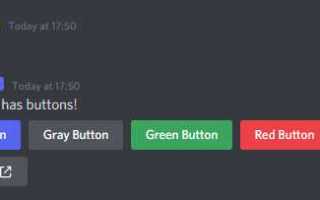
Discord Py позволяет применять пять основных стилей кнопок через параметр style:
- Primary – синий фон, подходит для основных действий.
- Secondary – серый фон, используется для второстепенных команд.
- Success – зеленый фон, отмечает успешные действия.
- Danger – красный фон, сигнализирует о критических действиях.
- Link – превращает кнопку в ссылку с переходом на URL.
Для добавления эмодзи используется параметр emoji, который принимает как стандартные Unicode символы, так и кастомные эмодзи сервера. Пример: discord.ui.Button(label=»Принять», style=discord.ButtonStyle.success, emoji=»✅»). Эмодзи усиливают визуальную идентификацию действий и повышают удобство интерфейса.
Рекомендуется сочетать стиль и эмодзи по смыслу действия: красная кнопка с крестиком для отмены, зеленая с галочкой для подтверждения. Такое оформление делает интерфейс интуитивным и сокращает количество ошибок пользователей.
Добавление нескольких кнопок в один интерфейс
Для создания интерфейса с несколькими кнопками используется один объект discord.ui.View. Кнопки добавляются методом add_item или через декоратор @discord.ui.button внутри класса View. Пример:
view.add_item(discord.ui.Button(label=»Да», style=discord.ButtonStyle.success, custom_id=»btn_yes»))
view.add_item(discord.ui.Button(label=»Нет», style=discord.ButtonStyle.danger, custom_id=»btn_no»))
Каждая кнопка должна иметь уникальный custom_id для корректной обработки нажатий. Callback функции могут различаться для каждой кнопки, что позволяет выполнять разные действия по нажатию.
Рекомендуется использовать логическую группировку кнопок по смыслу, например, положительные и отрицательные действия в одной строке. Discord автоматически размещает до пяти кнопок в одном ряду, при необходимости большее количество кнопок распределяется по нескольким рядам.
Для динамических интерфейсов можно добавлять или удалять кнопки во время работы бота, обновляя View через interaction.response.edit_message. Это позволяет изменять доступные действия без отправки нового сообщения.
Обновление сообщений и кнопок после взаимодействия пользователя
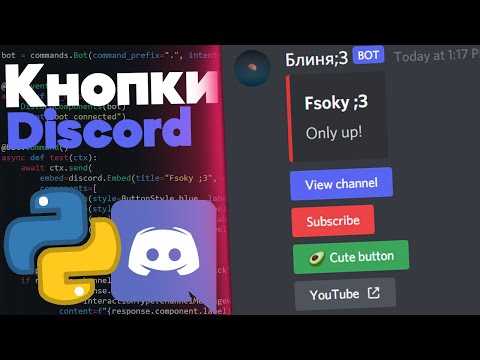
После нажатия кнопки бот может изменять текст сообщения или состояние кнопок без отправки нового сообщения. Для этого используется метод interaction.response.edit_message. Пример:
await interaction.response.edit_message(content=»Действие выполнено», view=updated_view)
Можно временно блокировать кнопку или полностью удалить её после нажатия. Для наглядности рекомендуется использовать таблицу с состояниями кнопок:
| Состояние кнопки | Описание | Пример кода |
|---|---|---|
| Активна | Кнопка доступна для нажатия | discord.ui.Button(label=»Да», style=discord.ButtonStyle.success, disabled=False) |
| Отключена | Кнопка видна, но не реагирует на нажатия | discord.ui.Button(label=»Нет», style=discord.ButtonStyle.danger, disabled=True) |
| Удалена | Кнопка полностью убрана из интерфейса | view.remove_item(button) |
Использование динамического обновления сообщений позволяет создавать адаптивные интерфейсы: например, менять доступные действия в зависимости от выбора пользователя или состояния процесса. Такой подход снижает количество сообщений в чате и делает взаимодействие более интерактивным.
Вопрос-ответ:
Как подключить интерактивные кнопки к существующему боту на Discord Py?
Для подключения кнопок необходимо использовать класс discord.ui.Button и обернуть их в объект discord.ui.View. View передается в метод send или edit_message при отправке сообщения. Каждая кнопка должна иметь уникальный custom_id для корректного отслеживания нажатий, а обработка событий выполняется через callback-функции внутри класса View.
Можно ли сделать несколько кнопок в одном сообщении и как различать их нажатия?
Да, несколько кнопок добавляются в один View через add_item или декоратор @discord.ui.button. Для различения нажатий каждая кнопка получает уникальный custom_id. В callback-функции можно проверять значение interaction.custom_id и выполнять разные действия в зависимости от нажатой кнопки.
Как добавить эмодзи и изменить стиль кнопки в Discord Py?
Эмодзи добавляются через параметр emoji, где можно использовать стандартные Unicode символы или кастомные серверные эмодзи. Стиль кнопки задается через параметр style с вариантами: Primary, Secondary, Success, Danger или Link. Сочетание цвета и эмодзи помогает сделать интерфейс более понятным для пользователей.
Можно ли менять состояние кнопок после нажатия пользователя?
Да, кнопки можно временно блокировать или удалять после взаимодействия. Для этого создается обновленный объект View с измененными свойствами кнопок и применяется метод interaction.response.edit_message. Например, кнопка может стать disabled или полностью удалиться, чтобы показать, что действие уже выполнено, не создавая нового сообщения.

 Загрузка...