Содержание статьи

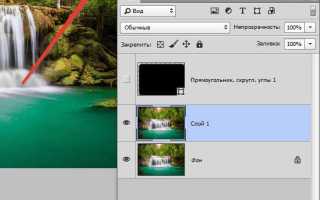
Скругление углов в Photoshop – задача, которая решается за 30 секунд, если знать правильный инструмент. В версии 2023 (24.0) и новее для этого используется «Скругленный прямоугольник» (U → Rounded Rectangle Tool), где радиус задается в панели параметров. Для фигур, созданных ранее, применяйте «Выделение контура» (A → Path Selection Tool) с последующим изменением радиуса в свойствах (Window → Properties).
Если нужно скруглить углы у растрового слоя, используйте «Маска слоя» + «Перо» (P) или «Форма» с заливкой. Нарисуйте скругленный контур поверх изображения, инвертируйте маску (Ctrl+I) и примените «Растушевку» (Feather) на 1–2 пикселя для плавного перехода. Альтернатива – «Фильтр → Пластика» (Liquify) с кистью Forward Warp Tool, но этот метод менее точен.
Для массового скругления углов у нескольких объектов выделите их с зажатой Shift, затем в панели «Свойства» задайте единый радиус. Если углы нужно скруглить неравномерно (например, только верхние), используйте «Редактирование контура» (A → Direct Selection Tool) и перемещайте отдельные опорные точки. В сложных случаях экспортируйте контур в Illustrator через File → Export → Paths to Illustrator для более гибкой работы с кривыми Безье.
Выбор инструмента для скругления углов в зависимости от объекта
Для векторных фигур (например, логотипов или иконок) используй Инструмент «Прямоугольник со скруглёнными углами» (U) с заданным радиусом в панели параметров. Радиус от 5 до 15 пикселей подходит для мелких элементов, 20–50 – для крупных блоков. Если объект уже создан, выдели его Инструментом «Выделение контура» (A), затем в панели параметров настрой радиус через поле «Скругление углов». Для асимметричных фигур применяй Инструмент «Перо» (P) с последующим редактированием узлов: выдели угловые точки, щёлкни правой кнопкой и выбери «Скруглить углы».
Для растровых изображений (фотографий, коллажей) подойдёт Инструмент «Рамка» (C) с параметром «Радиус скругления» в панели настроек. Обрезай с запасом в 10–20 пикселей, чтобы избежать артефактов при экспорте. Если требуется скруглить только часть объекта (например, угол фотографии), используй маску слоя и Инструмент «Кисть» (B) с мягкими краями: закрась углы чёрным цветом на маске, затем примени фильтр «Размытие по Гауссу» (радиус 2–5 пикселей) для плавного перехода.
Настройка радиуса скругления с помощью параметров формы
После создания фигуры с помощью инструмента «Прямоугольник со скруглёнными углами» (U) в панели параметров отображаются настройки радиуса. Значение по умолчанию – 20 пикселей, но его можно изменить вручную, введя число от 1 до 1000. Для точной настройки используйте клавиши со стрелками на клавиатуре: каждая нажатая стрелка вверх или вниз увеличивает или уменьшает радиус на 1 пиксель. Это удобно при работе с мелкими деталями, где требуется ювелирная точность.
Если фигура уже создана, выделите её слой и перейдите в панель «Свойства» (Window → Properties). В разделе «Параметры формы» найдите поле «Радиус углов» – здесь можно корректировать значение даже после отрисовки. При изменении радиуса фигура автоматически перерисовывается, что позволяет мгновенно оценить результат. Для многоугольников или пользовательских фигур этот метод не работает – только для стандартных примитивов.
При работе с несколькими углами одновременно используйте кнопку «Связать углы» в панели параметров. Она синхронизирует радиус для всех четырёх углов прямоугольника. Если требуется асимметрия, отключите эту опцию и задайте значения для каждого угла отдельно. Например, для создания эффекта «мягкого угла» только с одной стороны введите разные числа: 30 для верхних углов и 5 для нижних.
Для фигур с большим радиусом скругления (свыше 100 пикселей) следите за пропорциями. Слишком высокие значения могут превратить прямоугольник в круг или овал, что исказит исходную форму. В таких случаях уменьшите радиус или увеличьте размеры фигуры. Если требуется сохранить острые углы на отдельных сторонах, комбинируйте скруглённые и обычные прямоугольники с помощью масок слоя.
Экспериментируйте с дробными значениями радиуса (например, 12,5 пикселя) для более плавных переходов. Это особенно актуально при подготовке элементов интерфейса или иконок, где важна визуальная гармония. Запомните: радиус скругления всегда измеряется в пикселях, независимо от разрешения документа, поэтому при масштабировании фигуры проверяйте результат на разных размерах.
Применение маски слоя для частичного скругления углов
Чтобы скруглить только часть углов объекта, добавьте векторную маску к слою с фигурой. Выделите нужный угол инструментом «Прямоугольник со скруглёнными углами» (U), удерживая Shift для сохранения пропорций. Задайте радиус скругления в панели параметров – например, 20 пикселей для тонкой корректировки или 50 пикселей для выраженного эффекта. Переключитесь на инструмент «Выделение контура» (A), выделите созданный путь и нажмите «Добавить маску слоя» в нижней части панели «Слои». Маска автоматически применится только к выделенной области.
Для точной настройки используйте градиентную заливку на маске. Выберите инструмент «Градиент» (G), установите чёрно-белый линейный градиент и проведите линию от скруглённого угла к прямому – это создаст плавный переход между областями. Если эффект слишком резкий, уменьшите непрозрачность маски до 70–80% или примените размытие Гаусса (Фильтр → Размытие → Размытие по Гауссу) с радиусом 2–3 пикселя. Такой подход полезен для создания реалистичных теней или имитации объёма.
При работе с текстом или растровыми изображениями предварительно преобразуйте слой в смарт-объект (ПКМ → Преобразовать в смарт-объект). Это позволит редактировать маску без потери качества. Для сложных форм используйте комбинацию векторных масок и кистей: нарисуйте путь инструментом «Перо» (P), преобразуйте его в выделение (ПКМ → Образовать выделенную область) и залейте чёрным на маске. Сохраните маску как альфа-канал для повторного использования.
Использование векторных фигур для точного контроля углов
Векторные фигуры в Фотошопе позволяют задавать радиус скругления с точностью до пикселя, избегая артефактов растеризации. Инструмент Прямоугольник с закруглёнными углами (U) создаёт объект, параметры которого редактируются через панель Свойства или непосредственно на холсте с помощью маркеров. Радиус каждого угла настраивается отдельно – достаточно выделить фигуру и перетащить угловые точки, удерживая Alt для асимметричного скругления.
Для фигур сложной формы используйте Перо (P) с последующим применением команды Объект → Путь → Скруглить углы. В диалоговом окне указывайте радиус в пикселях или процентах от длины сегмента. Метод работает с любыми кривыми Безье, включая пользовательские контуры, и сохраняет возможность дальнейшего редактирования узлов.
При работе с группами фигур скругление применяется через Обтравочную маску. Создайте базовую фигуру с нужным радиусом, поместите её поверх группы (Ctrl+Shift+]), затем выделите оба объекта и нажмите Ctrl+Alt+G. Этот приём удобен для массового форматирования элементов интерфейса или иконок, где требуется единообразие углов.
Для динамического изменения радиуса без потери качества используйте Смарт-объекты. Преобразуйте векторную фигуру в смарт-объект (Правый клик → Преобразовать в смарт-объект) и применяйте к ней фильтр Стилизация → Скруглённые углы. Параметры фильтра остаются редактируемыми, а исходный векторный контур сохраняется внутри смарт-объекта.
Векторные маски позволяют комбинировать скруглённые углы с растровыми слоями. Создайте фигуру с нужным радиусом, выделите её контур (Ctrl+Enter), затем добавьте векторную маску к растровому слою через панель Слои. Метод полезен для обрезки фотографий или текстур с сохранением векторной точности границ.
При экспорте векторных фигур в SVG радиус углов сохраняется в атрибуте rx для прямоугольников или в параметрах кривых Безье. Для оптимизации кода используйте Файл → Экспорт → Сохранить для Web (устарело) с настройкой SVG 1.1 и отключённым сглаживанием. Это гарантирует корректное отображение в браузерах и векторных редакторах.
Для программного контроля радиуса используйте скрипты ExtendScript. Пример кода для изменения радиуса всех углов выделенной фигуры на 10 пикселей:
var doc = app.activeDocument;
var selected = doc.selection[0];
if (selected.typename === "PathItem") {
for (var i = 0; i < selected.pathPoints.length; i++) {
selected.pathPoints[i].cornerRadius = 10;
}
}
При работе с большими радиусами (более 50% от меньшей стороны фигуры) используйте составные фигуры. Разделите объект на отдельные сегменты с помощью Объект → Путь → Разбить на части, затем скруглите каждый угол индивидуально. Это предотвращает искажения геометрии и обеспечивает плавные переходы между кривыми.
Сохранение прозрачности при скруглении краёв фотографий
Скругление углов с сохранением прозрачности требует работы в режиме RGB с альфа-каналом. Перед началом убедитесь, что изображение сохранено в формате .PNG или .PSD – только они поддерживают прозрачность. Если исходник в .JPG, конвертируйте его через Файл → Сохранить как, выбрав нужный формат. Альфа-канал добавляется автоматически при создании нового слоя с прозрачностью или при удалении фона инструментом Волшебная палочка (W) с параметром Смежные пиксели.
Для скругления используйте векторную маску слоя, а не растровую обрезку. Алгоритм действий:
- Выделите слой с изображением (Ctrl+A для всего содержимого).
- Перейдите в Слой → Векторная маска → Показать все – появится белая маска.
- Инструментом Прямоугольник со скруглёнными углами (U) нарисуйте фигуру поверх изображения, задав радиус в панели параметров (например,
20 px). - Удерживая Alt, кликните между миниатюрой слоя и маски в палитре Слои – маска применится к содержимому.
Прозрачность сохранится только при экспорте в поддерживаемые форматы. При сохранении через Файл → Экспорт → Сохранить для Web (устаревший) выберите PNG-24 с галочкой Прозрачность. Для .PSD убедитесь, что в настройках сохранения (Файл → Сохранить как) включён параметр Слои и Максимальная совместимость. Избегайте сжатия .PNG через сторонние сервисы – они часто обрезают альфа-канал.
Корректировка скруглённых углов после трансформации объекта
Трансформация объекта с закруглёнными углами (масштабирование, поворот, искажение) часто приводит к искажению радиуса скруглений. Фотошоп не сохраняет пропорции углов автоматически – после изменения размеров фигуры радиус остаётся прежним в пикселях, что делает углы визуально непропорциональными. Решение: используйте инструмент Прямоугольник со скруглёнными углами (U) с параметром Радиус в панели настроек. После трансформации выделите объект, выберите инструмент и вручную откорректируйте значение радиуса, ориентируясь на визуальную гармонию. Для точности применяйте формулу: новый радиус = исходный радиус × (новый размер / исходный размер).
Если объект содержит несколько скруглённых углов с разными радиусами (например, асимметричные фигуры), после трансформации потребуется индивидуальная настройка каждого угла. Выделите объект, перейдите в режим редактирования точек (A), выберите угловую точку и в панели Свойства измените радиус для конкретного угла. Альтернатива – использование маски слоя: создайте маску, выделите углы с помощью инструмента Перо (P) и примените размытие по Гауссу для сглаживания границ. В таблице ниже приведены типичные проблемы и способы их решения:
| Проблема | Причина | Решение |
|---|---|---|
| Углы стали острыми | Масштабирование объекта вниз без корректировки радиуса | Увеличьте радиус пропорционально уменьшению размера |
| Скругления потеряли форму | Искажение или перспективная трансформация | Перерисуйте углы вручную с помощью инструмента Перо |
| Неравномерные скругления | Несимметричное масштабирование | Используйте параметр Связать радиусы в настройках фигуры |
Для сложных объектов с множеством скруглённых элементов (например, иконки или UI-элементы) применяйте Смарт-объекты. Преобразуйте слой в смарт-объект перед трансформацией – это позволит сохранить исходные пропорции скруглений и вернуться к редактированию без потери качества. После трансформации дважды кликните по смарт-объекту, откорректируйте радиусы в исходном файле и сохраните изменения. Метод исключает необходимость ручной подгонки каждого угла и гарантирует единообразие при повторных трансформациях.
Экспорт изображения с сохранением скруглённых контуров
Скруглённые углы теряют чёткость при экспорте, если не учитывать параметры формата и сжатия. Основная проблема – антиалиасинг, который размывает края при уменьшении разрешения или использовании lossy-форматов. Для сохранения резкости выбирайте PNG-24 с включённым параметром «Сглаживание» в настройках экспорта. Этот формат поддерживает прозрачность и не искажает контуры при масштабировании.
При работе с векторными фигурами (например, созданными через «Скруглённый прямоугольник») используйте экспорт в SVG. В диалоговом окне «Экспорт как» установите флажок «Включить векторные данные». Это гарантирует, что скругления останутся математически точными независимо от разрешения экрана. Для растровых слоёв этот метод не подходит.
- JPEG: избегайте для изображений с прозрачностью или чёткими контурами. Если выбора нет, выставите качество 90–100% и отключите прогрессивную загрузку. Скруглённые края будут размытыми, но минимально.
- WebP: поддерживает прозрачность и сжатие без потерь. В настройках экспорта выберите «Lossless» для сохранения деталей. При lossy-сжатии установите качество не ниже 85%.
- PDF: подходит для печати. В параметрах экспорта активируйте «Сохранить редактируемость» и выберите «Высокое качество». Скругления останутся векторными.
Перед экспортом проверьте слой с фигурой: если он растровый, переведите его в смарт-объект (ПКМ по слою → «Преобразовать в смарт-объект»). Это предотвратит растеризацию при изменении размера. Для многослойных композиций объедините слои с скруглениями в одну группу и экспортируйте её отдельно через «Экспорт → Быстрый экспорт как PNG».
При экспорте для веба используйте инструмент «Сохранить для Web (устаревший)» (доступен через Файл → Экспорт). Здесь можно вручную настроить параметры сжатия и предварительно оценить результат. Для PNG-8 выберите палитру «Адаптивная» и включите «Прозрачность» – это уменьшит размер файла без потери качества контуров.
Если скруглённые края выглядят пикселизированными, увеличьте разрешение исходного документа в 2–3 раза перед экспортом. Например, для изображения 500×500 пикселей создайте документ 1500×1500 пикселей, примените скругления, а затем уменьшите до нужного размера через «Изображение → Размер изображения» с включённым «Сохранить пропорции» и методом интерполяции «Бикубическая (плавные градиенты)».
Для печати экспортируйте в TIFF с разрешением 300 PPI и цветовым профилем CMYK. В настройках экспорта отключите сжатие и выберите «Слои», если требуется дальнейшее редактирование. Скруглённые контуры останутся чёткими даже при высокой плотности точек.
Тестируйте экспортированные файлы в разных браузерах или программах просмотра. Особое внимание уделите прозрачным областям: в некоторых браузерах (например, старых версиях IE) PNG с альфа-каналом может отображаться с артефактами. Для совместимости используйте PNG-8 с матовой заливкой фона, близкой к цвету сайта.

 Загрузка...