Содержание статьи

В среднем пользователь тратит до 12 минут в день на рутинные операции копирования и вставки. При этом 90% этих действий можно оптимизировать с помощью горячих клавиш, сократив время до секунд. Речь не только о стандартных Ctrl+C / Ctrl+V, но о продвинутых комбинациях, которые позволяют захватывать текст, файлы, форматирование и даже системные данные без промежуточных шагов.
На Windows Win + Shift + S запускает инструмент фрагмента экрана с мгновенным копированием в буфер обмена. На macOS Cmd + Ctrl + Shift + 4 делает то же самое, но с дополнительной возможностью редактирования скриншота перед вставкой. Для разработчиков Ctrl + Shift + C в терминале Linux копирует выделенный текст без мыши, а Ctrl + Insert работает даже в устаревших консольных приложениях.
В браузерах Ctrl + L выделяет адресную строку целиком, а Ctrl + Shift + T восстанавливает последнюю закрытую вкладку вместе с историей ввода. В Excel Ctrl + Shift + Пробел выделяет всю таблицу, включая скрытые строки, а Ctrl + Shift + * – только текущую область данных. Для копирования форматированного текста из Word в HTML используйте Ctrl + Shift + C (копирование стиля) и Ctrl + Shift + V (вставка с сохранением формата).
В играх и специализированных программах комбинации могут отличаться: например, в Photoshop Alt + Backspace заливает слой основным цветом, а Ctrl + Alt + Shift + E создает объединенный слой с копией видимого содержимого. Для мультимедийных клавиатур Fn + Print Screen часто заменяет стандартные сочетания, а в некоторых ноутбуках требуется дополнительно удерживать Fn при использовании функциональных клавиш.
Как скопировать весь текст на странице одним нажатием

Большинство браузеров поддерживают комбинацию Ctrl + A (Windows/Linux) или Cmd + A (macOS) для выделения всего текста на странице. После выделения нажмите Ctrl + C или Cmd + C для копирования. Метод работает в Chrome, Firefox, Edge и Safari, но не захватывает скрытые элементы или текст внутри iframe.
Для страниц с динамическим контентом (например, ленты социальных сетей) стандартные сочетания клавиш могут не сработать. В таких случаях используйте расширения браузера: «Copy All Text» для Chrome или «Copyfish» для Firefox. Они добавляют кнопку или горячую клавишу для копирования всего видимого текста, включая прокручиваемые области.
В Windows можно создать скрипт на AutoHotkey для автоматизации процесса. Пример кода: ^!c::Send ^a^c – при нажатии Ctrl + Alt + C скрипт выполнит выделение и копирование. Сохраните файл с расширением .ahk и запустите его. На macOS аналогичную функцию реализует Automator с действием «Run AppleScript».
Для разработчиков: в консоли браузера введите document.execCommand('selectAll'); document.execCommand('copy'). Метод устарел, но работает в большинстве случаев. Современная альтернатива – navigator.clipboard.writeText(document.body.innerText), но требует разрешения на доступ к буферу обмена.
В PDF-документах, открытых в браузере, Ctrl + A выделяет только видимую часть. Чтобы скопировать весь текст, используйте встроенные инструменты просмотра PDF: в Adobe Acrobat Reader нажмите Ctrl + Shift + C, в Foxit Reader – Ctrl + A дважды. Альтернатива – конвертировать PDF в текст с помощью онлайн-сервисов или утилит командной строки типа pdftotext.
На мобильных устройствах жесты отличаются. В Android: удерживайте палец на тексте, выберите «Выделить всё», затем «Копировать». В iOS: дважды тапните по тексту и переместите маркеры выделения до границ страницы. Для ускорения процесса установите приложения типа «Universal Copy» или «Copy Text», которые добавляют плавающие кнопки для копирования всего контента.
Если текст защищён от копирования (например, на некоторых сайтах с платным контентом), попробуйте отключить JavaScript в настройках браузера или использовать режим чтения (в Chrome: Ctrl + Shift + R). Альтернатива – сделать скриншот страницы и распознать текст с помощью OCR-инструментов: ABBYY FineReader, Adobe Scan или встроенные функции Google Keep.
Для копирования текста из приложений, не поддерживающих горячие клавиши (например, старые программы или игры), используйте утилиты захвата экрана с OCR: ShareX (Windows) или TextSniper (macOS). Они позволяют выделить область экрана и извлечь текст в буфер обмена одним кликом. В Linux аналогичную функцию выполняет gImageReader или tesseract в связке с xclip.
Комбинации клавиш для выделения и копирования всего содержимого файла
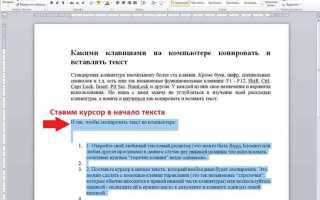
В большинстве текстовых редакторов и файловых менеджеров универсальная комбинация Ctrl + A выделяет всё содержимое документа или окна. После этого Ctrl + C копирует данные в буфер обмена. В macOS аналогичные действия выполняются через ⌘ + A и ⌘ + C. Для консольных приложений (например, Vim или Nano) используйте специфичные команды: в Vim – ggVG для выделения всего текста, затем "+y для копирования в системный буфер.
- Windows/Linux:
- Ctrl + A → выделение всего.
- Ctrl + C → копирование.
- В терминале: Ctrl + Shift + A (в некоторых эмуляторах).
- macOS:
- ⌘ + A → выделение.
- ⌘ + C → копирование.
- В Terminal.app: ⌘ + A, затем ⌘ + C (если включён режим «Use Option as Meta key»).
- Браузеры:
- На веб-странице: Ctrl + A (Windows/Linux) или ⌘ + A (macOS).
- В адресной строке: тройной клик по URL или Ctrl + L (Windows/Linux), ⌘ + L (macOS).
Горячие клавиши для копирования таблиц и списков целиком в Excel и Word

В Excel для копирования всей таблицы без выделения мышью используйте Ctrl + A дважды. Первый нажим выделяет текущую область данных, второй – всю таблицу, включая скрытые строки и столбцы. Альтернатива: Ctrl + Shift + Пробел – работает аналогично, но игнорирует пустые ячейки за пределами заполненного диапазона.
Для копирования списка с форматированием в Word выделите первый элемент, затем удерживайте Shift и нажмите ↓ до конца списка. Ctrl + C скопирует содержимое с сохранением нумерации или маркеров. Если список многоуровневый, Ctrl + A выделит весь документ – используйте Shift + ←/→ для точного выбора.
В Excel при работе с фильтрованными данными Ctrl + A копирует только видимые ячейки. Чтобы захватить скрытые строки, сначала снимите фильтр (Alt + D, F, F), затем копируйте. Для таблиц с формулами используйте Ctrl + ` (апостроф) для переключения в режим отображения формул перед копированием.
Word позволяет копировать таблицы целиком через Alt + 5 (на цифровой клавиатуре) – курсор превратится в крестик, щелчок по таблице выделит её полностью. Ctrl + C перенесёт структуру и содержимое. Если таблица встроена в текст, Shift + Alt + ↑/↓ расширит выделение до границ таблицы.
Для копирования таблицы из Excel в Word без потери формата используйте Ctrl + C в Excel, затем в Word – Ctrl + Alt + V (специальная вставка) и выберите «Сохранить исходное форматирование». Альтернатива: Ctrl + V с последующим нажатием Ctrl для вызова меню параметров вставки.
В Excel для копирования только значений (без формул) выделите таблицу, скопируйте (Ctrl + C), затем вставьте через Ctrl + Alt + V → V (значения). В Word аналогичная задача решается через специальную вставку (Ctrl + Alt + V) с выбором «Только текст».
Как быстро скопировать все элементы из папки или окна проводника

В Windows самый быстрый способ выделить все файлы и папки в текущем окне – сочетание Ctrl + A. После нажатия все элементы подсветятся, и их можно скопировать через Ctrl + C или переместить с помощью Ctrl + X. Если нужно исключить отдельные объекты, зажмите Ctrl и кликайте левой кнопкой мыши по ненужным файлам, чтобы снять выделение.
Для копирования содержимого папки вместе с подпапками и скрытыми файлами используйте командную строку. Откройте её в нужной директории через контекстное меню (Shift + ПКМ → «Открыть окно PowerShell здесь») и выполните команду:
xcopy * "C:\путь\к\цели" /E /H /C /I– копирует всё, включая подпапки (/E), скрытые и системные файлы (/H), продолжает при ошибках (/C).robocopy . "C:\путь\к\цели" /E /COPYALL /R:1 /W:1– более надёжный вариант с сохранением атрибутов (/COPYALL) и минимальными задержками при ошибках.
В macOS выделите все элементы в Finder с помощью Cmd + A, затем скопируйте через Cmd + C. Для копирования через терминал используйте:
- Перейдите в целевую папку:
cd /путь/к/папке. - Выполните:
cp -R * /путь/к/цели/– флаг-Rкопирует рекурсивно, включая подпапки.
В Linux (Nautilus, Dolphin и др.) выделите всё через Ctrl + A или Ctrl + Shift + A (если Ctrl + A не работает). В терминале используйте cp -r * /путь/к/цели/ или rsync -a . /путь/к/цели/ для сохранения прав доступа и символических ссылок. Для фильтрации по типу файлов добавьте маску, например: cp *.txt /путь/к/цели/.
Сочетания клавиш для копирования всего текста в браузере без мыши

В большинстве браузеров на Windows и Linux комбинация Ctrl + A выделяет весь текст на странице, включая содержимое полей ввода и динамически загружаемые элементы. После выделения нажмите Ctrl + C для копирования. В macOS используйте Cmd + A и Cmd + C. Эти сочетания работают в Chrome, Firefox, Edge и Safari, но не захватывают текст из iframe или защищённых областей (например, PDF-документов).
Для копирования только видимого текста без HTML-разметки используйте Ctrl + Shift + A в Firefox – эта комбинация выделяет текст как при ручном выборе мышью. В Chrome и Edge аналогичной функции нет, но расширения типа «Copy Plain Text» добавляют такую возможность через контекстное меню или собственные горячие клавиши. Альтернатива – Ctrl + U (исходный код страницы), затем Ctrl + A и Ctrl + C, но это требует ручной очистки от тегов.
Если страница использует прокрутку (например, бесконечную ленту), Ctrl + A выделит только загруженный контент. Чтобы захватить всё, сначала прокрутите страницу до конца с помощью End или Page Down, затем применяйте выделение. В некоторых случаях помогает Ctrl + Shift + Home (Windows) или Cmd + Shift + ↑ (macOS) для выделения от текущей позиции до начала страницы, но это не гарантирует полноту.
В браузерах на основе Chromium (Chrome, Edge, Opera) работает Ctrl + Shift + P, чтобы открыть командную строку, затем введите «Copy» и выберите «Copy all text on page». Это решение обходит ограничения стандартных сочетаний, но требует дополнительного шага. Для автоматизации процесса создайте пользовательский скрипт на JavaScript (document.execCommand('selectAll'); document.execCommand('copy');) и назначьте ему горячую клавишу через расширение типа «Shortkeys».
На мобильных устройствах с Android или iOS долгое нажатие на текст вызывает контекстное меню, но для выделения всего текста потребуется дважды коснуться слова и перетащить маркеры выделения. В браузерах с поддержкой жестов (например, Kiwi Browser) можно настроить жест «двойной тап тремя пальцами» для копирования всей страницы. Альтернатива – использовать приложения типа «Copy All Text» из магазина расширений.
Для копирования текста из PDF-документов, открытых в браузере, стандартные сочетания часто не работают. В Chrome и Edge используйте Ctrl + P, затем выберите «Сохранить как PDF» и скопируйте текст из сохранённого файла. В Firefox откройте PDF во внешнем просмотрщике (например, Adobe Acrobat) и применяйте Ctrl + A там. Если документ защищён от копирования, единственный способ – OCR-инструменты или расширения типа «PDF Viewer» с функцией извлечения текста.
Как скопировать весь код из редактора за один раз
В большинстве современных редакторов кода (VS Code, Sublime Text, JetBrains IDE) используется комбинация Ctrl+A (Windows/Linux) или Cmd+A (macOS) для выделения всего содержимого файла. После выделения скопируйте текст стандартным Ctrl+C/Cmd+C. Если редактор поддерживает мультикурсор (например, VS Code), убедитесь, что активен только один курсор – иначе выделится не весь код, а только фрагменты.
Для консольных редакторов (Vim, Nano) команды отличаются. В Vim нажмите gg (переход в начало файла), затем V (включение визуального режима строк) и G (переход в конец файла) – весь код будет выделен. Скопируйте его с помощью "+y (в системный буфер) или y (во внутренний буфер Vim). В Nano используйте Alt+/ (переход в конец файла), затем Shift+Alt+\ (выделение от текущей позиции до начала) и Ctrl+Shift+C для копирования.
| Редактор | Выделение всего кода | Копирование |
|---|---|---|
| VS Code | Ctrl+A / Cmd+A | Ctrl+C / Cmd+C |
| Sublime Text | Ctrl+A / Cmd+A | Ctrl+C / Cmd+C |
| Vim | ggVG | "+y |
| Nano | Alt+/ → Shift+Alt+\ | Ctrl+Shift+C |
Горячие клавиши для копирования всех открытых вкладок или окон

В браузерах Chrome, Edge и Opera комбинация Ctrl + Shift + D сохраняет все открытые вкладки в одну папку закладок. Для Firefox аналогичная функция работает через Ctrl + Shift + B, затем выбор «Сохранить все вкладки». В Safari на macOS используйте Cmd + Shift + D – результат появится в боковой панели закладок.
Для копирования ссылок из всех вкладок в буфер обмена установите расширение, например, «Copy All Urls» (Chrome) или «Copy Tab URLs» (Firefox). После установки нажмите Alt + Shift + C (настраивается в параметрах расширения) – список URL-адресов будет скопирован в формате текста или HTML.
В Windows для копирования заголовков всех открытых окон приложений используйте Alt + Tab, затем Ctrl + C при удержании Alt. На macOS аналогично работает Cmd + Tab с последующим Cmd + C. Метод не сохраняет содержимое окон, только их названия.
В Microsoft Excel или Google Sheets выделите все ячейки с данными (Ctrl + A дважды) и скопируйте через Ctrl + C. Для копирования только видимых ячеек после фильтрации используйте Alt + ; (выделение видимых), затем Ctrl + C. В LibreOffice Calc аналогично работает Ctrl + Shift + Space.
В IDE (VS Code, IntelliJ IDEA) для копирования всех открытых файлов в буфер обмена установите плагин «Copy File Names» или «Copy Paths». Горячие клавиши настраиваются в параметрах: например, Ctrl + Alt + C для копирования относительных путей всех вкладок. Без плагинов используйте встроенные средства поиска по проекту с фильтром по открытым файлам.
Вопрос-ответ:
Какие горячие клавиши используются для копирования всего текста на странице?
Для копирования всего текста на странице чаще всего применяют сочетание **Ctrl + A** (выделить всё), а затем **Ctrl + C** (копировать). Это работает в большинстве программ: браузерах, текстовых редакторах, таблицах и даже в некоторых играх. Если нужно скопировать содержимое веб-страницы вместе с форматированием (например, для вставки в Word), можно использовать **Ctrl + A** → **Ctrl + C**, но иногда лучше воспользоваться функцией «Копировать всё» в контекстном меню браузера (правый клик на странице) или расширениями типа «Copy All Text». В некоторых приложениях, например в Excel, **Ctrl + A** выделяет только текущую область данных, а для выделения всего листа нужно нажать **Ctrl + A** дважды.

 Загрузка...