Содержание статьи

Тачпад MacBook – один из самых точных и настраиваемых в индустрии, но стандартные параметры прокрутки подходят не всем. По умолчанию Apple использует инерционную прокрутку с эффектом «резиновой ленты» и направлением «естественная прокрутка» (когда содержимое движется вслед за пальцем). Если это вызывает дискомфорт, изменить поведение можно за 30 секунд.
Откройте Системные настройки → Тачпад → Прокрутка и масштабирование. Здесь доступны два ключевых параметра: Направление прокрутки и Инерционная прокрутка. Первый переключает логику движения: включите, если хотите, чтобы страница двигалась вверх при движении пальца вниз (как на iPhone), или отключите для обратного поведения (как в Windows). Второй параметр добавляет плавное замедление после отпускания пальца – полезно для длинных документов, но может мешать при точной навигации.
Для продвинутых настроек используйте Terminal или сторонние утилиты. Команда defaults write -g com.apple.trackpad.scrollBehavior -int 2 отключает инерцию полностью, а defaults write -g com.apple.swipescrolldirection -bool false переключает направление прокрутки без GUI. Если нужна настройка скорости прокрутки, установите Scroll Reverser или Mos – они позволяют задать разную скорость для вертикальной и горизонтальной прокрутки, а также инвертировать направление только для мыши.
На MacBook с macOS Ventura и новее появилась прокрутка с ускорением – система динамически меняет скорость в зависимости от силы нажатия. Чтобы отключить это, выполните в Terminal: defaults write -g com.apple.trackpad.scaling -float 1.0. Для пользователей, работающих с графикой или кодом, полезно настроить жест прокрутки двумя пальцами с удержанием Command – это временно переключает направление прокрутки, не затрагивая глобальные настройки.
Проверка текущих параметров прокрутки в системных настройках
Откройте «Системные настройки» через меню Apple или Spotlight (⌘ + Пробел). Перейдите в раздел «Трекпад» – здесь сосредоточены все настройки жестов, включая прокрутку. Вкладка «Прокрутка и масштаб» содержит ключевые параметры: направление прокрутки («Естественное»), скорость и возможность включения инерционной прокрутки. Если ползунок скорости установлен на минимальное значение, даже плавные движения пальцем будут перемещать контент рывками – увеличьте его до 60–80% для комфортной работы.
Обратите внимание на чекбокс «Прокрутка двумя пальцами»: отключение этой опции заставит систему игнорировать жест, оставляя только вертикальную прокрутку краем тачпада (если она активирована). Для проверки текущего поведения откройте любое окно с прокруткой (например, браузер) и выполните жест двумя пальцами – если контент движется в противоположную сторону, значит включено «Естественное» направление. В macOS Ventura и новее настройки могут дублироваться в разделе «Универсальный доступ» → «Указатель» → «Параметры трекпада», где регулируется чувствительность и задержка отклика.
Для диагностики проблем с прокруткой используйте встроенные инструменты: удерживайте клавишу Option (⌥) при открытии «Системных настроек» → «Трекпад» – появится дополнительная информация о сенсорах и версии драйвера. Если прокрутка работает нестабильно, сбросьте настройки через Terminal командой defaults -currentHost write -globalDomain com.apple.trackpad.scrollBehavior -int 2, затем перезагрузите Mac. Это вернёт параметры к заводским, но не затронет пользовательские жесты.
Изменение направления прокрутки: натуральное или традиционное
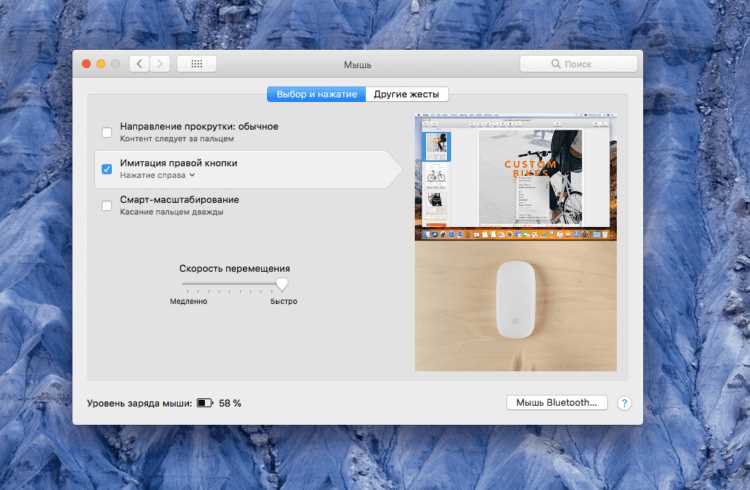
На MacBook доступны два режима прокрутки: натуральный (по умолчанию) и традиционный. Натуральный имитирует поведение сенсорных экранов – содержимое перемещается в направлении движения пальцев. Например, скролл вниз пальцами вверх перемещает страницу вниз. Традиционный режим работает наоборот: движение пальцев вверх прокручивает содержимое вверх, как на старых мышах с колесиком.
Чтобы изменить режим, откройте Системные настройки → Тачпад → Прокрутка и масштабирование. Снимите или установите флажок «Направление прокрутки: натуральное». Изменения применяются мгновенно – перезагрузка не требуется. Тестируйте оба варианта в разных приложениях: браузерах, текстовых редакторах, таблицах. В некоторых программах (например, Adobe Photoshop) традиционный режим может быть удобнее для работы с временной шкалой.
- Натуральный режим:
- Интуитивен для пользователей iPhone/iPad.
- Ускоряет адаптацию при переходе с Windows на macOS.
- Может вызывать дискомфорт в приложениях с горизонтальной прокруткой (например, Final Cut Pro).
- Традиционный режим:
- Привычен пользователям старых версий macOS и Windows.
- Удобен для работы с длинными документами в Microsoft Word или Excel.
- Может сбивать с толку при переключении между устройствами Apple.
Если вы часто работаете с внешними мониторами или подключаете мышь, настройте направление прокрутки отдельно для каждого устройства. В Системных настройках → Мышь есть аналогичный переключатель. Это избавит от необходимости постоянно менять настройки при смене устройства ввода. Для мышей Logitech или Microsoft используйте фирменное ПО (например, Logi Options+), чтобы синхронизировать поведение прокрутки на всех устройствах.
В macOS Ventura и новее появилась возможность настраивать направление прокрутки для конкретных приложений через сторонние утилиты, такие как Scroll Reverser или Mos. Эти программы позволяют задать разные режимы для браузера, терминала и графических редакторов. Например, в Scroll Reverser можно указать, что в Chrome прокрутка должна быть натуральной, а в Xcode – традиционной. Утилиты работают в фоновом режиме и не требуют ручной активации.
При выборе режима учитывайте эргономику. Натуральная прокрутка снижает когнитивную нагрузку при частом переключении между тачпадом и сенсорным экраном, но может замедлять работу с большими объемами данных. Традиционная прокрутка лучше подходит для точного позиционирования курсора в текстовых редакторах или IDE. Проведите тест: откройте длинный PDF-документ и попробуйте быстро перемещаться между страницами в обоих режимах. Выберите тот, который вызывает меньше ошибок и усталости.
Настройка скорости и чувствительности жестов прокрутки

Откройте Системные настройки через меню Apple или иконку в Dock. Перейдите в раздел Трекпад, затем выберите вкладку Прокрутка и масштаб. Здесь регулируется базовая скорость прокрутки ползунком Скорость прокрутки – по умолчанию установлено значение 5 из 10. Для точной настройки протестируйте изменения в реальном времени: сдвиньте ползунок на 1–2 деления вправо для ускорения или влево для замедления, затем прокрутите страницу в Safari или Finder.
Чувствительность жестов зависит от алгоритма распознавания трекпада. В macOS используется динамическое ускорение: чем быстрее движение пальца, тем больше прокручивается контент. Если при медленном скролле страница «прыгает», уменьшите скорость до 3–4. Для плавной прокрутки длинных документов (например, PDF в Preview) оптимально значение 6–7. Избегайте крайних положений ползунка – это приводит к рывкам или чрезмерной инерции.
Для кастомизации инерции прокрутки используйте терминал. Введите команду defaults write -g NSScrollViewRubberbanding -int 0 для отключения эффекта «резинки» или defaults write -g NSScrollViewRubberbanding -int 1 для возврата к стандартному поведению. Перезагрузите Mac, чтобы изменения вступили в силу. Этот параметр особенно полезен при работе с таблицами в Numbers или кодом в Xcode, где инерция может мешать точному позиционированию.
Жесты двумя пальцами настраиваются отдельно. В разделе Другие жесты найдите опцию Прокрутка двумя пальцами – она должна быть активирована. Если при прокрутке страницы «залипают», проверьте параметр Натуральная прокрутка. Отключите его, если направление движения кажется нелогичным: macOS по умолчанию инвертирует жест, имитируя поведение сенсорных экранов.
Для продвинутых настроек установите приложение BetterTouchTool или Mos. В BetterTouchTool можно задать индивидуальную скорость прокрутки для конкретных приложений: например, замедлить её в Photoshop до 2, а в браузере оставить 6. Mos позволяет отключить ускорение прокрутки полностью, что полезно при работе с графическими редакторами или CAD-программами. Оба инструмента поддерживают калибровку чувствительности с шагом 0.1, обеспечивая максимальную точность.
Включение и отключение прокрутки двумя пальцами
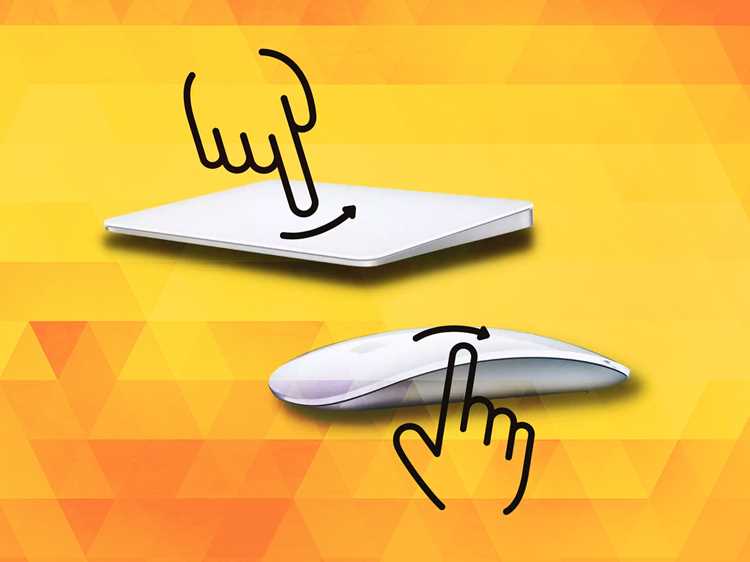
Прокрутка двумя пальцами на тачпаде MacBook активируется через системные настройки. Откройте Системные настройки → Трекпад → вкладку Прокрутка и масштаб. Установите флажок напротив Прокрутка двумя пальцами. Изменения применяются мгновенно – проверить работу можно сразу, проведя двумя пальцами по поверхности тачпада.
Для отключения функции снимите тот же флажок. Альтернативный способ – использование командной строки. Введите в Терминале:
defaults write com.apple.AppleMultitouchTrackpad TrackpadTwoFingerScroll -bool false– отключение;defaults write com.apple.AppleMultitouchTrackpad TrackpadTwoFingerScroll -bool true– включение.
После выполнения команды перезагрузите MacBook или перезапустите процесс SystemUIServer командой killall SystemUIServer.
Если прокрутка работает некорректно, проверьте настройки жестов в разделе Другие жесты. Убедитесь, что жесты Перелистывание страниц и Уведомления не конфликтуют с прокруткой. Для точной настройки скорости прокрутки используйте ползунок Скорость прокрутки в той же вкладке.
В macOS Ventura и новее настройки тачпада доступны через Системные настройки → Трекпад → Жесты указателя. Здесь же можно отключить инерционную прокрутку, сняв флажок Инерция при прокрутке, если требуется более предсказуемое поведение.
Использование прокрутки с помощью одного пальца в разных приложениях
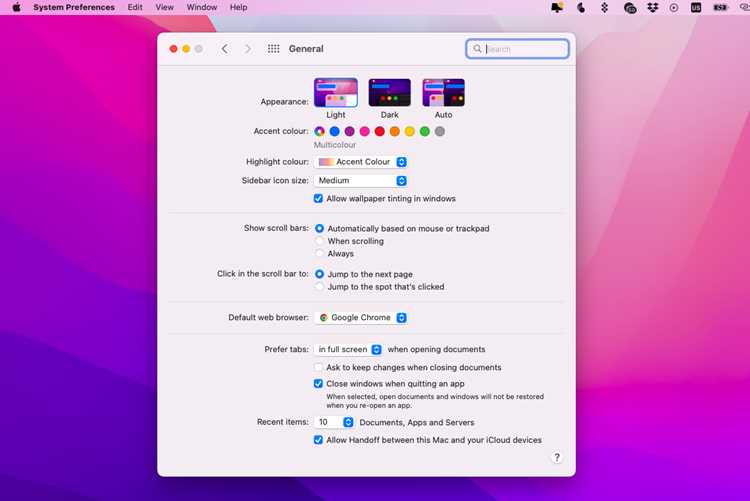
В приложениях Adobe (Photoshop, Illustrator) прокрутка одним пальцем часто конфликтует с инструментами масштабирования. Чтобы избежать случайного зума, отключите жест «Увеличение/уменьшение» в настройках трекпада. Альтернатива – используйте комбинацию Space + перетаскивание мыши для перемещения по холсту, а прокрутку оставьте для палитр и панелей. В Lightroom прокрутка одним пальцем работает корректно только в режиме «Библиотека»; в «Разработке» лучше переключаться на двухпальцевый жест.
В Microsoft Word и Excel прокрутка одним пальцем поддерживается, но с нюансами. В Word вертикальная прокрутка работает без задержек, однако горизонтальная требует предварительного выбора режима «Макет страницы» (вкладка «Вид»). В Excel для прокрутки по большим таблицам зажмите Cmd – это временно отключит выделение ячеек, позволяя свободно перемещаться. Если прокрутка «залипает», проверьте настройки сенсорной панели в разделе «Указатели и щелчки» – возможно, включена опция «Игнорировать случайные касания».
В Final Cut Pro и Logic Pro прокрутка одним пальцем оптимизирована для временной шкалы. В FCP прокрутка работает только при активном инструменте «Выделение» (A); при использовании других инструментов жест игнорируется. В Logic Pro горизонтальная прокрутка по трекам требует касания ближе к нижней части трекпада – в верхней части жест может восприниматься как вертикальное перемещение. Для точной навигации по проекту используйте комбинацию Option + прокрутка, чтобы перемещаться с шагом в 1 секунду.
В браузере Chrome и приложениях на базе Electron (Slack, VS Code) прокрутка одним пальцем может вести себя нестабильно из-за особенностей рендеринга. В Chrome отключите флаг chrome://flags/#overscroll-history-navigation, чтобы избежать случайного переключения между вкладками. В VS Code прокрутка работает корректно только при активном редакторе кода; в боковой панели или терминале используйте двухпальцевый жест. Для Slack включите в настройках приложения опцию «Использовать системные жесты трекпада» – это исправит задержки при прокрутке длинных чатов.
Решение проблем с неработающей или прерывистой прокруткой
Сбросьте контроллер управления системой (SMC), если прокрутка работает с задержками или пропадает после сна. Для MacBook с чипом T2 или Apple Silicon: выключите устройство, зажмите кнопку питания на 10 секунд, затем включите. Для моделей с несъемным аккумулятором (до 2017 года): выключите MacBook, подключите зарядное устройство, зажмите Shift + Control + Option слева и кнопку питания на 10 секунд, отпустите и включите.
Обновите macOS до последней версии – баги с трекпадом часто исправляются в патчах. Перейдите в Системные настройки → Обновление ПО и установите доступные обновления. Если проблема возникла после обновления, откатитесь на предыдущую версию через Time Machine или загрузите образ с сайта Apple.
Проверьте конфликтующие приложения. Некоторые программы (например, BetterTouchTool, Karabiner-Elements или драйверы для внешних мышей) перехватывают жесты трекпада. Отключите их временно через Мониторинг системы → Вкладка «ЦП» или «Память», отсортировав процессы по нагрузке. Удалите подозрительные утилиты через Finder → Программы или с помощью sudo rm -rf /Applications/ИмяПриложения.app в Терминале.
Очистите поверхность трекпада и пальцы от жира, пыли или влаги. Используйте безворсовую салфетку, смоченную в изопропиловом спирте (концентрация 70% и выше). Протрите края трекпада – скопление грязи там часто вызывает ложные срабатывания. Избегайте агрессивных чистящих средств: они повреждают антибликовое покрытие.
| Команда | Назначение |
|---|---|
ioreg -p IOUSB -l -w 0 | grep -i trackpad |
Проверка обнаружения трекпада системой |
sysctl -a | grep -i trackpad |
|
log show --predicate 'eventMessage contains "Trackpad"' --last 1h |
Логи ошибок трекпада за последний час |
sudo kextstat | grep -i appleinput |
Проверка загруженных драйверов ввода |
Если ни один из методов не помог, протестируйте трекпад в безопасном режиме. Перезагрузите MacBook с зажатой клавишей Shift – это отключит сторонние расширения ядра. Если прокрутка работает стабильно, проблема в конфликтующем ПО. Для диагностики создайте новую учетную запись пользователя (Системные настройки → Пользователи и группы) и проверьте поведение трекпада там. Если проблема сохраняется, вероятно, неисправен аппаратный модуль – обратитесь в авторизованный сервисный центр.

 Загрузка...