Содержание статьи

Трей Windows 10 – это область уведомлений в правом нижнем углу экрана, где отображаются иконки работающих приложений, системных процессов и уведомлений. По умолчанию здесь скапливаются десятки значков, многие из которых не нужны постоянно. Избыток иконок замедляет работу системы, отвлекает внимание и усложняет поиск действительно важных уведомлений. В этой статье разберём три проверенных метода очистки трея: через настройки панели задач, редактор реестра и сторонние утилиты.
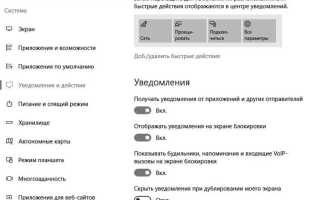
Первый способ – самый простой и безопасный. Откройте Параметры (Win + I), перейдите в раздел Персонализация → Панель задач и выберите Выберите, какие значки отображаются в панели задач. Здесь можно отключить отображение ненужных иконок, переведя ползунки в положение Выкл. Для системных значков (например, громкости или сети) используйте пункт Включение и выключение системных значков. Этот метод не удаляет приложения из автозагрузки, а лишь скрывает их значки.
Если стандартные настройки не помогают, потребуется редактирование реестра. Нажмите Win + R, введите regedit и перейдите по пути HKEY_CURRENT_USER\Software\Microsoft\Windows\CurrentVersion\Run. Здесь хранятся записи о программах, запускаемых при старте системы. Удалите ненужные ключи, но предварительно создайте резервную копию реестра (Файл → Экспорт). Будьте осторожны: неверные изменения могут нарушить работу Windows.
Для автоматизации процесса используйте утилиты вроде CCleaner или Autoruns. В CCleaner перейдите в раздел Сервис → Автозагрузка и отключите лишние программы. Autoruns от Microsoft предоставляет расширенный контроль над автозагрузкой, включая скрытые процессы. Оба инструмента позволяют отключать приложения без удаления их из системы, что упрощает восстановление при необходимости.
Какие значки можно скрыть в трее и зачем это нужно
В трее Windows 10 отображаются значки приложений, работающих в фоновом режиме: системные утилиты (например, «Центр обновления Windows», «Защитник Windows»), мессенджеры (Telegram, Discord), облачные хранилища (OneDrive, Google Drive), драйверы оборудования (NVIDIA, Realtek Audio) и программы для мониторинга (MSI Afterburner, HWMonitor). Скрывать можно любые из них, кроме критически важных для системы – например, значка сети или звука. Приложения, требующие постоянного внимания (антивирусы, VPN-клиенты), лучше оставить видимыми, чтобы не пропустить уведомления о проблемах.
Скрытие значков решает три задачи: освобождает место в трее, снижает визуальный шум и уменьшает отвлекающие факторы. Например, если вы не используете OneDrive ежедневно, его значок можно убрать, оставив доступ через Проводник. Для программ с редкими уведомлениями (например, Steam) скрытие не повлияет на функциональность – они продолжат работать в фоне, а всплывающие сообщения появятся только при необходимости. Это особенно актуально для ноутбуков с маленькими экранами, где каждый пиксель на счету.
Некоторые значки скрывать не рекомендуется. К ним относятся: индикаторы заряда батареи (для ноутбуков), сетевые подключения (если часто переключаетесь между Wi-Fi и Ethernet), антивирус (чтобы видеть статус защиты). Также стоит оставить видимыми приложения, требующие быстрого доступа – например, менеджеры паролей (Bitwarden, KeePass) или инструменты для скриншотов (ShareX). Перед скрытием проверьте, не связан ли значок с важными процессами: откройте Диспетчер задач (Ctrl+Shift+Esc) и посмотрите, какие службы запущены.
Чтобы определить, какие значки скрыть, проведите эксперимент: отключите отображение всех, кроме системных, и наблюдайте за поведением ПК в течение дня. Если какое-то приложение начнет часто напоминать о себе через уведомления, верните его значок в трей. Оптимальный вариант – оставить 5–7 наиболее востребованных иконок, а остальные настроить на скрытие через «Параметры» → «Персонализация» → «Панель задач» → «Выберите значки, отображаемые в панели задач».
Как временно убрать значки через настройки панели задач
Для более точной настройки используйте таблицу ниже, чтобы определить, какие значки стоит скрыть в зависимости от частоты использования:
| Категория приложений | Примеры | Рекомендация |
|---|---|---|
| Системные утилиты | Диспетчер Realtek Audio, Intel Driver & Support Assistant | Скрывать, если не требуется постоянный мониторинг |
| Облачные сервисы | OneDrive, Google Drive, Dropbox | Оставлять видимыми при активной синхронизации |
| Мессенджеры | Telegram, Discord, Skype | Скрывать, если уведомления дублируются в центре уведомлений |
Если после скрытия значок все равно появляется, проверьте настройки самого приложения. Некоторые программы (например, антивирусы или VPN-клиенты) имеют собственные параметры отображения в трее, которые переопределяют системные настройки. В таких случаях откройте настройки приложения и найдите опции вроде «Показывать значок в трее» или «Запускать в фоновом режиме». Отключение этих функций гарантирует полное исчезновение значка без удаления программы из автозагрузки.
Способ скрыть значки навсегда через параметры системы
Откройте Параметры Windows комбинацией Win + I, перейдите в раздел Персонализация → Панель задач. В блоке Область уведомлений выберите Выберите значки, отображаемые в панели задач. Здесь отключите переключатели для ненужных приложений – они исчезнут из трея сразу, без перезагрузки. Этот метод работает для большинства программ, но не затрагивает системные значки (например, часы или звук).
Для скрытия системных значков вернитесь в Параметры панели задач и кликните Включение и выключение системных значков. Отключите те, которые не нужны: Центр уведомлений, Сеть, Питание. Изменения применяются мгновенно, но учтите – некоторые значки (например, Безопасное извлечение устройств) могут временно появляться при подключении оборудования.
Если после отключения значок всё равно появляется, проверьте настройки самой программы. Многие приложения (Skype, Discord, Steam) имеют собственные параметры отображения в трее. Найдите в их настройках пункты вроде Запускать в фоновом режиме или Сворачивать в трей и отключите их. Это гарантирует, что значок не вернётся после перезапуска системы или обновления программы.
Для полного удаления значков из трея без отключения функционала используйте Редактор реестра. Запустите его через Win + R → regedit, перейдите по пути HKEY_CURRENT_USER\Software\Classes\Local Settings\Software\Microsoft\Windows\CurrentVersion\TrayNotify. Удалите параметры IconStreams и PastIconsStream, затем перезапустите Проводник через диспетчер задач. Метод радикальный, но эффективный – восстановить значки можно только вручную через те же параметры системы.
Использование редактора реестра для удаления лишних иконок

Редактор реестра Windows – инструмент для точечной настройки системных параметров, включая отображение иконок в трее. Ключевой раздел для работы с треем: HKEY_CURRENT_USER\Software\Classes\Local Settings\Software\Microsoft\Windows\CurrentVersion\TrayNotify. Здесь хранятся данные о всех значках, включая скрытые и неактивные. Перед изменениями создайте резервную копию реестра через Файл → Экспорт.
Для удаления иконок выполните следующие шаги:
- Откройте редактор реестра: нажмите
Win + R, введитеregeditи подтвердите. - Перейдите по пути
HKEY_CURRENT_USER\...\TrayNotify. - Удалите параметры
IconStreamsиPastIconsStream– они содержат историю отображаемых значков. - Перезапустите Проводник: откройте Диспетчер задач (
Ctrl + Shift + Esc), найдите процессexplorer.exeи завершите его. Затем черезФайл → Новая задачазапуститеexplorer.exeзаново.
Если после перезагрузки часть иконок вернулась, проверьте автозагрузку приложений. Отключите ненужные программы через Диспетчер задач → Автозагрузка или удалите их ярлыки из папки %AppData%\Microsoft\Windows\Start Menu\Programs\Startup. Для постоянного скрытия системных значков (например, громкости или сети) используйте настройки трея: Параметры → Персонализация → Панель задач → Включение и выключение системных значков.
Редактор реестра позволяет также блокировать появление новых иконок. Создайте в разделе TrayNotify параметр DWORD (32 бита) с именем NoTrayItemsDisplay и значением 1. Это скроет все значки, кроме системных. Для отмены удалите параметр или измените значение на 0. Учтите: метод не работает для UWP-приложений (например, из Microsoft Store), их иконки управляются отдельно через настройки приложений.
Ошибки в реестре могут привести к сбоям системы. Если после изменений трей ведет себя некорректно (например, не отображаются нужные значки), восстановите реестр из резервной копии или выполните откат системы через Панель управления → Восстановление. Для продвинутых пользователей: используйте утилиту Autoruns от Sysinternals, чтобы выявить и отключить процессы, принудительно добавляющие иконки в трей.
Как отключить автозапуск программ, чтобы очистить трей
Отключение автозапуска программ сокращает количество значков в трее и ускоряет загрузку системы. Откройте Диспетчер задач (Ctrl+Shift+Esc), перейдите на вкладку Автозагрузка. Здесь отображаются все приложения, запускаемые при старте Windows. Оцените влияние каждого на производительность (столбец Влияние на запуск) и отключите ненужные, кликнув правой кнопкой мыши и выбрав Отключить. Особое внимание уделите программам с высоким или средним влиянием, например, мессенджерам, облачным хранилищам или утилитам производителей ПК.
Для более глубокой очистки используйте Редактор реестра (Win+R, введите regedit). Перейдите по пути:
HKEY_CURRENT_USER\Software\Microsoft\Windows\CurrentVersion\RunHKEY_LOCAL_MACHINE\SOFTWARE\Microsoft\Windows\CurrentVersion\Run
Удалите параметры, соответствующие ненужным программам, предварительно создав резервную копию реестра (Файл → Экспорт). Альтернатива – утилита Autoruns от Microsoft (Sysinternals), которая показывает все точки автозапуска, включая скрытые службы и планировщик задач. Отключите записи, связанные с треем, через контекстное меню.
Удаление значков через диспетчер задач и автозагрузку
Диспетчер задач Windows 10 позволяет отключить процессы, которые добавляют значки в трей, без удаления самих программ. Откройте его комбинацией Ctrl + Shift + Esc, перейдите на вкладку «Автозагрузка» и отсортируйте список по столбцу «Влияние на запуск». Найдите приложения с пометкой «Высокое» или «Среднее» – они чаще всего отвечают за отображение значков. Щелкните правой кнопкой мыши по ненужному процессу и выберите «Отключить». Перезагрузите компьютер, чтобы изменения вступили в силу.
Для более глубокой очистки проверьте скрытые элементы автозагрузки через редактор реестра. Нажмите Win + R, введите regedit и перейдите по пути:
HKEY_CURRENT_USER\Software\Microsoft\Windows\CurrentVersion\RunHKEY_LOCAL_MACHINE\SOFTWARE\Microsoft\Windows\CurrentVersion\Run
Удалите записи, связанные с ненужными программами, но предварительно создайте резервную копию реестра (Файл → Экспорт). Альтернатива – использование утилиты msconfig (введите в Win + R), где на вкладке «Автозагрузка» можно снять галочки с лишних процессов.
Если значок остался после отключения автозагрузки, завершите соответствующий процесс вручную. В диспетчере задач на вкладке «Процессы» найдите программу по названию (например, Discord.exe или OneDrive.exe), выделите её и нажмите «Снять задачу». Для постоянного решения удалите ярлык из папки автозагрузки: откройте %AppData%\Microsoft\Windows\Start Menu\Programs\Startup в проводнике и удалите ненужные файлы.
Что делать, если значки возвращаются после перезагрузки
Первым шагом проверьте настройки системного трея через редактор групповой политики. Откройте gpedit.msc (Win + R), перейдите в раздел Конфигурация пользователя → Административные шаблоны → Меню «Пуск» и панель задач. Найдите параметр «Скрыть область уведомлений» и установите значение «Включено». Это блокирует автоматическое восстановление значков после перезагрузки, но работает только в Pro и Enterprise версиях Windows.
Если групповая политика недоступна, используйте реестр. Запустите regedit, перейдите по пути HKEY_CURRENT_USER\Software\Microsoft\Windows\CurrentVersion\Policies\Explorer. Создайте параметр DWORD (32-бит) с именем NoTrayItemsDisplay и установите значение 1. После перезагрузки система перестанет восстанавливать скрытые значки. Учтите: этот метод отключает отображение всех элементов трея, а не отдельных.
Проблема может быть связана с кэшем значков. Очистите его через командную строку: выполните ie4uinit.exe -show, затем taskkill /IM explorer.exe /F и del "%localappdata%\IconCache.db" /A. Запустите explorer.exe вручную. Если значки возвращаются, повторите процедуру с удалением папки %localappdata%\Microsoft\Windows\Explorer (предварительно завершите explorer.exe).
Некоторые приложения (например, Discord, Steam, антивирусы) прописывают себя в автозагрузку и принудительно восстанавливают значки. Откройте диспетчер задач (Ctrl+Shift+Esc), вкладку «Автозагрузка», и отключите ненужные программы. Для глубокой очистки используйте msconfig (вкладка «Службы», отметьте «Не отображать службы Microsoft») или сторонние утилиты вроде Autoruns.
Проверьте параметры электропитания. В некоторых случаях Windows сбрасывает настройки трея при переходе в спящий режим или гибернацию. Откройте Панель управления → Электропитание → Настройка схемы электропитания → Изменить дополнительные параметры питания. Установите для «USB-параметры» и «PCI Express» значение «Отключено». Это предотвращает сброс состояния трея при энергосбережении.
Если проблема сохраняется, создайте новый профиль пользователя. Перейдите в Параметры → Учетные записи → Семья и другие пользователи → Добавить пользователя. После создания профиля перенесите данные через %userprofile% и проверьте, возвращаются ли значки. Поврежденный профиль часто вызывает подобные сбои, и его замена – радикальный, но эффективный метод.
Обновите драйверы чипсета и видеокарты. Устаревшие версии могут конфликтовать с отображением трея. Скачайте последние драйверы с сайта производителя (Intel, AMD, NVIDIA) или используйте утилиту Driver Booster для автоматического поиска. После установки перезагрузите систему и проверьте поведение значков.
В крайнем случае откатите систему к точке восстановления. Запустите rstrui.exe, выберите дату до появления проблемы и выполните откат. Если точек нет, переустановите Windows с сохранением данных через Параметры → Обновление и безопасность → Восстановление → Начать. Это удалит приложения, но сохранит файлы и решит системные конфликты.
Вопрос-ответ:
Почему в трее Windows 10 появляются лишние значки, которые не нужны?
Лишние значки в трее Windows 10 чаще всего появляются из-за программ, которые автоматически запускаются при старте системы и добавляют свои иконки в область уведомлений. Это могут быть как полезные приложения (например, антивирус или мессенджеры), так и ненужные утилиты, установленные вместе с другим софтом. Также некоторые программы оставляют значки в трее даже после закрытия, если не настроено их корректное завершение. Ещё одна причина — обновления Windows или драйверов, которые могут сбрасывать настройки отображения иконок, возвращая их в трей по умолчанию.

 Загрузка...