Содержание статьи
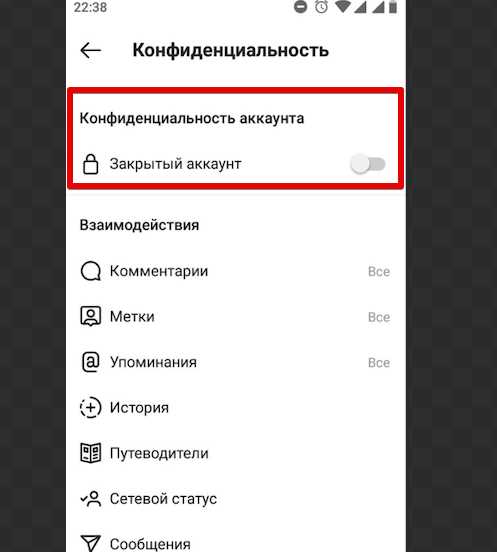
По умолчанию ВКонтакте показывает ваши подписки всем пользователям, включая тех, с кем вы не общаетесь. Это может быть неудобно: коллеги, случайные знакомые или конкуренты получают доступ к информации, которую вы предпочли бы оставить приватной. В 2024 году алгоритмы соцсети не изменились – список подписок по-прежнему отображается в профиле, если не внести коррективы в настройки.
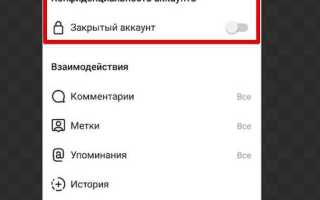
Скрыть подписки можно двумя способами: через настройки приватности или с помощью временного переключения аккаунта в закрытый режим. Первый метод надежнее, так как позволяет сохранить публичный статус профиля, но ограничить доступ к конкретным разделам. Второй – быстрый, но делает весь аккаунт недоступным для незнакомцев, что не всегда удобно.
В настройках ВК нет отдельного пункта «скрыть подписки» – опция прячется в разделе «Кто видит мои подписки». По умолчанию там установлено значение «Все пользователи». Чтобы изменить это, перейдите в Настройки → Приватность → Моя страница → Кто видит список моих подписок. Доступные варианты: «Только я», «Друзья», «Друзья и друзья друзей» или «Все пользователи». Выберите «Только я», если хотите полностью закрыть список.
Если вы используете мобильное приложение, путь будет таким: Настройки (иконка шестеренки) → Приватность → Кто видит мои подписки. Интерфейс может отличаться в зависимости от версии ОС, но логика остается прежней. После сохранения изменений проверьте результат через другой аккаунт или в режиме инкогнито браузера – так вы убедитесь, что настройки применились корректно.
Важно: скрытие подписок не влияет на отображение ваших групп и пабликов. Если вы хотите убрать их из профиля, потребуется отдельно настроить видимость в разделе «Кто видит мои сообщества». Также учтите, что администраторы групп, на которые вы подписаны, по-прежнему будут видеть ваш профиль в списке участников, если группа открытая.
Какие настройки конфиденциальности скрывают подписки в ВК
ВКонтакте позволяет ограничить видимость списка подписок через раздел «Настройки конфиденциальности». Перейдите в «Настройки» → «Приватность» и найдите пункт «Кто видит список моих подписок». Доступны варианты: «Все пользователи», «Только друзья», «Только я» и «Некоторые друзья». Выбор «Только я» полностью скрывает подписки от посторонних.
Если требуется скрыть подписки от конкретных людей, используйте опцию «Некоторые друзья». В открывшемся окне отметьте пользователей, которым запрещено просматривать список. Этот метод удобен для исключения коллег, родственников или случайных знакомых без полного закрытия информации.
Для дополнительной защиты от отслеживания через API или сторонние сервисы отключите доступ к подпискам через «Настройки» → «Приложения». В разделе «Разрешения» снимите галочку с пункта «Доступ к моим подпискам» для всех приложений. Это предотвратит утечку данных через сторонние инструменты.
Скрытие подписок не влияет на видимость групп и пабликов, на которые вы подписаны. Чтобы ограничить их отображение, перейдите в профиль группы, нажмите «Настройки» → «Приватность» и выберите «Кто может видеть мою подписку на эту группу». Установите значение «Только я» для полной конфиденциальности.
В мобильном приложении ВК настройки конфиденциальности дублируются, но интерфейс отличается. Откройте меню, выберите «Настройки» → «Приватность» → «Кто видит мои подписки». Здесь же можно быстро переключить видимость одним нажатием, без перехода в веб-версию.
После изменения настроек проверьте результат через аккаунт другого пользователя или в режиме инкогнито браузера. Список подписок должен исчезнуть из профиля, а при попытке перейти по прямой ссылке вида vk.com/id12345?section=subscriptions система покажет сообщение «Эта страница недоступна».
Если подписки всё ещё видны, очистите кэш браузера или приложения. В некоторых случаях изменения применяются с задержкой до 10 минут. Также убедитесь, что вы не используете сторонние расширения, которые могут обходить настройки приватности.
Для корпоративных аккаунтов или страниц сообществ аналогичные настройки отсутствуют. Подписки администраторов и редакторов всегда видны публично. В таких случаях рекомендуется использовать личный профиль для конфиденциальных подписок или создать отдельный аккаунт.
Как ограничить видимость подписок для отдельных пользователей
Если нужно скрыть подписки от всех, кроме избранных, используйте опцию «Только я» или «Некоторые друзья». В последнем случае система предложит отметить доверенных пользователей вручную. Учтите, что администраторы групп и публичных страниц, на которые вы подписаны, всё равно смогут видеть ваше присутствие в списке подписчиков их сообществ.
Для быстрого редактирования списка исключений воспользуйтесь таблицей ниже. Она поможет определить, какие настройки подходят для разных сценариев:
| Цель | Настройка | Кому видно | Примечание |
|---|---|---|---|
| Скрыть от всех | «Только я» | Никому | Работает для всех, кроме администраторов сообществ |
| Открыть для друзей | «Все друзья» | Только друзья | Исключает подписчиков и случайных пользователей |
| Выборочный доступ | «Некоторые друзья» | Только отмеченные пользователи | Требует ручного выбора доверенных лиц |
| Скрыть от конкретного человека | «Все друзья, кроме…» | Все друзья, кроме указанных | Подходит для блокировки отдельных пользователей |
После сохранения изменений проверьте результат через аккаунт другого пользователя или в режиме инкогнито браузера. Если подписки всё ещё видны, очистите кэш страницы (Ctrl+F5) или подождите несколько минут – обновление настроек может занимать до 10 минут.
Для дополнительной конфиденциальности отключите опцию «Показывать мои сообщества в профиле» в разделе «Приватность». Это скроет блок с группами и публичными страницами, но не повлияет на видимость личных подписок. Комбинируйте оба метода для максимальной защиты.
Если требуется скрыть подписки от пользователя, который не является вашим другом, добавьте его в чёрный список: «Настройки» → «Чёрный список» → «Добавить пользователя». Это заблокирует доступ ко всей информации профиля, включая подписки, но и ограничит взаимодействие с этим человеком.
Пошаговая инструкция по удалению подписок из общего списка
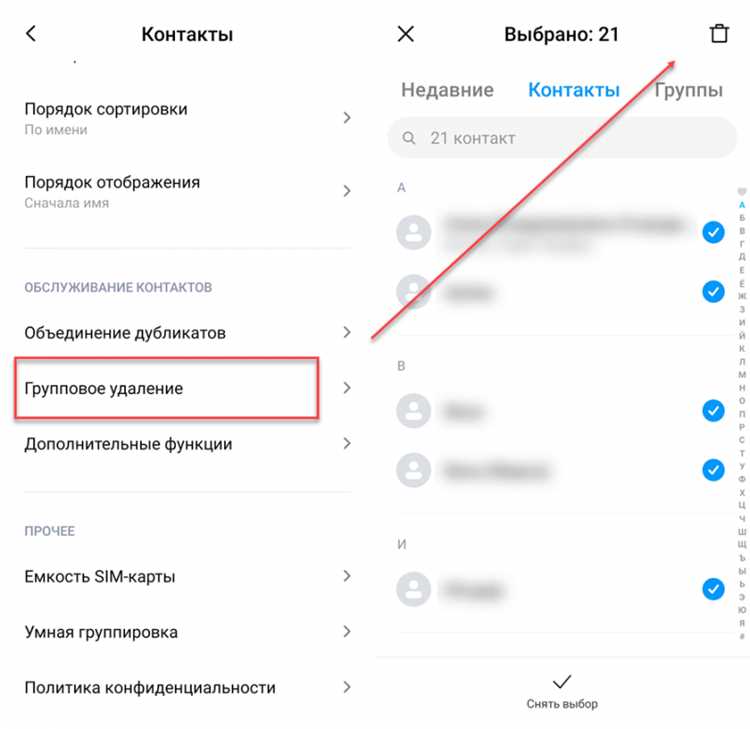
Откройте профиль ВК через десктопную версию сайта – мобильное приложение не поддерживает массовое редактирование подписок. Перейдите в раздел «Друзья» (слева в меню), затем выберите вкладку «Подписки». В адресной строке появится URL вида vk.com/friends?section=subscriptions – добавьте к нему параметр &act=clear, чтобы открыть интерфейс очистки. Нажмите «Выбрать все» (кнопка в правом верхнем углу списка) и подтвердите удаление через всплывающее окно. Если требуется удалить только часть подписок, удерживайте Ctrl (Windows) или Cmd (Mac) при клике на нужные аккаунты.
Для скрытия подписок от конкретных пользователей используйте настройки приватности: перейдите в «Настройки» → «Приватность» → «Кто видит мои подписки» и выберите «Только я». Чтобы исключить отдельные аккаунты из видимости, добавьте их в «Чёрный список» (раздел «Настройки» → «Чёрный список») – это автоматически скроет ваши подписки от них, даже если настройки приватности разрешают просмотр. Проверьте результат через режим инкогнито браузера или аккаунт друга.
Как убрать отображение подписок в профиле через мобильное приложение
Если вы хотите скрыть подписки выборочно, используйте функцию «Настройки приватности» в том же разделе. Перейдите в «Кого видно в списке подписок» и добавьте пользователей в черный список, нажав на крестик рядом с их именами. Этот метод работает только для тех, кто уже есть в ваших подписках, и не влияет на новые добавления – их придется скрывать вручную.
Что делать, если подписки видны после изменения настроек
Если после установки приватности в разделе «Настройки → Приватность → Кто видит мои подписки» список остаётся доступным другим пользователям, проверьте кэш браузера или приложения. Очистите данные через Ctrl+Shift+Del (Windows) или Cmd+Shift+Del (macOS), выбрав опцию «Кэшированные изображения и файлы». В мобильном приложении ВК зайдите в «Настройки → Очистить кэш». Обновите страницу – изменения вступят в силу через 5–10 минут.
Убедитесь, что вы не используете сторонние расширения (например, VK Opt или Tampermonkey), которые могут игнорировать настройки приватности. Отключите их временно и проверьте видимость подписок. Если проблема сохраняется, смените браузер или устройство – иногда конфликты возникают из-за устаревших версий ПО или специфических настроек профиля.
Как скрыть подписки от друзей и незнакомых людей одновременно
Перейдите в настройки приватности ВК: Настройки → Приватность → Кто видит мои подписки. Выберите вариант «Только я». Это единственный способ заблокировать доступ к списку подписок для всех категорий пользователей – друзей, подписчиков и посторонних. Альтернативные настройки («Друзья», «Друзья друзей») оставляют уязвимость: даже если скрыть подписки от незнакомцев, друзья смогут их видеть. Проверьте результат через режим инкогнито браузера или аккаунт другого пользователя – список должен исчезнуть из профиля.
Дополнительные меры:
- Отключите отображение подписок в блоке «Интересы» через
Настройки → Профиль → Настроить отображение разделов. Снимите галочку с пункта «Подписки». - Удалите ссылки на подписки из статуса или поля «О себе» – они могут раскрывать информацию даже при скрытом списке.
- Если подписки связаны с публичными группами, проверьте их настройки: некоторые сообщества автоматически добавляют участников в список «Интересы» профиля.
Какие ошибки мешают полностью убрать список подписок
Первая и самая распространённая ошибка – неполное удаление подписок через мобильное приложение. ВК ограничивает массовые действия в мобильной версии: после удаления 20–30 аккаунтов подряд система блокирует функцию на 10–30 минут. Пользователи часто не учитывают это ограничение и прекращают процесс, оставляя часть подписок нетронутыми. Решение – использовать десктопную версию сайта через браузер: там лимит выше (до 100 удалений за раз), а блокировки реже.
Вторая ошибка связана с игнорированием скрытых подписок. ВК хранит данные о подписках даже после их удаления из основного списка – например, в разделе «Интересные страницы» или в рекомендациях. Эти аккаунты продолжают влиять на ленту и алгоритмы. Чтобы убрать их полностью, нужно зайти в настройки приватности и отключить опции:
- «Показывать мои группы и подписки в профиле»;
- «Разрешать поиск моего профиля по подпискам»;
- «Использовать мои подписки для рекомендаций».
Третья проблема – автоматическое восстановление подписок через сторонние сервисы. Многие пользователи подключают к ВК приложения для массового лайкинга, автоподписок или анализа аудитории (например, «VK Admin», «Target Hunter»). Эти инструменты могут автоматически восстанавливать удалённые подписки при синхронизации. Чтобы этого избежать, нужно:
- Отвязать все сторонние приложения в разделе «Настройки → Безопасность → Приложения».
- Проверить активные сессии и завершить подозрительные.
- Сменить пароль после очистки подписок.
Последняя ошибка – неучёт кэша и синхронизации устройств. Даже после удаления подписок на одном устройстве они могут остаться на других (например, планшете или втором телефоне) из-за синхронизации данных ВК. Для полной очистки нужно:
- Выйти из аккаунта на всех устройствах через «Настройки → Безопасность → Активные сессии».
- Очистить кэш приложения ВК (на Android: «Настройки → Приложения → ВКонтакте → Хранилище → Очистить кэш»).
- Перезагрузить устройство после удаления подписок.
Вопрос-ответ:
Можно ли скрыть свои подписки в ВК так, чтобы их не видел вообще никто, включая друзей?
Да, в ВКонтакте есть возможность полностью скрыть список своих подписок от всех пользователей, включая друзей. Для этого нужно зайти в настройки приватности: откройте меню слева, выберите «Настройки» → «Приватность». В разделе «Моя страница» найдите пункт «Кто видит список моих подписок» и установите значение «Только я». После сохранения изменений ваши подписки будут доступны исключительно вам, и даже друзья не смогут их увидеть. Однако учтите, что администрация ВК и службы поддержки по-прежнему могут иметь доступ к этой информации в рамках своих полномочий.
Почему после скрытия подписок в настройках приватности они всё равно видны некоторым пользователям?
Если после изменения настроек приватности подписки всё ещё видны отдельным пользователям, это может быть связано с несколькими причинами. Во-первых, проверьте, не остались ли старые данные в кэше браузера или приложения — попробуйте очистить его или зайти с другого устройства. Во-вторых, возможно, вы не сохранили изменения в настройках: убедитесь, что после выбора пункта «Только я» вы нажали кнопку «Сохранить». В-третьих, если вы подписаны на закрытые сообщества или страницы с ограниченным доступом, их владельцы могут видеть вашу подписку независимо от ваших настроек. Наконец, если проблема сохраняется, попробуйте временно отписаться от нескольких страниц и снова подписаться — иногда это помогает обновить данные.

 Загрузка...