Содержание статьи
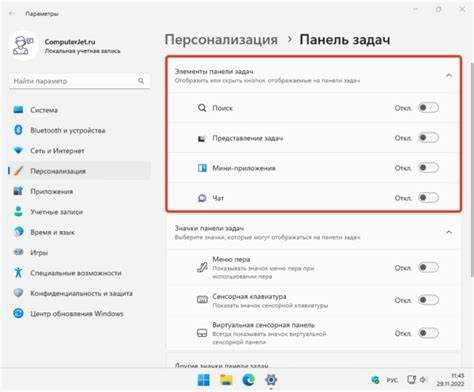
Панель задач в Windows 11 занимает ценное пространство экрана, особенно на устройствах с небольшими дисплеями или при работе с полноэкранными приложениями. По умолчанию она фиксируется внизу экрана, но её можно скрыть или полностью отключить через настройки системы, реестр или сторонние утилиты. Методы различаются по сложности и последствиям: одни временно убирают панель, другие – полностью её деактивируют.
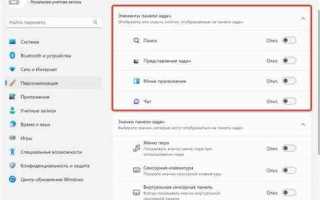
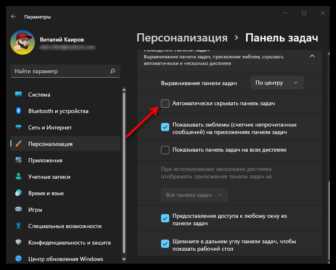
Встроенные параметры Windows 11 позволяют скрыть панель задач автоматически, когда она не используется. Для этого откройте Параметры → Персонализация → Панель задач → Поведение панели задач и активируйте опцию «Автоматически скрывать панель задач». Этот способ не удаляет панель, а лишь убирает её с глаз, освобождая место. Однако при наведении курсора на нижнюю границу экрана она снова появится.
Если требуется полное отключение, придётся редактировать реестр. Запустите regedit и перейдите по пути HKEY_CURRENT_USER\Software\Microsoft\Windows\CurrentVersion\Explorer\StuckRects3. Найдите параметр Settings, измените значение 03 на 02 в шестнадцатеричном формате (позиция 8 байта) и перезагрузите Проводник через Диспетчер задач. Этот метод работает нестабильно в некоторых сборках Windows 11 и может вызвать сбои в отображении интерфейса.
Для пользователей, которые не хотят копаться в реестре, подойдут сторонние программы вроде TaskbarX или ExplorerPatcher. Они предлагают гибкие настройки, включая полное скрытие панели, изменение её прозрачности или перемещение на другой край экрана. Утилиты работают в фоновом режиме, но требуют прав администратора и могут конфликтовать с обновлениями системы.
Выбор метода зависит от задачи: временное скрытие подойдёт для повседневного использования, а радикальные решения – для специфических сценариев, например, в киоскных режимах или при настройке минималистичного рабочего стола. Учитывайте, что любые изменения могут повлиять на стабильность системы, поэтому перед редактированием реестра создайте точку восстановления.
Способы скрытия панели задач через настройки системы
Windows 11 позволяет скрыть панель задач через встроенные параметры без сторонних инструментов. Откройте «Параметры» комбинацией Win + I, перейдите в раздел «Персонализация» и выберите «Панель задач». Здесь доступны три ключевых опции: «Автоматически скрывать панель задач», «Показывать панель задач на всех дисплеях» и «Поведение панели задач». Первая опция – основной способ скрытия, но работает только в режиме рабочего стола.
Активация параметра «Автоматически скрывать панель задач» убирает её с экрана до тех пор, пока курсор не приблизится к нижней границе. Однако этот метод не идеален: панель может появляться при уведомлениях или активных окнах, особенно если включено масштабирование экрана выше 100%. Для стабильной работы отключите анимации в разделе «Специальные возможности» → «Визуальные эффекты».
В многоэкранных конфигурациях настройка «Показывать панель задач на всех дисплеях» влияет на поведение скрытия. Если опция включена, панель будет скрываться синхронно на всех мониторах. При отключении – только на основном экране. Это полезно, если на втором мониторе требуется постоянный доступ к панели, например, для быстрого переключения между приложениями.
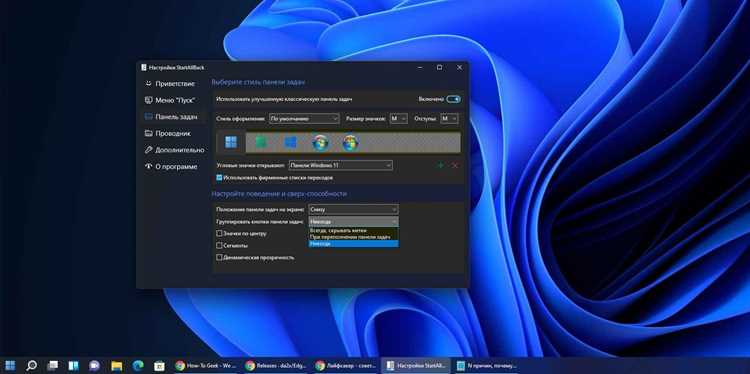
Раздел «Поведение панели задач» содержит дополнительные параметры, например, «Выравнивание панели задач». Переключение на «По центру» или «Слева» не влияет на скрытие, но может улучшить эргономику. Здесь же настраивается отображение значков: «Всегда», «При переполнении» или «Никогда». Последний вариант полностью убирает иконки, освобождая пространство, но лишает быстрого доступа к приложениям.
Для временного скрытия панели задач в полноэкранных приложениях (игры, видеоплееры) используйте сочетание Win + Shift + T. Это не меняет настройки системы, но мгновенно убирает панель до выхода из полноэкранного режима. Метод работает даже если автоматическое скрытие отключено, но не сохраняется после перезагрузки.
Если панель задач не скрывается после активации параметра, проверьте конфликтующие процессы. Откройте «Диспетчер задач» (Ctrl + Shift + Esc) и завершите задачи «Проводник» (explorer.exe), затем перезапустите его через «Файл» → «Запустить новую задачу». Часто проблема возникает из-за зависших уведомлений или сторонних приложений, например, Discord или Steam, блокирующих скрытие.
В корпоративных версиях Windows 11 (Pro, Enterprise) администраторы могут блокировать изменение настроек панели задач через групповую политику. Чтобы проверить ограничения, запустите gpedit.msc и перейдите в «Конфигурация пользователя» → «Административные шаблоны» → «Меню Пуск и панель задач». Если параметр «Запретить изменение настроек панели задач» включён, потребуется отключить его или обратиться к ИТ-службе.
Для пользователей, которым нужно скрыть панель задач только в определённых сценариях (например, при презентациях), подойдёт режим «Не беспокоить». Активируйте его через центр уведомлений или сочетанием Win + N. В этом режиме панель задач не будет появляться при уведомлениях, но останется доступной при наведении курсора. Дополнительно можно настроить автоматическое включение режима по расписанию в «Параметры» → «Система» → «Фокус».
Использование командной строки для отключения панели задач
Командная строка Windows 11 позволяет отключить панель задач без редактирования реестра вручную. Для этого потребуется утилита reg.exe, встроенная в систему. Метод подходит для временного скрытия панели или автоматизации процесса через скрипты. Основной ключ реестра, отвечающий за видимость панели, – HKEY_CURRENT_USER\Software\Microsoft\Windows\CurrentVersion\Explorer\StuckRects3.
Откройте командную строку с правами администратора: нажмите Win + X, выберите «Терминал (Администратор)». Введите команду для изменения значения параметра Settings в указанном ключе реестра:
reg add "HKCU\Software\Microsoft\Windows\CurrentVersion\Explorer\StuckRects3" /v Settings /t REG_BINARY /d 30000000feffffff02000000030000003e0000002800000000000000 /f
Эта команда заменяет стандартное значение на бинарные данные, скрывающие панель задач.
После выполнения команды перезапустите Проводник, чтобы изменения вступили в силу. Для этого используйте:
taskkill /f /im explorer.exe && start explorer.exe
Панель задач исчезнет, но иконки в трее останутся доступными через Win + B. Если потребуется вернуть панель, восстановите исходное значение параметра Settings или удалите его командой:
reg delete "HKCU\Software\Microsoft\Windows\CurrentVersion\Explorer\StuckRects3" /v Settings /f
Для автоматизации процесса создайте BAT-файл с последовательностью команд. Сохраните текст ниже в файл с расширением .bat и запускайте его от имени администратора:
@echo off
reg add "HKCU\Software\Microsoft\Windows\CurrentVersion\Explorer\StuckRects3" /v Settings /t REG_BINARY /d 30000000feffffff02000000030000003e0000002800000000000000 /f
taskkill /f /im explorer.exe
start explorer.exe
Такой подход удобен для быстрого переключения режимов без ручного ввода команд.
Учтите, что метод не отключает панель задач полностью – она остаётся в памяти, но не отображается. Приложения в трее продолжат работать, а уведомления будут появляться в правом нижнем углу экрана. Если после перезагрузки панель вернётся, добавьте команду в автозагрузку или используйте планировщик задач для её автоматического выполнения при старте системы.
Альтернативный способ – использование PowerShell. Введите в терминале:
Set-ItemProperty -Path "HKCU:\Software\Microsoft\Windows\CurrentVersion\Explorer\StuckRects3" -Name "Settings" -Value ([byte[]](0x30,0x00,0x00,0x00,0xfe,0xff,0xff,0xff,0x02,0x00,0x00,0x00,0x03,0x00,0x00,0x00,0x3e,0x00,0x00,0x00,0x28,0x00,0x00,0x00,0x00,0x00,0x00,0x00)) -Type Binary
Этот вариант идентичен по результату, но требует запуска PowerShell с повышенными правами.
Как временно скрыть панель задач с помощью горячих клавиш
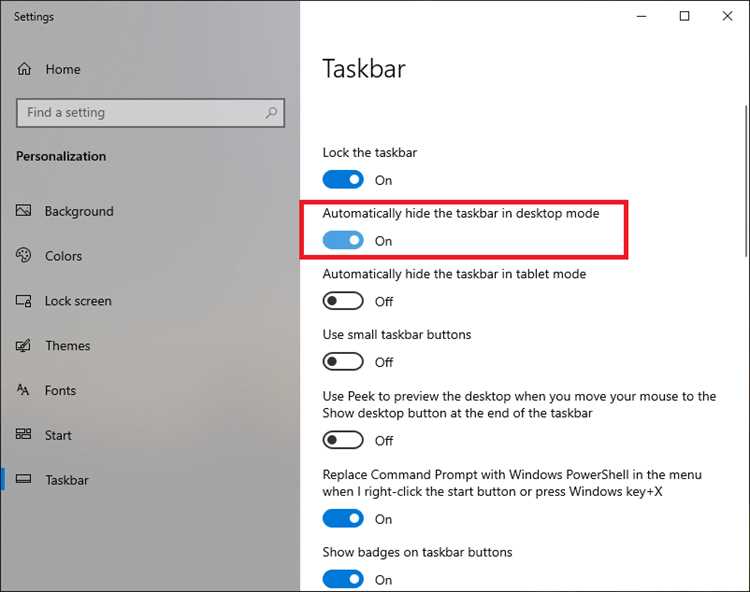
В Windows 11 панель задач можно скрыть нажатием комбинации Win + T, но это лишь переключает фокус на неё. Для автоматического скрытия используйте Win + B, чтобы переместить курсор в область уведомлений, а затем нажмите Esc – панель исчезнет до следующего наведения мыши. Альтернативный метод: зажмите Win + Shift + T (работает в некоторых сборках), но он менее надёжен.
Если требуется мгновенное скрытие без ожидания, откройте «Параметры» → «Персонализация» → «Панель задач» и включите опцию «Автоматически скрывать панель задач». После этого она будет исчезать при потере фокуса, а горячие клавиши Win + D (свернуть все окна) или Win + M (минимизировать) дополнительно освободят экран.
Настройка автоскрытия панели задач в Windows 11
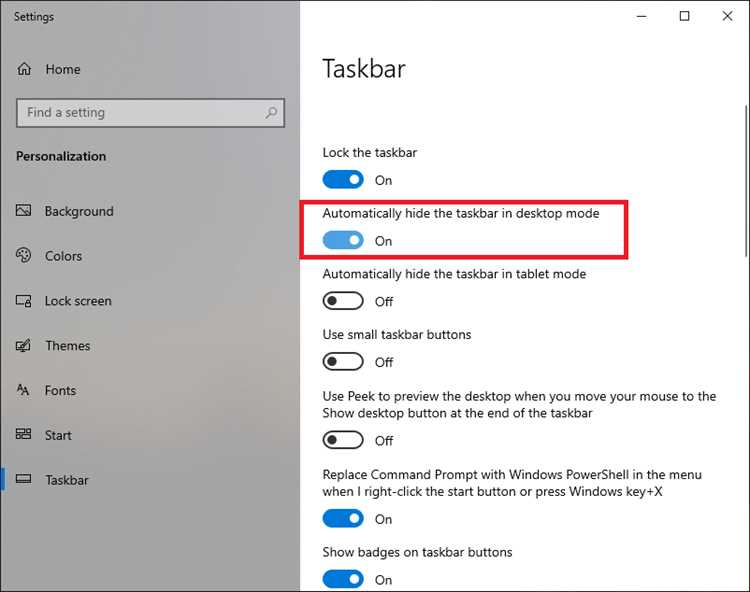
Автоскрытие панели задач в Windows 11 освобождает экранное пространство, скрывая её до наведения курсора. Активируется через Параметры → Персонализация → Панель задач. Переключите ползунок «Автоматически скрывать панель задач» в положение «Вкл». Изменения применяются мгновенно – панель исчезнет, пока курсор не окажется у нижней границы экрана.
Если панель не скрывается, проверьте конфликтующие приложения. Частые причины:
- Уведомления от программ (например, Discord, Telegram) – временно отключите их в настройках.
- Полноэкранные приложения (игры, видеоплееры) – сверните их перед проверкой.
- Сторонние утилиты для настройки интерфейса (Start11, ExplorerPatcher) – обновите или удалите.
Для тонкой настройки используйте Редактор реестра. Откройте regedit, перейдите по пути HKEY_CURRENT_USER\Software\Microsoft\Windows\CurrentVersion\Explorer\StuckRects3. Найдите параметр Settings, измените значение 03 на 01 в шестнадцатеричном формате (позиция 8 байта). Перезагрузите Проводник через Диспетчер задач.
В Windows 11 22H2 и новее автоскрытие работает стабильнее, но возможны задержки при появлении панели. Ускорьте реакцию, отключив анимации: Параметры → Специальные возможности → Визуальные эффекты, выключите «Анимации в Windows». Альтернатива – уменьшить задержку через реестр: создайте параметр DWORD (32-bit) TaskbarAutoHideDelay в разделе StuckRects3 со значением 0.
Для отключения автоскрытия в режиме планшета перейдите в Параметры → Система → Планшет и отключите «Скрывать панель задач в режиме планшета». Если панель всё равно появляется с задержкой, сбросьте настройки через PowerShell: выполните команду Get-AppXPackage -AllUsers | Foreach {Add-AppxPackage -DisableDevelopmentMode -Register "$($_.InstallLocation)\AppXManifest.xml"} и перезагрузите компьютер.
Удаление панели задач через редактор реестра
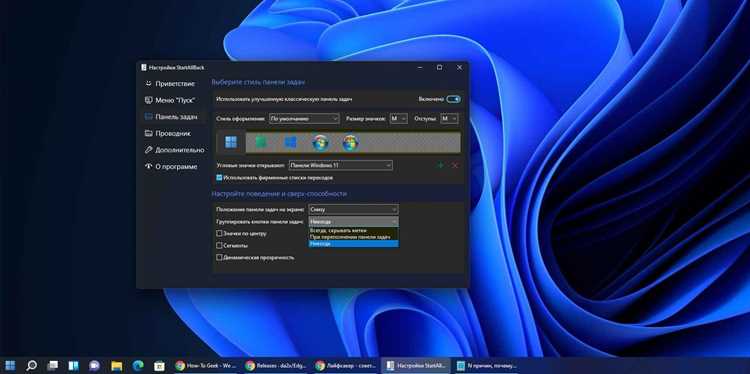
Редактор реестра Windows – инструмент для глубокой настройки системы, включая скрытие панели задач. Метод подходит для опытных пользователей, так как неверные изменения могут нарушить работу ОС. Перед началом создайте точку восстановления системы или экспортируйте ветку реестра HKEY_CURRENT_USER\Software\Microsoft\Windows\CurrentVersion\Explorer.
Откройте редактор реестра через команду regedit в окне «Выполнить» (Win + R). Перейдите по пути: HKEY_CURRENT_USER\Software\Microsoft\Windows\CurrentVersion\Explorer\StuckRects3. Найдите параметр Settings – это двоичный ключ, отвечающий за конфигурацию панели задач.
Дважды кликните по Settings. В открывшемся окне найдите строку с шестнадцатеричными значениями. Вторая строка (начиная с 0000) содержит данные о видимости панели. Измените значение 03 на 02 в позиции 0008 (смещение 8 байт). Сохраните изменения кнопкой ОК.
- Закройте редактор реестра.
- Перезапустите Проводник через Диспетчер задач: найдите процесс
explorer.exe, завершите его и запустите заново через меню «Файл» → «Новая задача». - Панель задач исчезнет, но горячие клавиши (Win, Alt + Tab) продолжат работать.
Для возврата панели задач восстановите исходное значение 03 в том же параметре Settings или импортируйте ранее сохранённую ветку реестра. Альтернативный способ – сброс настроек через командную строку: reg delete "HKEY_CURRENT_USER\Software\Microsoft\Windows\CurrentVersion\Explorer\StuckRects3" /f, затем перезагрузка.
Метод не удаляет панель задач физически, а лишь скрывает её интерфейс. Системные уведомления и трей продолжат функционировать, но доступ к ним потребует обходных путей (например, через Win + B для фокусировки на трее). Учтите, что после крупных обновлений Windows 11 настройки реестра могут сбрасываться.
Если панель задач не исчезает после изменений, проверьте наличие параметра TaskbarSi в ветке HKEY_CURRENT_USER\Software\Microsoft\Windows\CurrentVersion\Explorer\Advanced. Установите его значение в 0 и перезагрузитесь. Для отключения автозапуска приложений в трее используйте ключ EnableAutoTray в той же ветке – установите 0.
Возможные проблемы и их решения при скрытии панели задач
Если панель задач «залипает» в скрытом состоянии после выхода из спящего режима, сбросьте её настройки через PowerShell. Выполните команду: Get-AppXPackage -AllUsers | Foreach {Add-AppxPackage -DisableDevelopmentMode -Register "$($_.InstallLocation)\AppXManifest.xml"}. Это перерегистрирует системные приложения, включая компоненты панели задач. Для устранения проблем с анимацией при появлении панели отключите аппаратное ускорение в настройках графики: Параметры → Система → Дисплей → Графика → выберите «Классическое приложение» → «Параметры» → снимите флажок «Аппаратное ускорение».
| Проблема | Причина | Решение |
|---|---|---|
| Панель не скрывается полностью | Активное уведомление или обновление системы | Закройте все уведомления в центре действий (Win+A) и проверьте наличие обновлений вручную |
| Задержка при появлении панели | Конфликт с драйверами видеокарты | Обновите драйверы через диспетчер устройств или сайт производителя (NVIDIA/AMD/Intel) |
| Панель исчезает при работе с окнами | Неправильные настройки многозадачности | Отключите «Привязку окон» в Параметрах → Система → Многозадачность |

 Загрузка...