Содержание статьи
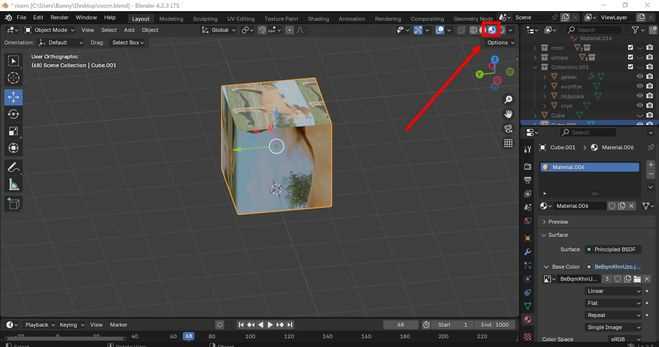
Blender предлагает несколько инструментов для маскировки объектов, каждый из которых решает конкретные задачи. Новички часто сталкиваются с необходимостью скрыть часть модели для упрощения работы или создания спецэффектов. Основные методы: скрытие в viewport, маскировка с помощью слоёв и использование модификаторов. Первый способ – самый простой: выделите объект и нажмите H, чтобы скрыть его, или Alt+H, чтобы вернуть видимость. Это временное решение, не влияющее на рендер.
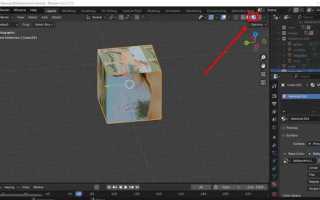
Для более гибкого управления используйте коллекции. Переместите объекты в отдельную коллекцию и отключите её видимость в панели Outliner. Это удобно при работе с крупными сценами, где нужно быстро переключаться между группами объектов. Коллекции также позволяют скрывать объекты только в рендере, оставив их видимыми в viewport – для этого снимите галочку с иконки камеры рядом с названием коллекции.
Модификаторы Mask и Boolean дают возможность маскировать объекты на уровне геометрии. Mask скрывает части меша по вершинным группам или материалам, а Boolean позволяет «вырезать» один объект из другого. Например, создайте сферу и добавьте к ней модификатор Boolean с режимом Difference, указав в качестве второго объекта куб. Результат – сфера с вырезанной кубической частью, которая не видна в рендере, но сохраняет исходную геометрию.
Для анимации маскировки подойдёт ключевая анимация видимости. Выделите объект, наведите курсор на иконку глаза в Outliner и нажмите I, чтобы создать ключевой кадр. Переместитесь по таймлайну и измените состояние видимости – Blender автоматически интерполирует переход. Этот метод полезен для создания эффектов появления/исчезновения без изменения геометрии.
В композитинге используйте маски на основе изображений. Добавьте ноду Mask в Compositor и загрузите чёрно-белое изображение, где белый цвет обозначает видимые области. Подключите маску к ноде Alpha Over для наложения объектов с прозрачностью. Это работает для статичных сцен или анимированных масок, созданных в сторонних программах.
Как скрыть объекты с помощью слоёв видимости в Blender
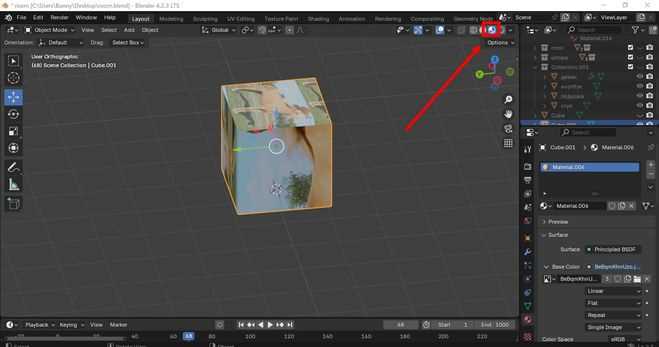
В Blender 3.6+ слои видимости управляются через коллекции в аутлайнере. Чтобы скрыть объект, перетащите его в отдельную коллекцию или создайте новую (Shift+A → Collection). Отключите видимость коллекции, щёлкнув по иконке глаза рядом с её названием – все объекты внутри станут невидимыми в вьюпорте и при рендере. Этот метод удобен для временного исключения групп объектов, например, вспомогательных сеток или деталей фона.
Для точечного контроля используйте локальную видимость. Выделите объект, нажмите H – он исчезнет из вьюпорта, но останется видимым в аутлайнере (отмечен серым). Вернуть объект можно через Alt+H. Этот способ не затрагивает коллекции и полезен для быстрого скрытия отдельных элементов без изменения структуры сцены. Однако скрытые таким образом объекты всё равно участвуют в рендере, если не отключить их в Outliner → Filter → Disable in Renders.
В сложных сценах комбинируйте оба подхода. Например, создайте коллекцию «Hidden_Temp» для временно ненужных объектов и отключите её видимость, а для критичных элементов (камеры, источники света) используйте локальное скрытие. Не забывайте, что скрытые через H объекты сохраняют связи с модификаторами и ограничениями – это может влиять на поведение других объектов в сцене.
Для массового управления видимостью выделите несколько объектов в аутлайнере (Shift+ЛКМ) и нажмите H или отключите коллекцию целиком. В режиме редактирования (Tab) скрытие работает аналогично, но применяется к вершинам, рёбрам или полигонам. Помните: скрытые объекты не блокируются от случайных изменений – используйте иконку замка в аутлайнере для защиты от редактирования.
Использование модификатора Mask для выборочного отображения частей модели
Модификатор Mask в Blender позволяет скрывать или показывать отдельные вершины, рёбра или грани модели без их удаления. Он работает с вершинными группами: создайте группу (Vertex Group) в панели Object Data Properties, выделите нужные элементы и назначьте их группе с весом 1.0. В настройках модификатора выберите эту группу в поле Vertex Group и установите режим Hide или Show – первый скроет выделенные элементы, второй оставит только их.
Для точной настройки используйте параметры модификатора:
Threshold– регулирует влияние веса вершин (по умолчанию0.5; при0.0скрываются все вершины с весом меньше порога).Invert– инвертирует действие модификатора, показывая скрытые элементы и наоборот.Mode– выбирайте междуVertex(работает с вершинами) иFace(скрывает целые грани).
Практические примеры применения: временное скрытие деталей при анимации (например, моргание глаз персонажа), создание альтернативных версий модели (разные варианты одежды или доспехов) или оптимизация рендера (скрытие невидимых частей сложных объектов). Для динамического управления используйте драйверы: свяжите параметр Threshold с анимацией или скриптом, чтобы плавно изменять видимость элементов.
Маскировка объектов через настройки коллекций и их отключение
Отключение коллекций работает на нескольких уровнях: вьюпорт, рендер и выборка. В Outliner рядом с названием коллекции есть три иконки: глаз (видимость в вьюпорте), камера (видимость при рендере) и курсор (возможность выделения). Например, если оставить включённым только глаз, объект будет виден в вьюпорте, но не попадёт в финальный рендер. Это полезно для временных объектов вроде направляющих или референсов.
| Иконка | Назначение | Пример использования |
|---|---|---|
| 👁️ (Глаз) | Видимость в вьюпорте | Скрытие вспомогательных объектов при моделировании |
| 📷 (Камера) | Видимость при рендере | Исключение объектов из финальной картинки |
| 🖱️ (Курсор) | Возможность выделения | Запрет случайного перемещения заблокированных объектов |
Для быстрого переключения видимости коллекций используйте горячие клавиши. Наведите курсор на Outliner и нажмите Alt+ЛКМ на иконке глаза – это отключит все объекты в коллекции. Повторное нажатие вернёт видимость. Если нужно скрыть все коллекции, кроме активной, зажмите Shift и кликните по глазу нужной коллекции – остальные автоматически скроются.
Коллекции можно вкладывать друг в друга, создавая иерархию. Это удобно для сложных сцен: например, отдельная коллекция для «Персонажей» с подколлекциями «Голова», «Тело», «Одежда». Чтобы скрыть весь персонаж, достаточно отключить родительскую коллекцию – все вложенные тоже исчезнут. Для создания подколлекции перетащите её на родительскую в Outliner или используйте Ctrl+G после выделения.
Если объект должен оставаться видимым, но не взаимодействовать с другими (например, фоновая геометрия), используйте параметр Disable in Viewports в свойствах коллекции. Он доступен в панели Collection Properties (значок зелёного куба в Properties Editor). Это полезно для оптимизации производительности: отключённые объекты не участвуют в расчётах освещения или физики, но сохраняют видимость.
Применение инструмента Hide и его комбинации с горячими клавишами
Инструмент Hide в Blender скрывает выбранные объекты из видимой области, не удаляя их. Чтобы скрыть объект, выделите его и нажмите H. Это полезно при работе с сложными сценами, где лишние элементы мешают фокусировке. Скрытые объекты остаются в сцене, но не отображаются в 3D-виде и не участвуют в рендере. Для возврата скрытых объектов используйте Alt+H – эта комбинация восстанавливает все скрытые элементы сразу.
Для скрытия всех объектов, кроме выделенного, используйте Shift+H. Это ускоряет работу, когда нужно сосредоточиться на одном элементе, например, при редактировании меша или настройке материалов. Чтобы вернуть все объекты после такой операции, снова нажмите Alt+H. Комбинация работает только с объектами на текущем слое, что позволяет изолировать группы без ручного переключения видимости.
В режиме редактирования меша H скрывает выделенные вершины, рёбра или грани. Это удобно для временного исключения частей модели из модификаторов или операций, таких как зеркалирование или сглаживание. Чтобы показать скрытые элементы меша, используйте Alt+H – действие аналогично скрытию объектов, но применяется к компонентам меша. Для скрытия невыделенных элементов меша нажмите Ctrl+H.
Горячие клавиши Hide интегрируются с другими инструментами. Например, после скрытия объектов с помощью H можно применить Ctrl+I для инвертирования выделения, а затем скрыть оставшиеся элементы. Это полезно при работе с большими сценами, где нужно быстро переключаться между группами объектов. В сочетании с Numpad . (фокус на выделенном) скрытие позволяет мгновенно очистить рабочую область от отвлекающих элементов.
Для точечного управления видимостью используйте панель Outliner. Скрытые объекты отмечаются значком закрытого глаза. Клик по этому значку восстанавливает видимость, а Shift+клик скрывает или показывает все дочерние объекты. Это альтернатива горячим клавишам, когда нужно работать с иерархиями или несколькими слоями одновременно. В сочетании с фильтрами Outliner (Ctrl+F) можно быстро находить и скрывать объекты по имени или типу.
Создание временных масок с помощью нод в редакторе шейдеров
Временные маски в Blender позволяют изолировать части объекта без изменения геометрии или UV-развертки. Для этого используйте нод Texture Coordinate в связке с Separate XYZ и Math. Например, чтобы замаскировать верхнюю половину объекта по оси Z, подключите Generated из Texture Coordinate к Separate XYZ, затем выделите канал Z и пропустите его через нод Math в режиме Greater Than с пороговым значением 0.5. Результат подключите к Mix Shader между двумя материалами.
Для маскирования по кривым или градиентам добавьте нод Gradient Texture в режим Quadratic Sphere. Подключите его к Color Ramp для настройки плавности перехода. Если нужно ограничить маску определенной областью, используйте Box Mask из аддона Node Wrangler (включается в Edit > Preferences > Add-ons). Этот нод позволяет задавать размер и положение маски прямо в 3D-пространстве.
Динамические маски создаются с помощью нода Object Info. Подключите его выход Location к Vector Math в режиме Distance, чтобы маска зависела от расстояния до другого объекта. Например, для эффекта «растворения» при приближении камеры используйте Camera Data и сравните расстояние с заданным радиусом через Math. Результат можно инвертировать нодом Invert для обратного действия.
Для анимации масок используйте нод Value с ключевыми кадрами или Driver. Например, чтобы маска плавно появлялась, добавьте нод Value, установите начальное значение 0, конечное 1 и анимируйте его в диапазоне кадров. Подключите выход к Math в режиме Multiply перед Mix Shader. Альтернатива – использование Time из группы Input для автоматической анимации без ключевых кадров.
Сложные формы масок создаются комбинацией нодов. Например, для маски в виде круга используйте Texture Coordinate → Vector Math (Length) → Math (Less Than). Добавьте Noise Texture с высоким масштабом для неровных краев. Для маскирования по текстуре подключите изображение к Image Texture и используйте альфа-канал или яркость пикселей через Separate RGB и Math.
Оптимизируйте нодовые деревья, группируя часто используемые маски. Выделите нужные ноды, нажмите Ctrl+G и назовите группу (например, «Circle Mask»). Это ускорит работу и позволит переиспользовать маски в других материалах. Для быстрого переключения между масками используйте нод Switch из группы Utilities, управляемый параметром Value или логическим условием.
Настройка прозрачности и альфа-канала для плавного скрытия объектов
Для плавного скрытия объекта в Blender используйте материал с настройкой альфа-канала через узлы Shader Editor. Перейдите в режим редактирования материала, добавьте узел Principled BSDF и подключите к его входу Alpha значение от 0 (полностью прозрачный) до 1 (непрозрачный). Чтобы анимация прозрачности работала корректно, включите параметр Blend Mode в настройках материала (вкладка Settings) и выберите Alpha Blend или Alpha Hashed – последний устраняет артефакты при рендере с прозрачными объектами. Для анимации прозрачности добавьте ключевые кадры (I → Insert Keyframe) на параметр Alpha в узле Principled BSDF.
Дополнительные параметры для контроля прозрачности:
- Shadow Mode: выберите
Alpha HashedилиOpaque, чтобы тени от объекта соответствовали его прозрачности. - Backface Culling: отключите, если объект должен быть виден с обеих сторон при частичной прозрачности.
- Screen Space Refractions: активируйте в настройках рендера (
Render Properties→Light Paths) для реалистичного преломления света через полупрозрачные поверхности.
При работе с Eevee убедитесь, что в Render Properties включен Screen Space Reflections и Refraction, иначе прозрачность может отображаться некорректно. Для Cycles эти параметры настраиваются в Light Paths через Max Bounces для прозрачных объектов (установите значение не менее 8).

 Загрузка...