Содержание статьи
WhatsApp привязывает аккаунт к номеру телефона, но не всегда нужно, чтобы он был виден собеседникам. По умолчанию приложение отображает номер в профиле, если не настроить приватность вручную. Это может быть неудобно при общении с незнакомыми людьми или в рабочих чатах, где важно сохранить анонимность.
Скрыть номер можно без сторонних приложений или сложных манипуляций. Достаточно изменить настройки профиля и конфиденциальности в официальном клиенте WhatsApp. Процесс занимает меньше минуты, но требует точного выполнения шагов – иначе изменения не вступят в силу.
В этой инструкции разберём, как убрать отображение номера для всех контактов, только для определённых пользователей или оставить его видимым только для сохранённых в телефонной книге. Также рассмотрим, как проверить результат и избежать распространённых ошибок при настройке.
Почему WhatsApp показывает ваш номер телефона собеседникам
WhatsApp привязывает аккаунт к номеру телефона, так как это основной идентификатор пользователя в системе. Номер используется для регистрации, восстановления доступа и синхронизации контактов – без него приложение не сможет функционировать. При отправке сообщения собеседник видит ваш номер, если он сохранён в его телефонной книге или если вы общаетесь впервые. Это упрощает добавление в контакты, но лишает анонимности: даже если вы измените имя профиля, номер останется видимым.
В настройках приватности можно скрыть номер от незнакомцев, но только если собеседник не сохранил его в адресной книге. WhatsApp не предоставляет опцию полного сокрытия номера, так как это противоречит его архитектуре, основанной на телефонных данных. Альтернатива – использование мессенджеров с регистрацией по email или никнейму, но они не гарантируют такой же уровень шифрования и распространённости.
Как скрыть номер в профиле WhatsApp без удаления аккаунта
WhatsApp не позволяет полностью убрать номер телефона из профиля – он остаётся идентификатором аккаунта. Однако можно ограничить его видимость для других пользователей. Для этого перейдите в «Настройки» → «Аккаунт» → «Конфиденциальность» и выберите, кто может видеть ваш номер: «Все», «Мои контакты» или «Никто». Опция «Никто» скроет номер от всех, кроме тех, кто уже сохранён в вашей адресной книге.
Если вы хотите, чтобы номер не отображался даже в групповых чатах, создайте новую группу и добавьте туда только нужных людей. В настройках группы («Информация о группе» → «Настройки группы») установите ограничение на добавление участников – это предотвратит утечку номера через приглашения. Для существующих групп измените настройки конфиденциальности до добавления новых участников.
В таблице ниже приведены ключевые различия между уровнями видимости номера в WhatsApp:
| Уровень видимости | Кто видит номер | Исключения |
|---|---|---|
| «Все» | Любой пользователь WhatsApp | Нет |
| «Мои контакты» | Только сохранённые в телефоне номера | Администраторы групп видят номер, даже если он не в контактах |
| «Никто» | Только вы и WhatsApp | Номер виден в бизнес-аккаунтах и при звонках через WhatsApp |
Для дополнительной защиты используйте виртуальный номер. Сервисы вроде Google Voice, TextNow или российские аналоги (например, «Звонки.Онлайн») позволяют зарегистрировать аккаунт WhatsApp на временный номер. После регистрации основной номер можно скрыть через настройки конфиденциальности. Учтите, что WhatsApp периодически требует подтверждения аккаунта через SMS, поэтому виртуальный номер должен быть активен.
Если вы используете WhatsApp Business, скрыть номер сложнее. В бизнес-аккаунтах номер отображается в профиле по умолчанию, а настройки конфиденциальности не распространяются на каталог компаний. Единственный способ – переключиться на личный аккаунт или использовать сторонние инструменты для маскировки номера (например, CRM-системы с интеграцией WhatsApp API). Однако это требует технических навыков и может нарушать политику WhatsApp.
Помните, что даже при выборе опции «Никто» номер остаётся видимым для WhatsApp и правоохранительных органов по запросу. Для полной анонимности рассмотрите мессенджеры с регистрацией по email (например, Telegram или Signal), где номер не является обязательным идентификатором. В WhatsApp же скрытие номера – это лишь частичное решение, ограничивающее круг лиц, которые могут его увидеть.
Настройка видимости номера для всех контактов сразу
Отключить отображение номера телефона в WhatsApp для всех контактов можно через настройки приватности. Перейдите в Настройки → Аккаунт → Приватность → Номер телефона. Здесь доступны три варианта: «Все», «Мои контакты» и «Никто». Выберите «Никто», чтобы номер не показывался никому, включая незнакомцев и пользователей из групп. Изменения вступают в силу мгновенно – перезагрузка приложения не требуется.
Важно учитывать ограничения этого метода:
- Номер останется видимым администраторам групп, если вы в них состоите.
- Контакты из адресной книги телефона по-прежнему смогут видеть ваш номер, если он у них сохранён.
- При звонках через WhatsApp номер отобразится в журнале вызовов получателя.
Для полной анонимности используйте виртуальные номера или сторонние сервисы, но это выходит за рамки штатных настроек мессенджера.
Как ограничить отображение номера только для избранных чатов
WhatsApp не предоставляет встроенной функции скрытия номера телефона для отдельных чатов, но есть обходные пути. Первый метод – использование аккаунта с виртуальным номером. Сервисы вроде Google Voice или TextNow позволяют зарегистрировать дополнительный номер, который можно привязать к WhatsApp. После этого добавьте нужные контакты в избранные и общайтесь с ними через основной аккаунт, а для остальных используйте виртуальный. Это требует дополнительных настроек, но даёт полный контроль над видимостью номера.
Второй способ – создание бизнес-аккаунта. WhatsApp Business позволяет указать вместо номера телефона адрес электронной почты или название компании в профиле. Переключитесь на бизнес-версию, заполните поля «О компании» и «Электронная почта», а затем удалите номер из публичного профиля. Однако этот метод работает только для корпоративных чатов, и номер всё равно будет виден в личных сообщениях, если не настроить дополнительные ограничения.
Для пользователей Android доступно приложение Parallel Space или аналоги, которые создают изолированную копию WhatsApp. Установите его, зарегистрируйте второй аккаунт с другим номером и используйте его для избранных чатов. Основной аккаунт останется скрытым от этих контактов. Минус – двойной расход батареи и оперативной памяти, а также необходимость переключаться между приложениями.
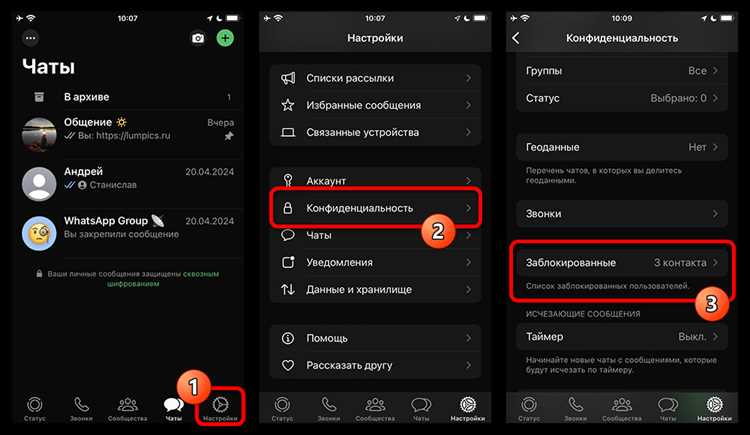
Если нужно скрыть номер только от конкретных людей, добавьте их в чёрный список через настройки конфиденциальности WhatsApp. Перейдите в «Настройки» → «Аккаунт» → «Конфиденциальность» → «Заблокированные контакты» и выберите нужные номера. Они не смогут видеть ваш статус, фото профиля и время последнего посещения, но номер останется видимым в чате. Этот метод не решает задачу полностью, но ограничивает доступ к личной информации.
Для iOS пользователей единственный рабочий вариант – использование сторонних мессенджеров с поддержкой WhatsApp API, например, Franz или Rambox. Эти приложения позволяют подключать несколько аккаунтов WhatsApp одновременно и переключаться между ними. Зарегистрируйте второй аккаунт с виртуальным номером и используйте его для избранных чатов. Основной номер останется скрытым, но потребуется постоянная синхронизация сообщений между двумя аккаунтами.
Последний метод – ручное управление контактами. Создайте отдельную группу в телефонной книге для избранных чатов и присвойте им метку, например, «Публичные». Затем в настройках WhatsApp выберите «Конфиденциальность» → «Последний визит» и установите «Мои контакты, кроме…». Добавьте туда всех, кроме группы «Публичные». Это не скроет номер, но ограничит видимость активности. Для полного решения комбинируйте несколько методов.
Что делать, если номер всё равно виден после изменений
Первым делом проверьте настройки конфиденциальности в самом WhatsApp. Откройте приложение, перейдите в «Настройки» → «Аккаунт» → «Конфиденциальность» и убедитесь, что параметр «Номер телефона» установлен на «Никто». Если там стоит «Мои контакты» или «Все», измените на нужное значение. После этого перезапустите приложение – иногда изменения применяются не мгновенно.
Если номер продолжает отображаться, очистите кэш WhatsApp. На Android: «Настройки» → «Приложения» → WhatsApp → «Хранилище» → «Очистить кэш». На iOS: удалите и переустановите приложение, так как в iOS нет прямого доступа к кэшу. После очистки войдите в аккаунт заново и проверьте результат. Кэш может хранить устаревшие данные, из-за чего изменения не вступают в силу.
Проблема может быть связана с синхронизацией контактов. Отключите синхронизацию номеров в настройках телефона: на Android – «Настройки» → «Аккаунты» → Google → «Синхронизация контактов» (отключите), на iOS – «Настройки» → «Контакты» → «Учетные записи» → отключите синхронизацию для WhatsApp. Затем удалите все контакты из адресной книги, связанные с вашим номером, и добавьте их заново без привязки к WhatsApp.
Проверьте, не сохранён ли ваш номер в профилях других пользователей. Если кто-то из ваших контактов вручную добавил ваш номер в своё приложение, он будет виден независимо от ваших настроек. Попросите знакомых удалить ваш номер из их списка контактов и проверить, отображается ли он после этого. В некоторых случаях помогает временное удаление аккаунта из WhatsApp с последующим восстановлением.
Если ни один из способов не сработал, обратитесь в поддержку WhatsApp через «Настройки» → «Справка» → «Связаться с нами». Опишите проблему подробно: укажите версию приложения, модель устройства и шаги, которые вы уже предприняли. Приложите скриншоты, если номер виден в конкретных чатах. Техническая поддержка может выявить баги или предложить индивидуальное решение, недоступное в стандартных настройках.
Как проверить, видит ли собеседник ваш номер после настроек

Откройте настройки профиля в WhatsApp: нажмите на три точки в правом верхнем углу, выберите «Настройки» → «Аккаунт» → «Приватность». Проверьте параметр «Номер телефона» – он должен быть установлен на «Мои контакты» или «Никто». Если выбрано «Все», номер будет виден любому пользователю, даже не добавленному в контакты.
Используйте режим инкогнито в мессенджере. Создайте временный аккаунт WhatsApp с другого номера и добавьте свой основной профиль в контакты. Откройте чат с основным аккаунтом – если номер отображается, значит, настройки не ограничивают его видимость. Этот метод точен, но требует дополнительного устройства или SIM-карты.
Проверьте метаданные в экспортированном чате. Откройте диалог с любым контактом, нажмите на три точки → «Ещё» → «Экспорт чата». В текстовом файле найдите строку с вашим номером – если он присутствует в заголовке или подписях сообщений, значит, собеседник его видит. Этот способ работает только для личных чатов, не групповых.
Обратите внимание на уведомления о новых контактах. Если после изменения настроек приватности вы получаете сообщения от незнакомых пользователей с упоминанием вашего номера, это сигнал, что он доступен. WhatsApp не уведомляет о просмотре профиля, но косвенные признаки помогут выявить проблему.
Используйте сторонние инструменты анализа трафика, например, Packet Capture для Android или Charles Proxy для iOS. Запустите перехват трафика при открытии вашего профиля другим пользователем. Если в пакетах данных содержится ваш номер телефона, значит, он передаётся мессенджером. Этот метод сложен для новичков, но даёт 100% результат.
Проверьте настройки синхронизации контактов в телефоне. На Android: «Настройки» → «Аккаунты» → «WhatsApp» → отключите синхронизацию контактов. На iOS: «Настройки» → «Контакты» → «Учётные записи» → удалите WhatsApp из списка. После этого попросите собеседника обновить список контактов – если номер исчезнет, проблема была в синхронизации.
Последний шаг – тестирование через бизнес-аккаунт WhatsApp. Если у вас есть доступ к WhatsApp Business, создайте чат с личным аккаунтом. В бизнес-версии отображаются дополнительные данные, включая номер, если он не скрыт. Если в бизнес-чате номер виден, вернитесь к настройкам приватности и повторите проверку.
Можно ли скрыть номер в WhatsApp без использования сторонних приложений
WhatsApp не предоставляет встроенной функции для полного скрытия номера телефона от других пользователей. Однако есть ограниченные способы частично контролировать его отображение. При регистрации аккаунта номер становится основным идентификатором, и его видимость зависит от настроек конфиденциальности. В разделе «Аккаунт» → «Конфиденциальность» можно выбрать, кто видит ваш номер: «Все», «Мои контакты» или «Никто». Выбор опции «Никто» скроет номер от незнакомцев, но он останется доступен для тех, кто уже сохранён в вашей телефонной книге.
Дополнительные меры:
- Используйте виртуальный номер для регистрации в WhatsApp (например, через сервисы Google Voice или операторов связи, предоставляющих временные номера). Это не скрывает основной номер, но позволяет избежать его привязки к аккаунту.
- Отключите синхронизацию контактов в настройках WhatsApp («Аккаунт» → «Конфиденциальность» → «Контакты»). Это предотвратит автоматическое добавление вашего номера в списки других пользователей, но не гарантирует полную анонимность.
- Избегайте участия в групповых чатах с незнакомцами – ваш номер может быть виден администраторам и участникам.
Полное сокрытие номера без сторонних инструментов невозможно, так как WhatsApp требует его для верификации и работы сервиса. Альтернатива – использование мессенджеров с поддержкой псевдонимов (например, Telegram или Signal), где регистрация возможна без привязки к реальному номеру.
Чем грозит скрытие номера и какие функции станут недоступны
Скрытие номера в WhatsApp отключает привязку аккаунта к SIM-карте, что лишает доступа к восстановлению через SMS или звонок. Если вы забудете пароль от почты, привязанной к аккаунту, или потеряете доступ к ней, восстановить учетную запись станет невозможно. WhatsApp не предоставляет альтернативных методов восстановления для аккаунтов без привязанного номера.
Без отображаемого номера вы не сможете использовать двухфакторную аутентификацию (2FA) через SMS. Это снижает безопасность аккаунта, так как единственным барьером остается шестизначный PIN-код, который легко забыть или подобрать. Восстановление доступа при утере PIN-кода также будет заблокировано.
Функция «Звонки через WhatsApp» станет недоступна для контактов, не сохраненных в телефонной книге. Алгоритм мессенджера использует номер телефона как идентификатор для маршрутизации вызовов – без него система не сможет определить, куда направлять входящий звонок. Даже если собеседник сохранил ваш контакт, исходящие вызовы могут работать нестабильно.
Групповые чаты, созданные до скрытия номера, останутся доступны, но вы не сможете вступать в новые группы по пригласительным ссылкам. Администраторы не увидят ваш номер при добавлении, а система WhatsApp не позволит подтвердить участие без привязанного телефона. Это ограничение распространяется и на бизнес-аккаунты, где номер часто используется для верификации.
Интеграция с другими сервисами, такими как WhatsApp Business API или сторонние CRM-системы, перестанет работать. Эти инструменты требуют привязки к реальному номеру для синхронизации данных и автоматизации сообщений. Без него вы потеряете возможность отправлять массовые рассылки, автоматические ответы и аналитику по клиентам.
Скрытие номера также блокирует возможность использования WhatsApp Web и настольных приложений. Для авторизации в этих сервисах требуется сканирование QR-кода с телефона, где должен быть активен аккаунт с привязанным номером. Попытки обойти это ограничение через эмуляторы или виртуальные номера приведут к блокировке аккаунта.
Если вы все же решите скрыть номер, создайте резервную копию чатов и медиафайлов на Google Диске или iCloud. Восстановить их после повторной привязки номера можно будет только в течение 30 дней – позже данные будут удалены с серверов WhatsApp без возможности восстановления.

 Загрузка...