Содержание статьи

Скрыть звонки и сообщения на Android можно несколькими способами, но не все из них работают одинаково эффективно. Стандартные функции телефона, такие как режим «Не беспокоить» или архивация чатов, оставляют следы – уведомления в шторке или историю в приложениях. Если цель – полная конфиденциальность, потребуются более глубокие настройки или сторонние инструменты.
Первый шаг – отключить уведомления для конкретных контактов. В мессенджерах, например WhatsApp или Telegram, это делается через настройки чата: длительное нажатие на диалог → «Без звука» или «Скрыть уведомления». Однако этот метод не защищает от случайного обнаружения в списке чатов. Для Telegram есть функция секретных чатов с самоуничтожением сообщений, но она требует согласия собеседника.
Более надежный вариант – использование приложений-сейфов. Программы вроде App Hider или Calculator Vault маскируются под калькуляторы или системные утилиты, но внутри хранят скрытые контакты, звонки и сообщения. Они требуют пароль для доступа и не отображаются в списке недавних приложений. Минус – такие программы могут вызывать подозрения из-за нестандартного поведения.
Если нужно скрыть только звонки, поможет функция блокировки вызовов с заменой номера. В настройках Android (версии 10+) можно добавить номер в черный список, но тогда звонок просто не пройдет. Альтернатива – приложения вроде Hide Caller ID, которые подменяют исходящий номер на случайный. Однако операторы связи могут блокировать такие вызовы, а получатель увидит предупреждение о «скрытом номере».
Для полного удаления следов потребуется root-доступ или кастомная прошивка, но это сложно и рискованно. Проще использовать второй аккаунт Google на устройстве: создать отдельный профиль с ограниченным доступом, где будут храниться все конфиденциальные данные. Переключение между профилями занимает секунды, а основной аккаунт останется чистым.
Важно помнить: любые манипуляции оставляют цифровые следы. Журналы вызовов, кэш приложений и резервные копии могут выдать скрытую активность. Если жена имеет доступ к учетной записи Google или облачному хранилищу, данные могут синхронизироваться. Решение – отключить автоматическое резервное копирование для мессенджеров и очищать кэш вручную через Настройки → Приложения → [Название приложения] → Хранилище → Очистить кэш.
Какие приложения для скрытия звонков и сообщений работают без root

Скрытие звонков и сообщений без root-прав возможно благодаря приложениям, использующим системные механизмы Android, такие как разрешения на доступ к уведомлениям, контактам и журналам вызовов. Ниже – проверенные решения с минимальными ограничениями и высокой степенью конфиденциальности.
1. Vault-Hide SMS, Pics & Videos – одно из самых функциональных приложений для скрытия данных. Поддерживает:
- Маскировку под калькулятор (ввод PIN-кода открывает скрытый раздел).
- Шифрование SMS и журналов вызовов с возможностью их восстановления.
- Фальшивый режим: при вводе неверного пароля открывается пустой интерфейс.
- Автоматическое скрытие входящих сообщений от выбранных контактов.
Минус: требует платной подписки для полного доступа к функциям (от 299 руб./мес).
2. Hide It Pro (Audio Manager) – приложение с двойным назначением. Внешне выглядит как аудиоплеер, но при удержании логотипа открывает скрытый сейф. Особенности:
- Скрытие звонков и SMS через встроенный «черный список» с возможностью блокировки уведомлений.
- Шифрование файлов и медиа (фото, видео) с AES-256.
- Поддержка фальшивого пароля и ложного интерфейса.
- Работает без root, но требует разрешения на доступ к уведомлениям (Notification Access).
Бесплатная версия ограничена 50 скрытыми элементами.
3. Private Message Box – специализированное решение для SMS и звонков. Основные возможности:
- Скрытие сообщений от конкретных номеров с автоматической архивацией.
- Журнал вызовов дублируется в скрытый раздел без отображения в стандартном приложении.
- Поддержка шаблонов ответов для скрытых контактов.
- Интеграция с Google Диском для резервного копирования.
Приложение не маскируется под другое, поэтому рекомендуется переименовать его в лаунчере (например, в «Системные заметки»).
4. App Hider – Hide Apps, Private Space – инструмент для скрытия не только сообщений, но и целых приложений. Как работает:
- Создает зашифрованный контейнер, куда можно перенести мессенджеры (WhatsApp, Telegram) или SMS-клиенты.
- Поддерживает двойной вход: через основной интерфейс и скрытый (с другим паролем).
- Блокирует скриншоты в скрытом пространстве.
- Не требует root, но для скрытия системных приложений (например, «Сообщения») может понадобиться ADB-команда.
Минус: не скрывает сами звонки, только приложения для общения.
5. CoverMe Private Text & Call – приложение с акцентом на безопасность. Предлагает:
- Шифрование звонков и SMS с использованием протокола VoIP (звонки через интернет).
- Виртуальные номера для анонимных переписок (доступно в платной версии).
- Самоуничтожающиеся сообщения с таймером.
- Функция «Stealth Mode» – скрывает иконку приложения из лаунчера.
Бесплатная версия ограничена 50 сообщениями в месяц. Платная подписка – от $7.99/мес.
При выборе приложения учитывайте:
- Тип данных для скрытия: если нужны только SMS – Private Message Box, если звонки и медиа – Hide It Pro.
- Способ маскировки: приложения с фальшивым интерфейсом (Vault-Hide) сложнее обнаружить, чем обычные сейфы.
- Разрешения: доступ к уведомлениям (Notification Access) обязателен для скрытия входящих сообщений. Без него приложение не сможет перехватывать уведомления.
- Резервное копирование: CoverMe и Private Message Box поддерживают облачные бэкапы, что критично при смене устройства.
Для дополнительной защиты:
- Отключите уведомления скрытых приложений в настройках Android.
- Используйте сторонние лаунчеры (например, Nova Launcher) для переименования иконок.
- Периодически проверяйте список активных разрешений в настройках телефона (раздел «Приложения»).
- Избегайте приложений с рекламой – они чаще становятся мишенями для вредоносного ПО.
Важно: ни одно приложение не гарантирует 100% скрытности. Для максимальной конфиденциальности комбинируйте несколько методов (например, Hide It Pro для медиа + Private Message Box для SMS) и регулярно обновляйте ПО.
Как настроить второй профиль пользователя на телефоне для конфиденциальных данных
На Android начиная с версии 5.0 (Lollipop) доступна функция нескольких пользовательских профилей. Это позволяет создать отдельную учётную запись с собственными приложениями, настройками и данными. Для активации перейдите в «Настройки» → «Система» → «Несколько пользователей». Если пункт отсутствует, проверьте наличие обновлений системы или специфические ограничения производителя (например, на Xiaomi потребуется включить режим разработчика).
Создайте новый профиль, выбрав «Добавить пользователя». Система предложит настроить его как «Ограниченный профиль» или «Полный профиль». Для конфиденциальных данных выбирайте второй вариант – он обеспечивает полную изоляцию данных, включая SMS, историю звонков и файлы. Ограниченный профиль подходит только для контроля доступа к приложениям без скрытия системных данных.
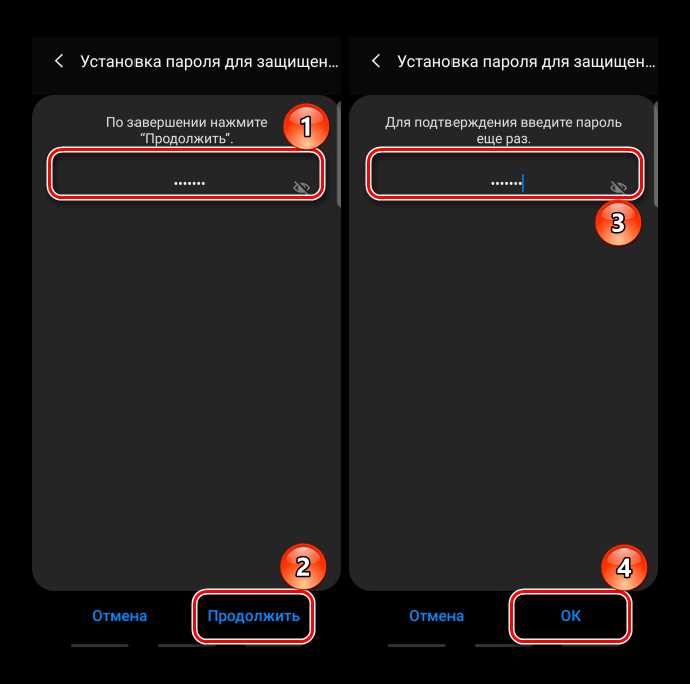
После создания профиля переключитесь на него через шторку уведомлений или экран блокировки. В новом профиле установите отдельный PIN-код или биометрию – это предотвратит случайный доступ. Учтите, что некоторые производители (Samsung, Huawei) модифицируют интерфейс: на Samsung функция называется «Дополнительные профили» и находится в «Настройки» → «Учётные записи и архивация».
В новом профиле настройте приложения для работы с конфиденциальными данными. Установите мессенджеры (Telegram, WhatsApp) или банковские приложения заново – они будут привязаны только к этому профилю. Для скрытия звонков и SMS используйте сторонние приложения вроде «Second Space» (Xiaomi) или «Shelter» (для изоляции через Work Profile), если стандартный профиль не обеспечивает нужного уровня приватности.
Храните файлы в отдельной папке или облачном хранилище, доступном только из второго профиля. Например, Google Диск позволяет ограничить доступ к файлам по учётной записи. Избегайте синхронизации контактов и календарей между профилями – это нарушит изоляцию. На некоторых устройствах (Pixel, OnePlus) можно отключить синхронизацию в настройках аккаунта Google для конкретного профиля.
Для дополнительной защиты от обнаружения отключите уведомления второго профиля. Перейдите в «Настройки» → «Приложения и уведомления» → «Уведомления» и выберите «Не показывать уведомления» для всех приложений. Это предотвратит появление всплывающих сообщений на экране блокировки основного профиля. На Samsung используйте «Режим одного приложения» для фиксации доступа только к одному приложению в профиле.
Если требуется скрыть сам факт наличия второго профиля, используйте сторонние лаунчеры (например, Nova Launcher) для маскировки иконки переключения пользователей. На некоторых устройствах можно переименовать профиль в безобидное название («Игры», «Работа») или скрыть его через ADB-команды (требует разблокировки загрузчика). Однако это может нарушить стабильность системы.
Учтите ограничения: второй профиль не скрывает данные от root-пользователей или производителей устройств. Для максимальной конфиденциальности комбинируйте его с шифрованием устройства (включается в «Настройки» → «Безопасность») и отключением резервного копирования в облако. На Android 12 и новее проверьте настройки «Конфиденциальность» → «Специальный доступ» для дополнительных ограничений доступа к данным.
Способы маскировки приложений под калькулятор или заметки
Первый метод – использование приложений-двойников с функцией скрытого хранилища. Например, Calculator Vault (доступен в Google Play) имитирует стандартный калькулятор, но при вводе PIN-кода открывает доступ к скрытым файлам, контактам или сообщениям. Аналогично работает Hide It Pro, маскирующийся под аудиоплеер или заметки. Оба приложения поддерживают шифрование AES-256 и автоматическое удаление данных при неверном вводе пароля.
Для маскировки под заметки подойдут приложения с режимом «фейкового контента». Notepad Vault отображает безобидные записи при обычном открытии, но при долгом нажатии на заголовок или вводе секретного жеста показывает скрытые данные. Важно: выбирайте приложения с возможностью смены иконки и названия (например, на «Список покупок» или «Рабочие задачи»), чтобы избежать подозрений.
Таблица сравнения популярных решений:
| Приложение | Маскировка под | Метод доступа | Шифрование | Дополнительные функции |
|---|---|---|---|---|
| Calculator Vault | Калькулятор | PIN-код | AES-256 | Резервное копирование в облако, фейковый режим |
| Hide It Pro | Аудиоплеер/Заметки | Жест или пароль | AES-256 | Скрытие иконки, автоматическая блокировка |
| Notepad Vault | Заметки | Долгое нажатие | Не указано | Смена иконки, фейковые записи |
| App Hider | Любое приложение | Пароль | Не указано | Клонирование приложений, скрытие из списка |
Для продвинутых пользователей подойдет метод с использованием второго пространства на устройствах Xiaomi, Huawei или Samsung. В настройках MIUI (Xiaomi) активируйте «Второе пространство», куда можно перенести приложения с конфиденциальными данными. При входе в основное пространство они будут недоступны, а на экране останется только стандартный набор иконок. На Samsung аналогичная функция называется Secure Folder и требует авторизации через Samsung Account.
Если требуется скрыть не приложение, а отдельные контакты, используйте Google Contacts с метками. Создайте метку «Скрытые» и отключите ее отображение в общем списке. Для доступа к таким контактам потребуется зайти в раздел «Метки» и выбрать нужную. Альтернатива – приложение Contacts Optimizer, позволяющее скрывать контакты по номерам или ключевым словам, оставляя видимыми только безопасные записи.
Для маскировки под системные приложения установите Nova Launcher или Apex Launcher. Эти лаунчеры позволяют менять иконки и названия приложений на любые, включая системные (например, «Настройки» или «Календарь»). Выберите иконку калькулятора из стандартного набора Android, переименуйте приложение в «Калькулятор 2.0» и переместите его в папку с другими утилитами. Дополнительно можно скрыть приложение из списка в лаунчере, оставив доступ только через поиск.
Последний способ – использование приложений с фейковым режимом аварийного удаления. Например, Private Zone при вводе неверного пароля трижды автоматически удаляет все скрытые данные и заменяет интерфейс на экран с сообщением об ошибке. Это полезно, если устройство попадает в чужие руки. Для дополнительной безопасности настройте автоматическую блокировку приложения при выходе из него или через заданный промежуток времени (например, 30 секунд).
Как скрыть уведомления о входящих вызовах и SMS на экране блокировки
На Android 10 и новее откройте «Настройки» → «Уведомления» → «Уведомления на экране блокировки». Выберите «Не показывать уведомления» или «Скрывать конфиденциальный контент». Для отдельных приложений (например, «Сообщения» или «Телефон») перейдите в их настройки уведомлений и отключите опцию «Показывать на экране блокировки». На Samsung Galaxy дополнительно используйте режим «Конфиденциальность» в настройках экрана блокировки, чтобы скрыть содержимое уведомлений до разблокировки.
Для сторонних мессенджеров (WhatsApp, Telegram) зайдите в настройки приложения → «Уведомления» → отключите «Показывать уведомления на экране блокировки» или активируйте «Скрывать содержимое». На Xiaomi с MIUI 14 перейдите в «Настройки» → «Экран блокировки» → «Уведомления» → выберите «Скрыть содержимое». Если требуется полное отключение уведомлений, используйте режим «Не беспокоить» с настройкой исключений для важных контактов.
Использование сторонних клавиатур для ввода номеров без сохранения в истории

Стандартные клавиатуры Android (Gboard, Samsung Keyboard) сохраняют историю ввода, включая набранные номера телефонов, в системных журналах или облачных бэкапах. Альтернативные клавиатуры с режимом конфиденциальности позволяют избежать этого. Примеры:
- Simple Keyboard – минималистичная клавиатура без облачной синхронизации, не сохраняет историю ввода. В настройках отключите опции «Подсказки» и «Персонализация».
- OpenBoard – открытый аналог AOSP-клавиатуры, не передает данные третьим лицам. В разделе «Конфиденциальность» деактивируйте «Использовать историю ввода».
- AnySoftKeyboard – поддерживает плагин Secure Input, который шифрует ввод и не сохраняет его в кэше. Установите плагин через меню «Дополнения».
Для гарантированного удаления следов после ввода номера очистите кэш клавиатуры: Настройки → Приложения → [Клавиатура] → Хранилище → Очистить кэш. Некоторые клавиатуры (например, Fleksy) предлагают режим «Инкогнито» – активируйте его перед набором номера, чтобы временно отключить логирование.
Как удалить следы звонков и сообщений из стандартных журналов Android

Стандартные журналы звонков и SMS на Android хранятся в базе данных SQLite, доступной через приложение «Телефон» и «Сообщения». Для удаления записей без root-прав используйте встроенные функции: в журнале звонков зажмите нужный контакт и выберите «Удалить», в SMS – аналогично через долгое нажатие. Однако эти действия оставляют временные следы в системных логах, которые можно очистить через настройки разработчика: включите «Отладку по USB», подключите устройство к ПК и выполните команду adb logcat -c для сброса логов.
Для глубокой очистки используйте сторонние приложения с прямым доступом к базам данных. Например, «Call Logs Backup & Restore» (версия 10.5.6 и новее) позволяет экспортировать, редактировать и восстанавливать журналы звонков в формате XML. Удалите ненужные записи вручную через текстовый редактор, затем восстановите базу без них. Аналогично работает «SMS Backup & Restore» – после экспорта откройте файл в Notepad++ и удалите строки с конфиденциальными номерами.
Если требуется удалить данные без возможности восстановления, используйте перезапись свободного пространства. Приложения вроде «Secure Eraser» (на основе алгоритма DoD 5220.22-M) стирают удалённые файлы, включая кэш журналов. Для этого выберите опцию «Очистка свободного пространства» и укажите раздел /data/data/com.android.providers.contacts/databases/contacts2.db – основную базу контактов и звонков. Процесс занимает 5–15 минут в зависимости от объёма памяти.
На устройствах с Android 10+ часть данных хранится в защищённом разделе /data/user_de/0/com.android.providers.telephony/databases/mmssms.db. Без root-прав доступ к нему ограничен, но можно сбросить настройки приложения «Сообщения»: перейдите в «Настройки → Приложения → Сообщения → Хранилище → Очистить данные». Это удалит все SMS и MMS, включая черновики, но не затронет резервные копии в Google Drive.
Для автоматического удаления записей настройте правила в приложениях типа «Auto Delete Call Logs» или «SMS Auto Delete». Укажите номер телефона, период хранения (например, 1 час) и тип данных (входящие/исходящие). Приложения работают в фоне, удаляя записи по расписанию. Важно: такие утилиты требуют разрешения на доступ к журналам, что может быть заметно при проверке разрешений в настройках.
После очистки проверьте скрытые папки через файловый менеджер с поддержкой root (например, «Solid Explorer»). Перейдите в /data/system_ce/0/recent_calls/ и удалите файлы recent_calls.xml – они содержат временные данные о последних вызовах. На некоторых моделях (Samsung, Xiaomi) аналогичные файлы хранятся в /data/user/0/com.sec.android.app.dialer/databases/. Для полной уверенности перезагрузите устройство – это сбросит кэш системных процессов.
Вопрос-ответ:
Можно ли скрыть звонки от конкретного номера так, чтобы жена не заметила изменений в телефоне?
Да, это возможно, но потребует некоторых настроек. Самый простой способ — использовать встроенные функции Android или сторонние приложения. Например, можно добавить номер жены в черный список через настройки телефона, но тогда звонки будут просто блокироваться, что может вызвать подозрения. Более незаметный вариант — настроить переадресацию вызовов на другой номер или использовать приложения вроде «Hide Call» или «Call Blocker», которые скрывают вызовы без уведомлений. Однако стоит помнить, что некоторые приложения могут оставлять следы в истории или журналах, поэтому лучше протестировать их заранее. Если жена хорошо разбирается в телефонах, лучше избегать таких методов или использовать их с осторожностью.
Как сделать так, чтобы жена не видела входящие сообщения от определенного контакта?
Есть несколько способов скрыть сообщения. Первый — использовать стандартные функции мессенджеров. Например, в Telegram можно архивировать чат, и он не будет отображаться в общем списке. В WhatsApp можно отключить уведомления для конкретного чата и скрыть его из панели уведомлений. Второй вариант — установить приложения для скрытия сообщений, такие как «Calculator Vault» или «Hide SMS», которые маскируют переписку под безобидные программы. Однако такие приложения могут потребовать пароль для доступа, и если жена случайно наткнется на них, это вызовет вопросы. Третий способ — использовать второй аккаунт в мессенджере или отдельный профиль на телефоне, если устройство поддерживает такую функцию. Главное — не оставлять явных следов и проверять, не остаются ли уведомления в шторке или истории.

 Загрузка...