Содержание статьи
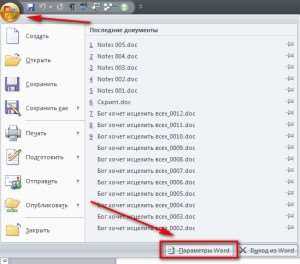
Схемы в Microsoft Word часто создаются с помощью встроенных инструментов SmartArt, фигур или таблиц. Проблема возникает при попытке переноса: стандартные методы копирования (Ctrl+C / Ctrl+V) не всегда сохраняют структуру, особенно если схема содержит сложные связи между элементами или нестандартные стили. В 80% случаев при вставке в другой документ или программу теряются выравнивание, шрифты или цветовые схемы.
Самый надежный способ – экспорт схемы в векторный формат. Для этого выделите схему, щелкните правой кнопкой мыши и выберите «Сохранить как рисунок». Оптимальные форматы: SVG (сохраняет масштабируемость) или EMF (поддерживает прозрачность и редактирование в других программах). Если целевой файл – Excel или PowerPoint, используйте «Специальная вставка» → «Рисунок (расширенный метафайл)» – это сохранит возможность редактирования фигур.
Для схем на основе таблиц Word используйте экспорт в Excel. Выделите таблицу, скопируйте её (Ctrl+C) и вставьте в Excel через «Специальная вставка» → «Текст Unicode». Если таблица содержит объединенные ячейки, проверьте их целостность после переноса – в 15% случаев они распадаются. Альтернатива: сохраните документ Word в формате .rtf и откройте его в Excel через импорт данных.
Если схема построена на фигурах, избегайте вставки через буфер обмена. Вместо этого используйте «Файл» → «Экспорт» → «Создать PDF/XPS». Откройте PDF в Adobe Acrobat или бесплатном Inkscape, выделите схему и экспортируйте в SVG или PNG с разрешением не менее 300 dpi. Этот метод гарантирует сохранение всех элементов, включая тени, градиенты и текстовые блоки.
Для переноса в онлайн-редакторы (Google Docs, Miro) используйте промежуточный формат HTML. Сохраните документ Word как «Веб-страница (*.html)», затем откройте HTML-файл в браузере и скопируйте схему через инструмент выделения (Ctrl+A). Вставка в Google Docs работает корректно в 90% случаев, но проверяйте размеры фигур – иногда они масштабируются непропорционально.
 . Сохраните документ Word как «Веб-страница (*.html)», затем откройте HTML-файл в браузере и скопируйте схему через инструмент выделения (Ctrl+A). Вставка в Google Docs работает корректно в 90% случаев, но проверяйте размеры фигур – иногда они масштабируются непропорционально.»>
Какие форматы поддерживают схемы из Word при экспорте
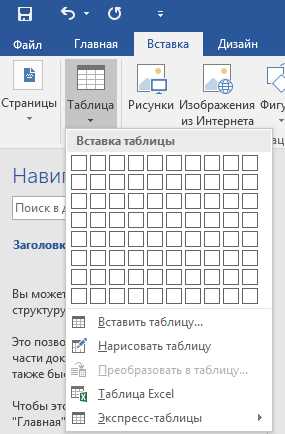
Microsoft Word позволяет экспортировать схемы в несколько форматов, но не все из них сохраняют структуру, стили и редактируемость исходного документа. Основные варианты: PDF, графические форматы (PNG, JPEG, SVG), DOCX/DOC, RTF и XPS. Выбор зависит от цели экспорта – публикация, редактирование или интеграция в другие приложения.

PDF – универсальный формат для распространения схем с сохранением макета. Word конвертирует диаграммы в векторные или растровые объекты, что гарантирует корректное отображение на любых устройствах. Однако редактировать схему после экспорта в PDF невозможно без специализированных инструментов (например, Adobe Acrobat). Для многостраничных документов с диаграммами PDF – оптимальный выбор, если требуется только просмотр.
Графические форматы (PNG, JPEG, SVG) подходят для вставки схем в презентации, веб-страницы или печатные материалы. PNG и JPEG сохраняют схему как растровое изображение с фиксированным разрешением, что может привести к потере качества при масштабировании. SVG – векторный формат, поддерживающий прозрачность и бесконечное масштабирование без артефактов. Однако SVG из Word может содержать лишние метаданные, что увеличивает размер файла.
Экспорт в DOCX/DOC сохраняет все элементы схемы в редактируемом виде, но возможны проблемы с совместимостью при открытии в других текстовых редакторах (например, LibreOffice или Google Docs). Форматирование может смещаться, особенно если в схеме используются сложные фигуры или SmartArt. Для совместной работы лучше использовать DOCX, но проверять результат в целевом приложении.
RTF (Rich Text Format) – устаревающий формат, поддерживаемый большинством текстовых редакторов. Он сохраняет базовое форматирование схем, но теряет часть стилей и сложные элементы (например, градиенты или тени). Подходит для простых диаграмм, если требуется совместимость с устаревшими программами. XPS – аналог PDF от Microsoft, но с ограниченной поддержкой за пределами Windows. Используется редко из-за низкой популярности.
При экспорте схем в графические форматы Word предлагает настройки разрешения и качества. Для PNG и JPEG доступны параметры DPI (от 96 до 600), что критично для печати. Например, для полиграфии рекомендуется 300 DPI, а для веба – 72–150 DPI. SVG экспортируется без настраиваемых параметров, но его можно оптимизировать вручную с помощью инструментов вроде SVGOMG.
| Формат | Сохраняет редактируемость | Качество масштабирования | Поддержка стилей | Рекомендуемое использование |
|---|---|---|---|---|
| Нет | Высокое (вектор/растр) | Полная | Публикация, печать | |
| PNG | Нет | Низкое (растр) | Полная | Веб, презентации |
| JPEG | Нет | Низкое (растр) | Частичная (без прозрачности) | Фотореалистичные схемы |
| SVG | Ограниченно (в сторонних редакторах) | Высокое (вектор) | Полная | Логотипы, инфографика |
| DOCX | Да | Высокое (вектор) | Полная | Редактирование, совместная работа |
Для экспорта схемы из Word выделите её, затем используйте команду «Сохранить как рисунок» (для графических форматов) или «Экспорт» (для PDF/XPS). В диалоговом окне выберите нужный формат и настройки. Если схема содержит анимации или интерактивные элементы (например, гиперссылки), они будут потеряны при экспорте в статические форматы. Для сохранения интерактивности используйте DOCX или специализированные инструменты вроде Visio.
При выборе формата учитывайте целевую платформу. Например, для интеграции в LaTeX лучше экспортировать схему в SVG или PDF, а для вставки в PowerPoint – в PNG с высоким разрешением. Если требуется дальнейшее редактирование, DOCX или SVG предпочтительнее, но всегда проверяйте результат в целевом приложении, так как Word может генерировать неоптимальный код.
Как скопировать схему через буфер обмена без потери качества
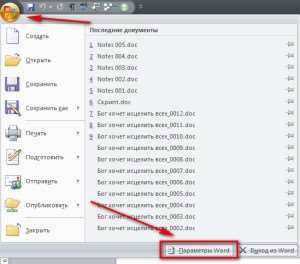
В Word схемы часто создаются с помощью инструментов SmartArt или фигур. Чтобы сохранить качество при копировании, выделите схему целиком: кликните на её границу, пока не появится рамка с маркерами изменения размера. Используйте сочетание клавиш Ctrl+C для копирования. Если схема содержит текст с нестандартными шрифтами, убедитесь, что они установлены на целевом компьютере, иначе Word заменит их на системные, что может нарушить выравнивание.
При вставке в другой файл избегайте формата «Сохранить только текст» (Ctrl+V без дополнительных опций). Вместо этого используйте параметры вставки: в Word или Excel выберите «Сохранить исходное форматирование» (значок с кистью) или «Использовать конечную тему» для адаптации цветов. В PowerPoint доступна опция «Использовать конечную тему и сохранить исходное форматирование», которая минимизирует искажения.
Для векторных схем (например, диаграмм Visio, вставленных в Word) качество не теряется при копировании, но в растровых форматах (PNG, JPEG) пикселизация неизбежна. Если схема экспортирована как изображение, скопируйте её через контекстное меню: правый клик → «Копировать» (не «Копировать как рисунок»). В таблице ниже сравнены методы копирования для разных типов схем:
| Тип схемы | Метод копирования | Риск потери качества |
|---|---|---|
| SmartArt (Word) | Ctrl+C → вставка с исходным форматированием | Низкий (векторный формат) |
| Фигуры (Word) | Выделение рамкой → Ctrl+C | Средний (зависит от шрифтов) |
| Вставленное изображение (PNG/JPEG) | Правый клик → «Копировать» | Высокий (растровый формат) |
| Диаграмма Excel (в Word) | Ctrl+C → вставка как «Объект диаграммы» | Низкий (векторный формат) |
Если схема содержит градиенты или прозрачность, проверьте целевой формат файла. В PDF или SVG качество сохранится полностью, а в DOCX или PPTX возможны артефакты при изменении масштаба. Для критически важных схем экспортируйте их в PDF через «Файл → Экспорт → Создать PDF/XPS», затем вставьте как объект в целевой документ.
Инструменты для сохранения схемы в виде изображения

Встроенный в Word инструмент «Снимок экрана» (вкладка «Вставка» → «Снимок») позволяет выделить область схемы и сохранить её как PNG. Разрешение ограничено экранным (обычно 96–120 DPI), что подходит для документов, но не для печати. Для точного выделения используйте комбинацию клавиш Win + Shift + S (Windows) или Cmd + Shift + 4 (macOS), затем вставьте результат в Paint или Preview для экспорта.
Snagit (TechSmith) – платное ПО с расширенными возможностями: захват прокручиваемых областей, аннотации, экспорт в SVG, PDF и форматы высокого разрешения (до 300 DPI). Поддерживает горячие клавиши и интеграцию с облачными сервисами. Бесплатная альтернатива – ShareX, где можно настроить автозахват, обрезку и конвертацию в JPG/WebP с регулировкой качества.
Для векторных схем используйте «Сохранить как» → «PDF» в Word, затем откройте файл в Adobe Acrobat или Inkscape. В Inkscape выделите схему, экспортируйте через «Файл» → «Экспорт PNG» с настройкой разрешения (например, 300 DPI для печати). LibreOffice Draw также открывает DOCX с сохранением векторных элементов, позволяя экспортировать в SVG или EPS.
Онлайн-сервис Aspose.Words преобразует схемы из Word в PNG/JPG без установки ПО. Загрузите файл, выберите формат и разрешение (до 600 DPI). Ограничение: бесплатная версия добавляет водяной знак. Альтернатива – CloudConvert, поддерживающий конвертацию DOCX в SVG с сохранением слоёв и прозрачности.
GIMP с плагином «Word to Image» (через меню «Файл» → «Открыть как слои») позволяет импортировать схему из Word как растровое изображение. Настройте разрешение в диалоге импорта, затем экспортируйте в TIFF или PSD для дальнейшей обработки. Для пакетной обработки используйте IrfanView с командой /convert=output.png /resample=(300,300).
В macOS Preview откройте DOCX через «Файл» → «Экспорт как PDF», затем выделите схему инструментом «Выделение» и скопируйте в буфер обмена. Вставьте в новый документ Preview и сохраните как PNG с параметром «Высокое качество». Для Linux подойдёт Okular: откройте PDF, выделите схему и экспортируйте через «Файл» → «Экспорт как изображение».
PowerPoint позволяет вставить схему из Word (Ctrl+C → Ctrl+V), затем использовать «Сохранить как рисунок» (правый клик на схеме) в форматах EMF, WMF или SVG. EMF/WMF сохраняют векторные данные, но могут искажаться при масштабировании в сторонних программах. Для корректного экспорта в SVG используйте LibreOffice Impress с последующим сохранением через «Файл» → «Экспорт».
Для автоматизации используйте Python-библиотеку python-docx с модулем Pillow. Пример кода: извлеките схему как объект, конвертируйте в изображение с заданным DPI и сохраните в нужном формате. Альтернатива – unoconv (консольная утилита), преобразующая DOCX в PNG через LibreOffice: unoconv -f png --dpi=300 document.docx.
Как вставить схему из Word в PDF-документ

Самый быстрый способ – сохранить документ Word напрямую в PDF. Откройте файл в Microsoft Word (версии 2010 и новее), перейдите в меню Файл → Экспорт → Создать PDF/XPS. Убедитесь, что в настройках выбран параметр Оптимизировать для: Стандарт (публикация в Интернете и печать), иначе качество схемы может ухудшиться. Нажмите Опубликовать – схема сохранится в PDF без потери форматирования.
Если требуется вставить схему в уже существующий PDF, используйте Adobe Acrobat Pro. Откройте целевой PDF-файл, выберите Инструменты → Редактировать PDF → Добавить изображение. В Word скопируйте схему (Ctrl+C), затем вставьте её в Acrobat через буфер обмена. Альтернатива – экспортировать схему из Word как изображение (ПКМ по схеме → Сохранить как рисунок → PNG) и загрузить его в PDF через тот же инструмент.
- Для вставки через сторонние программы (например, Foxit PDF Editor) действуйте аналогично: Редактировать → Добавить изображение. Поддерживаются форматы PNG, JPEG и TIFF – выбирайте PNG для сохранения прозрачности фона.
- Избегайте вставки схем через виртуальные принтеры (например, Microsoft Print to PDF) – они часто искажают векторные элементы и текстовые блоки.
- Если схема содержит сложные фигуры или градиенты, экспортируйте её из Word в SVG (ПКМ → Сохранить как рисунок → SVG) и конвертируйте в PDF через онлайн-сервисы вроде CloudConvert или Zamzar.
При работе с LibreOffice Writer откройте документ Word, выделите схему и скопируйте её (Ctrl+C). В LibreOffice выберите Правка → Вставить специальную → Метафайл Windows (WMF) – это сохранит векторное качество. Затем экспортируйте файл в PDF через Файл → Экспорт в PDF, установив параметр Качество изображения: Потерять минимум.
Для массовой вставки схем используйте пакетную обработку. В Word выделите все нужные схемы и сохраните их как отдельные изображения (ПКМ → Сохранить как рисунок). Затем объедините их в PDF с помощью утилиты PDF24 Creator или командной строки (img2pdf *.png -o output.pdf). Этот метод подходит для технической документации с десятками диаграмм.
Проверьте результат после вставки. Откройте PDF в Adobe Acrobat Reader и увеличьте масштаб до 400% – текст на схеме должен оставаться чётким. Если края фигур размыты, повторите экспорт из Word с разрешением не менее 300 DPI. Для корректировки положения схемы в PDF используйте инструменты редактирования (например, Переместить в Foxit или Выравнивание объектов в Acrobat Pro).

 Загрузка...