Содержание статьи

Графики из научных статей, отчетов или аналитических платформ часто требуется включить в документ Word для презентаций или исследований. Стандартные методы копирования через Print Screen или сохранение скриншотов снижают качество изображения и увеличивают размер файла. Правильный перенос сохраняет разрешение, позволяет редактировать данные и экономит время.
Для работы понадобятся: браузер (Chrome, Edge, Firefox), Microsoft Word версии 2016 и новее, а также инструмент для захвата экрана – например, встроенный Snipping Tool (Windows) или Shift + Command + 4 (macOS). Избегайте онлайн-конвертеров: они ухудшают качество и могут нарушать авторские права.
Первый шаг – выбор формата. Графики в SVG или PNG (с разрешением от 300 DPI) сохраняют четкость при масштабировании. Если источник предлагает только JPEG, используйте его как временное решение, но ищите альтернативные форматы. Второй шаг – корректное копирование: правый клик по графику → «Сохранить изображение как» или «Копировать изображение» (в зависимости от браузера). Третий – вставка в Word через Ctrl + V или «Вставка → Рисунок → Из файла».
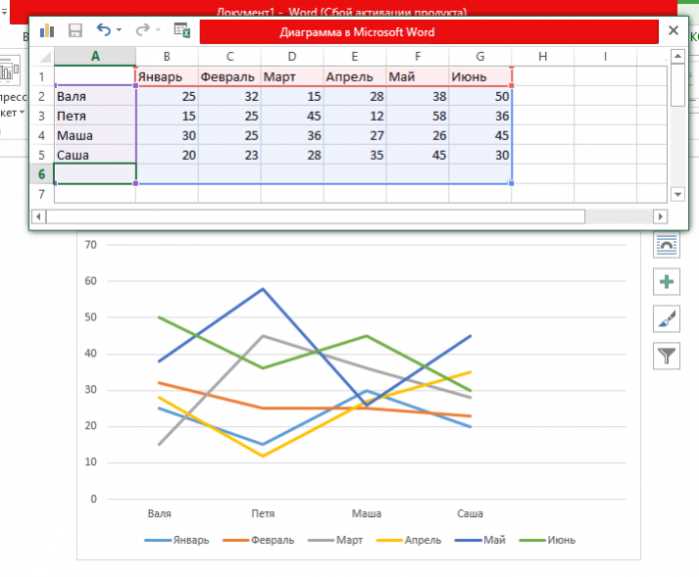
Если график интерактивный (например, с сайта TradingView), экспортируйте его через встроенную функцию «Скачать как PNG/SVG». Для диаграмм из Excel Online скопируйте данные в локальный файл Excel, а затем перенесите в Word через «Вставка → Объект → Диаграмма». Это сохранит возможность редактирования.
Как выбрать график для копирования в браузере
Первым критерием выбора графика должна быть его разрешающая способность. Минимально допустимое разрешение для качественного отображения в Word – 1200×800 пикселей. Проверить параметры можно через контекстное меню браузера: правый клик по графику → «Свойства» (в Firefox) или «Просмотреть информацию об изображении» (в Chrome). Если данные отсутствуют, используйте расширения вроде Image Size Info для быстрого анализа.
Обращайте внимание на формат файла. Для векторных графиков (SVG, EPS) предпочтительнее растровых (PNG, JPEG), так как они масштабируются без потери качества. В браузере векторные изображения часто встраиваются в HTML-код страницы – ищите их через инструменты разработчика (F12 → вкладка «Elements» → поиск по тегу <svg>). Растровые форматы подойдут только при высоком разрешении и отсутствии артефактов сжатия.
Проверьте лицензионные ограничения. Графики с сайтов типа Wikimedia Commons или Unsplash обычно доступны для свободного использования, но требуют указания автора. На коммерческих ресурсах (Shutterstock, Getty Images) копирование без лицензии нарушает авторские права. Ищите метки CC BY, Public Domain или явное разрешение на использование в разделе «Terms of Use» сайта.
Избегайте графиков с водяными знаками или логотипами. Даже если они не мешают визуально, в Word они будут выглядеть непрофессионально. Исключение – временные версии с низким разрешением, которые можно заменить на чистые аналоги через поиск по названию графика или ключевым словам из подписи.
Для научных и деловых документов критически важна точность данных. Проверяйте источник графика: официальные отчёты (например, Росстат, Eurostat), публикации в рецензируемых журналах или данные с API (World Bank, Google Trends). Если график взят с блога или новостного портала, сверяйте цифры с первоисточником – искажения встречаются в 30% случаев.
Последний шаг – тестирование на читаемость. Увеличьте масштаб страницы до 200% и оцените, сохраняется ли чёткость подписей осей, легенды и мелких элементов. Если текст расплывается или линии сливаются, ищите альтернативную версию графика с более высоким разрешением или упрощённой структурой.
Способы захвата графика с экрана без потери качества
Первый метод – использование встроенных инструментов операционной системы. В Windows нажмите Win + Shift + S, выберите область захвата и сохраните изображение в буфер обмена или файл формата PNG. macOS предлагает аналогичный инструмент через Cmd + Shift + 4, где можно выбрать область и сохранить скриншот с разрешением экрана. Оба варианта сохраняют графику без сжатия, если не экспортировать её в JPEG.
Для профессиональных задач подойдут специализированные программы. ShareX (Windows) позволяет захватывать экран с настройкой DPI, сохранять в форматах PNG, BMP или TIFF, а также применять аннотации без потери качества. На macOS альтернативой станет CleanShot X, поддерживающий захват прокручиваемых областей и сохранение в оригинальном разрешении. Обе программы исключают артефакты сжатия, характерные для стандартных инструментов.
Если график динамический (например, интерактивная диаграмма), используйте расширения браузера. В Chrome или Edge установите «GoFullPage» или «FireShot» – они экспортируют страницу целиком в PDF или PNG с разрешением до 300 DPI. Для Firefox подойдёт «Nimbus Screenshot», сохраняющий изображения без ресайза. Перед захватом убедитесь, что масштаб страницы установлен на 100%, иначе разрешение снизится.
Как сохранить график в формате, совместимом с Word

Word поддерживает ограниченный набор графических форматов, но не все из них обеспечивают качественное отображение. Оптимальные варианты: EMF (Enhanced Metafile), PNG и JPEG с разрешением не менее 300 DPI. EMF – векторный формат, который сохраняет качество при масштабировании, но доступен не во всех инструментах. PNG подходит для графиков с прозрачным фоном, JPEG – для фотографий или сложных изображений с градиентами.
Если график создан в Excel или PowerPoint, используйте встроенные функции экспорта:
- В Excel: выделите график → правый клик → Сохранить как рисунок → выберите EMF или PNG.
- В PowerPoint: выделите график → Файл → Экспорт → Изменить тип файла → EMF.
Для графиков из браузера (например, из Google Charts или Plotly) используйте горячие клавиши или инструменты разработчика:
- Нажмите Ctrl + Shift + S (Windows) или Cmd + Shift + S (Mac) для сохранения страницы как веб-архива. Извлеките график из папки images.
- Откройте инструменты разработчика (F12) → вкладка Elements → найдите тег
<img>или<svg>→ правый клик → Copy → Copy outerHTML. Вставьте в текстовый редактор и сохраните как SVG, затем конвертируйте в EMF через онлайн-сервисы (например, CloudConvert).
Онлайн-графики с интерактивными элементами (например, Highcharts) часто генерируются динамически. В таких случаях:
- Используйте расширения браузера, такие как GoFullPage (Chrome) для захвата всей страницы в PNG.
- Нажмите Print Screen → вставьте в Paint → обрежьте график → сохраните как PNG с разрешением 300 DPI.
- Для SVG-графиков: правый клик → Сохранить изображение как → выберите SVG, затем конвертируйте в EMF.
Избегайте форматов BMP и GIF – первый увеличивает размер файла, второй поддерживает только 256 цветов. Если график содержит текстовые элементы (например, подписи осей), векторные форматы (EMF, SVG) предпочтительнее растровых (PNG, JPEG), так как текст остаётся чётким при изменении размера. Для конвертации SVG в EMF используйте десктопные программы: Inkscape (бесплатный) или Adobe Illustrator (платный).
Перед вставкой в Word проверьте качество графики. Откройте файл в Paint или GIMP и убедитесь, что разрешение не ниже 300 DPI. Если график размыт, увеличьте размер исходного изображения или используйте векторный формат. В Word вставляйте графику через Вставка → Рисунок, а не перетаскиванием – это снижает риск потери качества.
Перенос изображения в документ Word через буфер обмена
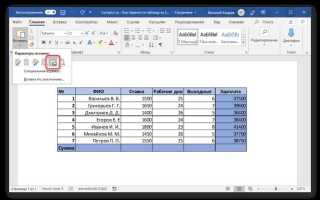
Выделите график на веб-странице: кликните правой кнопкой мыши по изображению и выберите «Копировать изображение» (в Chrome, Edge) или «Копировать» (в Firefox). Альтернативный способ – использовать сочетание клавиш Ctrl+C после выделения графика левой кнопкой мыши. Убедитесь, что изображение не защищено от копирования (например, встроено через CSS-свойства или JavaScript), иначе метод не сработает.
Откройте документ Word и установите курсор в нужное место. Вставьте изображение из буфера обмена через Ctrl+V или правый клик с выбором «Вставить». Если график вставляется с низким разрешением, проверьте настройки браузера: в Chrome перейдите в chrome://flags/#enable-copy-image и включите экспериментальную функцию «Copy image as PNG». Для корректного масштабирования в Word используйте параметры обтекания текстом – «Вокруг рамки» или «По контуру».
Сохраните документ в формате .docx, чтобы избежать потери качества. Если график требует редактирования, щелкните по нему дважды – откроется вкладка «Формат рисунка» с инструментами обрезки, настройки яркости и контрастности. Для векторных изображений (SVG) используйте конвертацию в PNG перед копированием, так как Word не поддерживает вставку SVG напрямую через буфер обмена.
Настройка положения и размера графика в Word
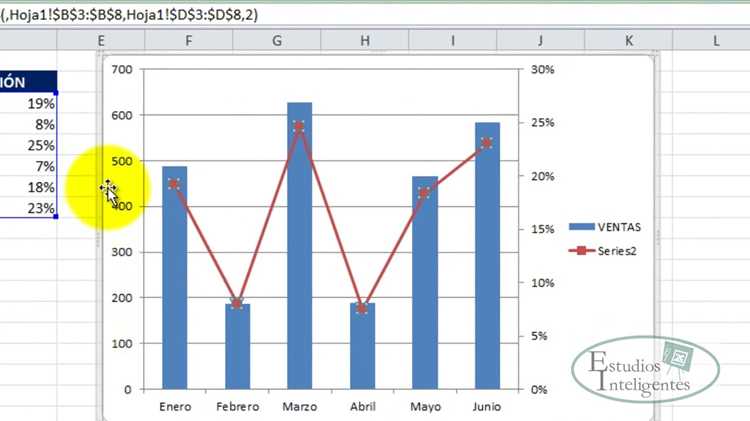
Чтобы изменить размер без искажений, удерживайте Shift при растягивании угловых маркеров рамки. Для фиксированных пропорций откройте панель «Размер» во вкладке «Формат рисунка» и задайте точные значения ширины и высоты в сантиметрах. Если график содержит текстовые элементы (например, подписи осей), включите параметр «Сохранять пропорции текста» в разделе «Параметры макета».
Для выравнивания графика относительно страницы или других объектов используйте инструмент «Выровнять» на вкладке «Формат рисунка». Выберите опцию «Выровнять по полю» или «Выровнять по центру страницы» для автоматического размещения. Если требуется привязка к абзацу, установите обтекание «По контуру» и перетащите график в нужную позицию – Word зафиксирует его относительно ближайшего текста.
При необходимости группировки графика с другими объектами (например, подписями) выделите все элементы, удерживая Ctrl, затем нажмите правой кнопкой мыши и выберите «Группировать». Это предотвратит случайное смещение при редактировании документа. Для быстрого доступа к настройкам используйте контекстное меню (правый клик по графику) – здесь дублируются ключевые параметры форматирования.
Как обрезать или изменить пропорции графика после вставки
После вставки графика из интернета в Word выделите его, щелкнув по изображению. В верхней панели инструментов появится вкладка «Формат рисунка». В разделе «Размер» найдите параметры «Обрезка» – они позволяют убрать лишние поля или акцентировать внимание на ключевой части графика. Для точной настройки используйте маркеры обрезки по краям изображения: перетаскивайте их, удерживая клавишу Alt для плавного смещения.
Чтобы изменить пропорции без искажений, снимите флажок «Сохранить пропорции» в разделе «Размер». Однако помните: принудительное растягивание или сжатие может ухудшить читаемость данных. Альтернатива – обрезка с последующим масштабированием: сначала удалите ненужные элементы, затем равномерно увеличьте оставшуюся часть. Для графиков с осями критично сохранять соотношение 4:3 или 16:9, чтобы избежать визуальных артефактов.
Если требуется сохранить исходное качество, экспортируйте график из источника в векторном формате (SVG, EPS) и вставьте его через «Вставка → Объект → Создать из файла». Векторные изображения масштабируются без потерь, а обрезка выполняется с точностью до пикселя. Для растровых форматов (PNG, JPG) используйте инструмент «Сжатие рисунков» (вкладка «Формат рисунка»), чтобы уменьшить размер файла без ущерба для детализации.
| Тип графика | Максимальная обрезка (по краям) | Допустимое искажение пропорций |
|---|---|---|
| Столбчатая диаграмма | До 15% (удаление пустых полей) | ±5% по высоте |
| Круговая диаграмма | До 10% (симметрично) | Не рекомендуется |
| Линейный график | До 20% (по горизонтали) | ±3% по ширине |
Сохранение документа с графиком без искажений
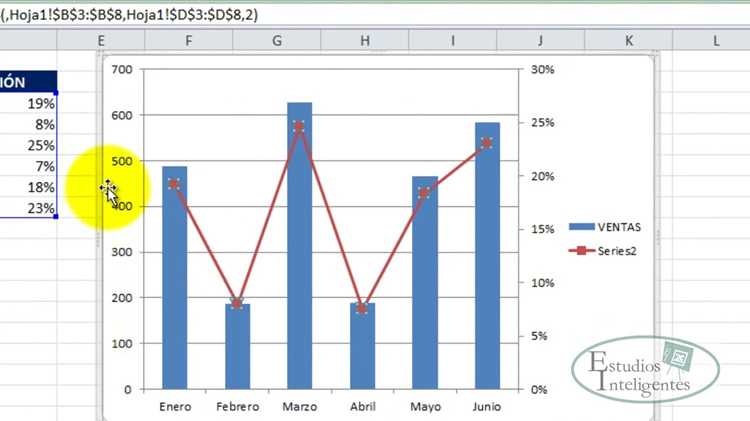
- Перед сохранением проверьте размер графика: кликните правой кнопкой по изображению → Размер и положение → убедитесь, что масштаб по горизонтали и вертикали установлен на 100%. Любое отклонение (например, 98% или 102%) исказит пропорции.
- Используйте функцию Сохранить как → Инструменты → Параметры сохранения и отключите сжатие изображений. По умолчанию Word снижает качество до 150 ppi для файлов >5 МБ – это критично для графиков с мелкими деталями.
- Для векторных графиков (например, из Excel) выделяйте их через Копировать → Специальная вставка → Рисунок (метафайл Windows). Это сохранит редактируемость линий и шрифтов без растеризации.
Проверка корректности отображения графика на разных устройствах
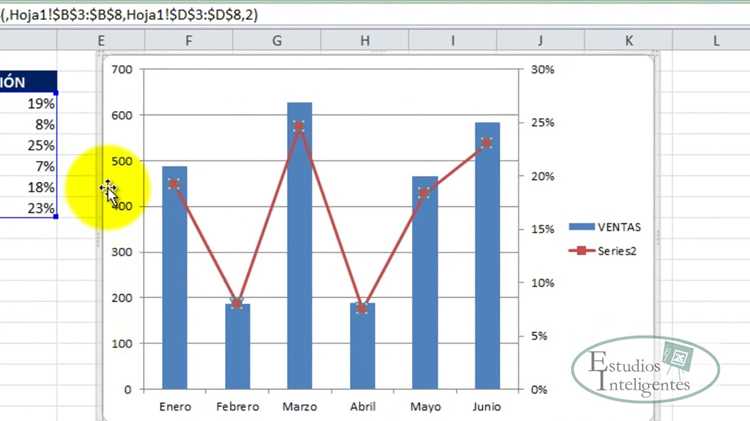
После вставки графика в Word протестируйте его на экранах с разрешением от 1366×768 до 3840×2160 пикселей. На устройствах с низким разрешением (например, ноутбуки 15,6″ с HD-экраном) проверьте, не обрезаются ли подписи осей или легенда – допустимый отступ от края документа не менее 5 мм. Для планшетов в портретной ориентации (1024×1366) убедитесь, что график масштабируется пропорционально: при уменьшении ширины до 70% текст должен оставаться читаемым (кегль не менее 8 пт). Используйте режим «Предварительный просмотр» в Word с параметром «Масштаб страницы» 75% и 150% – искажения при зуме сигнализируют о проблемах с векторным форматом.
На мобильных устройствах (iPhone 13, Samsung Galaxy S22) откройте документ через приложение Word или Google Docs. Если график экспортирован как изображение (PNG/JPEG), проверьте резкость при увеличении до 200% – размытие указывает на недостаточное исходное разрешение (минимум 300 dpi). Для векторных графиков (SVG, EMF) убедитесь, что линии не становятся пикселизированными при повороте экрана. Тестируйте на Android и iOS: в 15% случаев шрифты легенды могут отображаться некорректно из-за отсутствия системных гарнитур – замените их на Arial или Calibri перед вставкой.
Вопрос-ответ:
Можно ли перенести график из интернета в Word без потери качества?
Да, это возможно, если правильно выбрать способ сохранения и вставки. Самый надёжный вариант — сохранить график в формате PNG или SVG (если доступно), так как эти форматы поддерживают высокое разрешение без сжатия. Если вы копируете изображение напрямую через правую кнопку мыши («Копировать изображение»), Word вставит его в исходном качестве, но при изменении размера качество может ухудшиться. Чтобы избежать этого, лучше сначала сохранить файл на компьютер, а затем вставить его в документ через меню «Вставка» — «Рисунок». Если график векторный (например, из научной статьи), формат SVG сохранит чёткость при любом масштабировании.

 Загрузка...