Содержание статьи
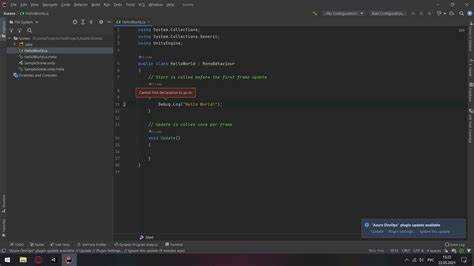
Rider от JetBrains поддерживает компиляцию C-кода через интеграцию с инструментами сборки, такими как CMake или MSBuild. В отличие от классических IDE для C (например, Visual Studio или CLion), Rider требует явной настройки окружения, особенно если вы работаете с компиляторами GCC, Clang или MSVC. Первым шагом станет установка необходимых компонентов: для Windows – Visual Studio Build Tools с пакетом Desktop development with C++, для Linux – пакеты gcc, make и cmake, для macOS – Xcode Command Line Tools.
Создайте новый проект в Rider: выберите File → New Solution, затем шаблон C++ → CMake. Rider автоматически сгенерирует CMakeLists.txt, но для корректной работы с C-кодом потребуется внести правки. Убедитесь, что в файле указаны минимальная версия CMake (cmake_minimum_required(VERSION 3.10)) и цель сборки (add_executable с указанием исходных файлов). Если используете MSVC, добавьте флаг set(CMAKE_C_STANDARD 11) для поддержки стандарта C11.
Настройте конфигурацию сборки: перейдите в Build → Manage Configurations и выберите профиль (например, Debug или Release). Для GCC/Clang укажите компилятор в переменной CMAKE_C_COMPILER (например, set(CMAKE_C_COMPILER "gcc")), а для MSVC – платформу (set(CMAKE_GENERATOR_PLATFORM x64). Запустите сборку через Build → Build Solution или горячей клавишей Ctrl+Shift+B. Ошибки компиляции отобразятся в панели Build с указанием строки и типа проблемы.
Для отладки установите точку останова (F9) и запустите сессию через Run → Debug (F5). Rider поддерживает отладку через GDB (Linux/macOS) или LLDB (macOS), но для Windows потребуется Visual Studio Debugger. Если отладчик не подключается, проверьте настройки в Run → Edit Configurations: убедитесь, что указан исполняемый файл и рабочая директория совпадает с ${CMAKE_CURRENT_BINARY_DIR}.
Установка необходимых инструментов для сборки C-программ в Rider

Rider не включает встроенный компилятор C, поэтому первым шагом станет установка GCC или Clang. Для Windows рекомендуется использовать MSYS2 – он предоставляет актуальные версии инструментов и удобный пакетный менеджер pacman. Установите MSYS2 с официального сайта, затем выполните в терминале команду: pacman -S mingw-w64-x86_64-gcc. Это установит GCC вместе с необходимыми библиотеками. Альтернатива – MinGW-w64, но MSYS2 предпочтительнее из-за поддержки обновлений и совместимости с Rider.
На macOS проще всего установить Clang через Xcode Command Line Tools. Выполните в терминале: xcode-select --install. Если требуется более новая версия компилятора, используйте Homebrew: brew install gcc или brew install llvm. Rider автоматически обнаружит установленные инструменты, если они находятся в стандартных путях (/usr/bin или /usr/local/bin). Для проверки версии компилятора используйте gcc --version или clang --version.
В Linux (Ubuntu/Debian) установите GCC через пакетный менеджер: sudo apt install build-essential. Этот метапакет включает gcc, g++, make и другие утилиты. Для работы с проектами на C++ или расширенными возможностями компиляции добавьте sudo apt install gcc-multilib gdb. Rider использует CMake для сборки проектов, поэтому установите его отдельно: sudo apt install cmake. Убедитесь, что все пути к инструментам прописаны в переменной PATH, иначе IDE не сможет их обнаружить.
После установки компилятора настройте Rider: откройте File | Settings | Build, Execution, Deployment | Toolset and Build. В разделе C Compiler укажите путь к исполняемому файлу (gcc.exe для Windows, /usr/bin/gcc для Linux/macOS). Если используется CMake, проверьте его путь в CMake executable. Для отладки установите GDB (Windows: pacman -S mingw-w64-x86_64-gdb, Linux: sudo apt install gdb) и настройте его в Debugger. Rider предложит автоматически сгенерировать конфигурацию сборки при первом открытии C-проекта.
Создание нового C-проекта и настройка структуры каталогов
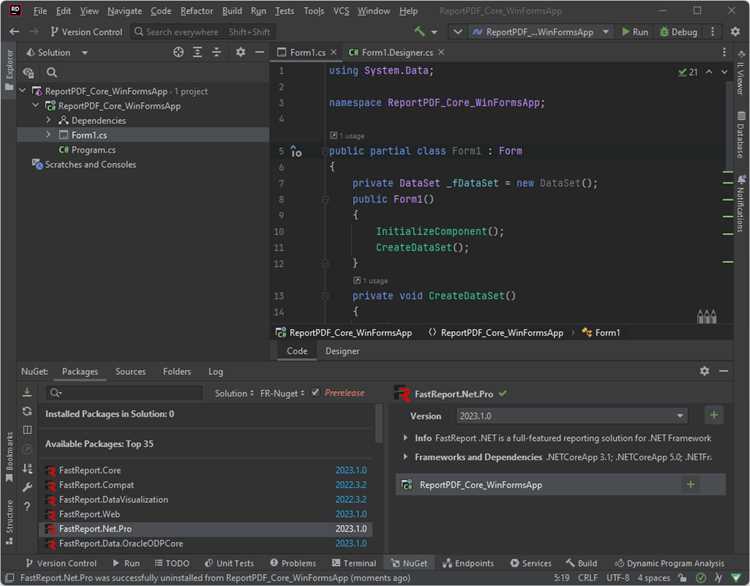
В Rider откройте меню File → New → Project. Выберите шаблон C Executable из раздела C/C++. Укажите имя проекта, например, my_c_app, и путь к директории. Rider автоматически создаст базовую структуру: src/ для исходников, include/ для заголовочных файлов и CMakeLists.txt для сборки. Убедитесь, что в качестве компилятора выбран GCC или Clang в настройках Build, Execution, Deployment → Toolchains.
Перейдите в корневую папку проекта и вручную добавьте директории build/ и tests/. В build/ будут генерироваться объектные файлы и бинарники, а tests/ – содержать юнит-тесты. Для разделения логики создайте подпапки в src/, например, src/core/ для основной логики и src/utils/ для вспомогательных функций. Заголовочные файлы размещайте в include/ с аналогичной иерархией, чтобы избежать конфликтов имен.
Отредактируйте CMakeLists.txt: добавьте set(CMAKE_RUNTIME_OUTPUT_DIRECTORY ${CMAKE_BINARY_DIR}/bin) для переноса исполняемых файлов в build/bin/. Укажите минимальную версию CMake (например, cmake_minimum_required(VERSION 3.20)) и стандарт C (set(CMAKE_C_STANDARD 17)). Для каждой подпапки в src/ создайте отдельный add_library() или add_executable(), а зависимости пропишите через target_link_libraries(). Пример для модуля utils:
add_library(utils STATIC src/utils/helper.c)
target_include_directories(utils PUBLIC include)
Настройте .gitignore для исключения временных файлов: добавьте build/, *.o, *.out и .idea/. Для тестов используйте фреймворк Unity или Check – подключите их через FetchContent в CMakeLists.txt и создайте отдельный таргет add_executable(tests_runner tests/main.c). Проверьте структуру командой tree в терминале или через встроенный файловый менеджер Rider.
Конфигурирование компилятора GCC или Clang в среде Rider

Rider поддерживает интеграцию с GCC и Clang через настройки Toolchains. Откройте File | Settings | Build, Execution, Deployment | Toolset and Build и выберите вкладку Toolchain. В разделе C Compiler укажите путь к исполняемому файлу компилятора: для GCC это обычно /usr/bin/gcc (Linux/macOS) или C:\msys64\mingw64\bin\gcc.exe (Windows), для Clang – /usr/bin/clang или C:\Program Files\LLVM\bin\clang.exe. Rider автоматически подтянет связанные инструменты (например, make или ld), если они находятся в той же директории.
Для проверки корректности настроек используйте команду Test Connection в интерфейсе Toolchain. Если компилятор не обнаружен, убедитесь, что переменная окружения PATH содержит путь к его бинарникам. На Windows добавьте путь к MinGW или LLVM в системные переменные через Панель управления | Система | Дополнительные параметры системы | Переменные среды. На Linux/macOS проверьте установку пакетов через sudo apt install gcc clang или brew install gcc llvm соответственно.
Настройте параметры компиляции в CMake Profiles (File | Settings | Build, Execution, Deployment | CMake). В поле CMake options добавьте флаги для GCC/Clang, например: -Wall -Wextra -std=c17 для строгой проверки кода или -O2 -march=native для оптимизации. Для Clang можно включить статический анализатор с -Xclang -analyze. Сохраните профиль и выберите его в выпадающем списке перед сборкой проекта.
При работе с несколькими компиляторами создайте отдельные профили для каждого. Например, для отладки используйте Clang с флагами -g -fno-omit-frame-pointer, а для релизной сборки – GCC с -O3 -flto. Rider позволяет переключаться между профилями в один клик через панель инструментов, что ускоряет тестирование кросс-компиляции. Не забывайте очищать кэш CMake (Build | Clean CMake Cache) при смене компилятора, чтобы избежать конфликтов зависимостей.
Добавление и редактирование исходных файлов с C-кодом

В Rider для создания нового C-файла используйте комбинацию Ctrl+Alt+Insert (Windows/Linux) или ⌘⌥N (macOS). В появившемся меню выберите C File – IDE автоматически добавит шаблон с базовой структурой: директивы препроцессора, заготовку функции main() и стандартные заголовочные файлы. Для пустого файла выберите Empty File и укажите расширение .c вручную.
Редактирование кода в Rider поддерживает автодополнение для стандартной библиотеки C (stdio.h, stdlib.h, string.h) и пользовательских заголовочных файлов. Активируйте подсказки клавишей Ctrl+Space – IDE предложит варианты функций, макросов и типов данных с кратким описанием из документации. Для быстрого перехода к определению функции или переменной зажмите Ctrl и кликните по идентификатору.
- Для форматирования кода по стандарту GNU или K&R нажмите
Ctrl+Alt+L. Настройки стиля редактируются в File | Settings | Editor | Code Style | C/C++ – здесь можно задать отступы (табы или пробелы), выравнивание скобок и ширину строки. - Подсветка синтаксических ошибок работает в реальном времени. Ошибки отображаются красным подчеркиванием, предупреждения – желтым. Наведите курсор на проблемный участок, чтобы увидеть описание и возможные исправления.
- Для массового переименования переменных или функций используйте
Shift+F6– Rider автоматически обновит все вхождения в проекте, включая заголовочные файлы.
Добавление существующих файлов в проект выполняется через контекстное меню в панели Solution Explorer. Выберите папку, кликните правой кнопкой и нажмите Add | Existing Item. Rider поддерживает импорт файлов с расширениями .c, .h, .cpp и .hpp. При добавлении заголовочного файла IDE автоматически предложит создать соответствующий .c-файл для реализации.
Для работы с несколькими исходными файлами используйте вкладки редактора. Переключение между открытыми файлами – Ctrl+Tab, закрытие текущей вкладки – Ctrl+F4. Rider сохраняет историю изменений каждого файла (до 100 ревизий), доступную через View | Recent Changes. Откат к предыдущей версии выполняется правым кликом по файлу в Solution Explorer и выбором Local History | Show History.
Интеграция с системами контроля версий (Git, SVN) позволяет коммитить изменения прямо из IDE. Для этого выделите модифицированные файлы в панели Commit (Alt+0), добавьте сообщение и нажмите Commit. Rider автоматически проверит код на соответствие стилю перед коммитом, если включена опция Analyze code before commit в настройках.
При редактировании заголовочных файлов (.h) используйте директивы условной компиляции для предотвращения множественного включения. Стандартный шаблон:
#ifndef MY_HEADER_H
#define MY_HEADER_H
// Объявления функций и типов
#endif // MY_HEADER_H
Rider автоматически генерирует этот блок при создании нового заголовочного файла. Для быстрого переключения между .h и .c файлами используйте Ctrl+Alt+Home.
Для отладки кода с несколькими исходными файлами настройте точки останова (F9) в нужных местах. Rider поддерживает отладку с использованием GDB или LLDB – выберите отладчик в настройках конфигурации запуска (Run | Edit Configurations). При остановке на точке останова в панели Debugger отображаются значения переменных, стек вызовов и содержимое регистров процессора.
Настройка параметров сборки и отладки в профиле проекта

В Rider откройте профиль сборки через File | Settings | Build, Execution, Deployment | CMake (для проектов на CMake) или File | Settings | Build, Execution, Deployment | Toolset and Build (для Makefile). В разделе CMake options укажите флаги компиляции, например, -DCMAKE_BUILD_TYPE=Debug для отладочной версии или -DCMAKE_C_FLAGS="-Wall -Wextra" для включения предупреждений. Для Makefile-проектов настройте путь к компилятору в Toolset, выбрав GCC или Clang и указав конкретную версию, например, gcc-13.
Для отладки перейдите в Run | Edit Configurations и создайте новую конфигурацию типа C/C++ Application. В поле Executable укажите путь к скомпилированному бинарнику (например, ${CMAKE_BINARY_DIR}/app для CMake). В Program arguments добавьте аргументы командной строки, если они нужны, а в Working directory – путь к рабочей директории (по умолчанию ${ProjectDir}). Включите Debugger с параметрами: для GDB используйте gdb, для LLDB – lldb.
Настройте оптимизации компилятора в профиле сборки. В CMake добавьте -DCMAKE_C_FLAGS_DEBUG="-O0 -g3" для отладочной версии (отключение оптимизаций и максимальный уровень отладочной информации) или -DCMAKE_C_FLAGS_RELEASE="-O3 -DNDEBUG" для релизной. В Makefile-проектах пропишите флаги в CFLAGS в файле Makefile: CFLAGS = -O0 -g3 -Wall. Для статического анализа добавьте -fanalyzer (GCC) или -fsanitize=address,undefined (Clang) в отладочной конфигурации.
Проверьте настройки окружения в Run | Edit Configurations | Environment variables. Добавьте переменные, например, LD_LIBRARY_PATH=/path/to/libs для динамических библиотек или ASAN_OPTIONS=detect_leaks=1 для AddressSanitizer. Сохраните профиль и запустите сборку через Build | Build Project. Для отладки используйте Run | Debug или горячую клавишу Shift+F9 – Rider автоматически подхватит настроенные параметры.
Запуск компиляции и анализ сообщений об ошибках

Если проект использует CMake, Rider автоматически генерирует конфигурацию сборки. Проверьте активную конфигурацию в выпадающем списке рядом с кнопкой запуска: для отладки выбирайте Debug, для релиза – Release. Ошибки сборки CMake отображаются в отдельной вкладке CMake с указанием файла и строки.
[файл]:[строка]:[столбец]: error: [описание]– критические ошибки, останавливающие сборку;warning: [описание]– предупреждения, не прерывающие компиляцию, но требующие внимания.
Двойной клик по сообщению перемещает курсор к проблемному месту в коде. Для фильтрации ошибок используйте панель Problems (Alt+6), где они сгруппированы по типам.
Типичные ошибки и их решения:
undefined reference to 'function'– линкер не нашел реализацию функции. Проверьте:- подключение всех исходных файлов к проекту;
- наличие реализации в одном из
.c-файлов; - правильность флагов линковки (например,
-lmдля математической библиотеки).
expected ';' before '}' token– синтаксическая ошибка. Rider подсвечивает предполагаемое место пропуска точки с запятой.redefinition of 'variable'– дублирование объявления. Удалите лишнее или используйтеextern.
Для анализа предупреждений (warning) включите строгий режим компиляции. В CMake добавьте в CMakeLists.txt:
set(CMAKE_C_FLAGS "${CMAKE_C_FLAGS} -Wall -Wextra -pedantic")Это активирует дополнительные проверки, например, на неиспользуемые переменные (-Wunused-variable) или неявные преобразования типов (-Wconversion).
Rider интегрирован с Clang-Tidy и Cppcheck – статическими анализаторами кода. Чтобы запустить их вручную, выберите Analyze → Inspect Code. Результаты отображаются в панели Inspection Results с предложениями по исправлению. Например, анализатор может выявить потенциальные утечки памяти или неинициализированные переменные.
Если ошибка не очевидна, используйте встроенный дебаггер. Установите точку останова (F9) перед проблемной строкой и запустите отладку (F5). В панели Variables проверьте значения переменных, а в Call Stack – последовательность вызовов функций. Для низкоуровневого анализа включите опцию Generate Debug Symbols в настройках сборки.

 Загрузка...