Содержание статьи
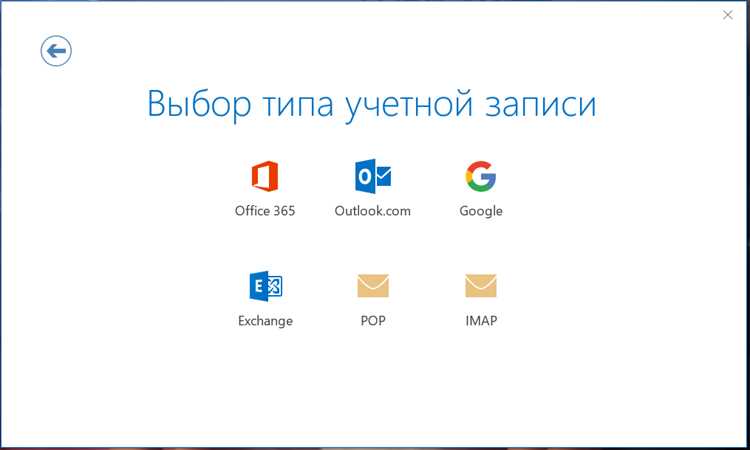
Microsoft Office – это стандарт для работы с документами, таблицами и презентациями. Официальный сайт компании предлагает легальные способы получить доступ к пакету без нарушения лицензионных соглашений. Основной вариант – пробная версия Office 365, которая предоставляется на 30 дней с полным функционалом. Для её активации потребуется учётная запись Microsoft, но платежные данные вводить не обязательно.
Альтернатива – веб-версии Office Online, доступные бесплатно через браузер. Они включают Word, Excel, PowerPoint и OneNote с базовыми функциями, но без расширенных инструментов настольных приложений. Для доступа достаточно перейти на office.com и войти с учётной записью Microsoft. Ограничения: отсутствие офлайн-режима и некоторые продвинутые функции.
Студенты и преподаватели могут получить Office 365 Education бесплатно на срок до 4 лет. Для проверки статуса потребуется корпоративная почта учебного заведения или подтверждение через специальную форму. После одобрения доступны полные версии Word, Excel, PowerPoint, OneNote, Teams и 1 ТБ облачного хранилища OneDrive.
Если пробный период закончился, а платная подписка не подходит, рассмотрите Office 2021 в разовой покупке. Цена начинается от 15 999 ₽ за домашнюю версию, но официальных бесплатных вариантов для этой линейки нет. Избегайте сторонних сайтов с «бесплатными ключами» – они часто распространяют пиратские сборки с риском заражения вирусами или блокировки аккаунта.
Как найти раздел бесплатных версий Office на сайте Microsoft
Перейдите на главную страницу Microsoft.com и в верхнем меню выберите раздел «Продукты». В выпадающем списке найдите категорию «Office» или воспользуйтесь строкой поиска, введя запрос «Office бесплатно». На странице продуктов Office прокрутите вниз до блока «Бесплатные версии», где представлены онлайн-приложения и пробные версии.
Альтернативный путь: откройте страницу office.com и авторизуйтесь с учётной записью Microsoft. В верхней части экрана нажмите на значок «Приложения» (квадрат из девяти точек) – откроется список доступных бесплатных веб-версий Word, Excel, PowerPoint и других. Для доступа к расширенным функциям нажмите «Попробовать бесплатно» под заголовком «Microsoft 365», чтобы активировать пробный период на 1 месяц.
Если нужна офлайн-версия, перейдите по ссылке microsoft.com/ru-ru/education/products/office – здесь студенты и преподаватели могут получить Office 365 бесплатно при подтверждении статуса через образовательную почту. Для остальных пользователей бесплатные варианты ограничены веб-приложениями или пробными версиями с ограничением по времени.
Пошаговая инструкция по регистрации учётной записи для загрузки
Для скачивания Microsoft Office с официального сайта потребуется учётная запись Microsoft. Если её нет, создайте её на account.microsoft.com. Процесс занимает не более 5 минут и требует только действующего email или номера телефона.
Перейдите на страницу регистрации по ссылке signup.live.com. Введите email или номер телефона в поле «Введите адрес электронной почты или номер телефона». Если используете email, убедитесь, что он принадлежит домену, не заблокированному Microsoft (например, Gmail, Outlook, Yahoo). Для номера телефона выберите код страны из выпадающего списка.
После ввода данных нажмите «Далее». Microsoft отправит проверочный код на указанный email или телефон. Введите его в соответствующее поле. Код действителен в течение 10 минут. Если не получили код, проверьте папку «Спам» или запросите повторную отправку.
Заполните оставшиеся поля: имя, фамилия, дата рождения и пароль. Требования к паролю:
| Критерий | Требование |
|---|---|
| Длина | Не менее 8 символов |
| Символы | Строчные и прописные буквы, цифры, спецсимволы (!, @, #) |
| Запреты | Не используйте личные данные (имя, дату рождения) |
На следующем экране Microsoft предложит настроить двухфакторную аутентификацию (2FA). Это необязательно, но рекомендуется для защиты аккаунта. Выберите способ подтверждения: SMS, приложение-аутентификатор (Microsoft Authenticator, Google Authenticator) или резервный email. Если пропустите этот шаг, позже настройте 2FA в разделе «Безопасность» личного кабинета.
После завершения регистрации перейдите на страницу загрузки Office. Войдите в учётную запись, если система не сделала это автоматически. Выберите версию Office (например, Office 2021 или Microsoft 365) и нажмите «Скачать». Убедитесь, что выбран правильный язык и разрядность системы (32- или 64-битная) – это можно проверить в «Параметрах» Windows в разделе «Система».
Какие версии Office доступны для бесплатного скачивания и их ограничения
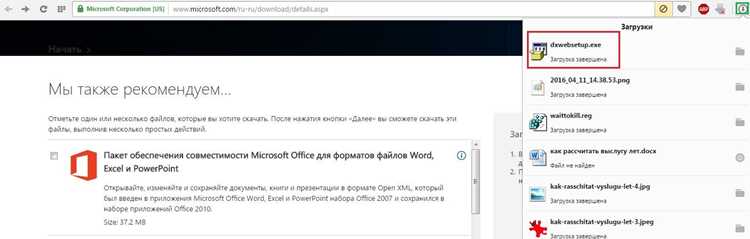
Office для мобильных устройств распространяется через App Store и Google Play. Версия бесплатна для устройств с экраном до 10,1 дюйма (планшеты и смартфоны). На больших экранах требуется платная подписка Microsoft 365. В бесплатной версии доступны просмотр, базовое редактирование и печать документов, но отсутствуют функции вроде расширенного форматирования, слияния почты или анализа данных в Excel. Для полноценной работы на ПК эти версии не подходят.
Альтернатива – пробная версия Microsoft 365 на 30 дней. Включает полный набор приложений (Word, Excel, PowerPoint, Outlook, Publisher, Access) с поддержкой офлайн-работы и всеми функциями. После окончания пробного периода доступ блокируется, а файлы остаются доступны только для чтения. Для продления требуется подписка от 269 ₽/мес. Бесплатные версии не поддерживают установку на Windows без браузера или мобильного приложения.
Как проверить совместимость Office с вашей операционной системой
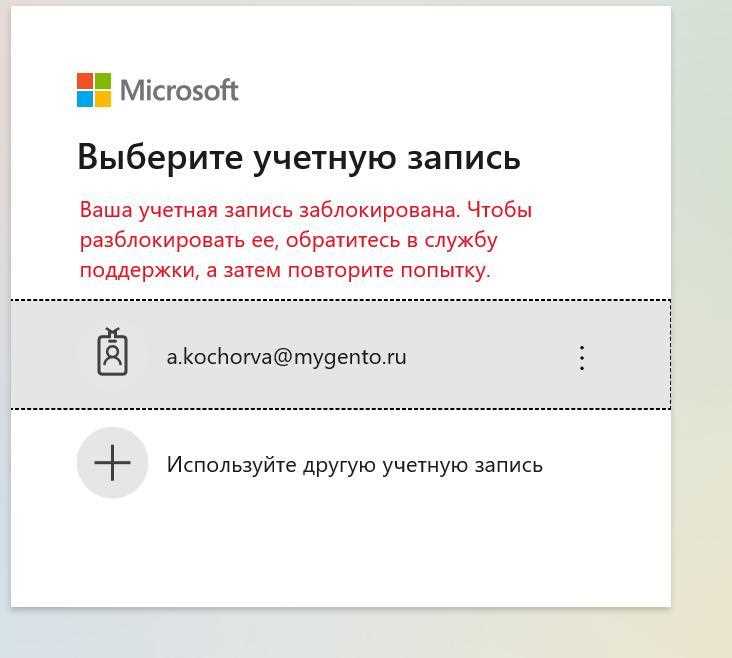
Перед загрузкой Microsoft Office уточните требования к ОС на официальной странице Microsoft 365. Версии Office 2021 и Microsoft 365 поддерживают:
- Windows 10 (версия 1809 и новее) или Windows 11;
- macOS 11.0 (Big Sur) и выше;
- Последние три версии Linux (для веб-приложений и отдельных компонентов).
Для Office 2019 список уже: Windows 10 (без Windows 11), macOS 10.14 (Mojave) и новее. Проверьте текущую версию ОС через:
- Windows:
Параметры → Система → О системе(илиwinverв командной строке); - macOS:
Об этом Mac → Обзор; - Linux:
lsb_release -aилиuname -aв терминале.
Если у вас Windows 8.1 или старше, Office 2021 и Microsoft 365 работать не будут. Для таких систем доступны только Office 2016 или 2013, но поддержка этих версий уже прекращена – обновления безопасности не выпускаются. Альтернатива: использовать Office Online (ограниченный функционал) или перейти на поддерживаемую ОС.
На macOS проверьте не только версию, но и архитектуру процессора. Office 2021 и Microsoft 365 работают на чипах Apple Silicon (M1/M2) через Rosetta 2, но нативная поддержка появилась только в последних обновлениях. Уточните совместимость в официальной базе знаний Microsoft по коду ошибки или названию модели Mac.
Для Linux официальной десктопной версии Office нет. Доступны:
- Веб-приложения (Word, Excel, PowerPoint) через браузер;
- Outlook в виде PWA (Progressive Web App);
- OneNote для Linux (через Snap или Flatpak).
Требования к браузеру: последние версии Chrome, Edge, Firefox или Safari. Для работы с файлами в облаке установите OneDrive (поддерживает Ubuntu 20.04+, Fedora 34+ и другие дистрибутивы с glibc 2.31+).
Если у вас ARM-устройство (например, Surface Pro X), убедитесь, что выбрана версия Office для ARM64. На Windows 10/11 она устанавливается автоматически, но для Office 2019 потребуется ручной выбор пакета. Проверить архитектуру системы можно командой systeminfo | find "Тип системы" в командной строке.
Для корпоративных пользователей с Windows Server 2019/2022 доступны только серверные редакции Office (например, Office LTSC 2021). Десктопные версии на серверных ОС не поддерживаются. Исключение: терминальные сессии с Windows 10/11 в виртуальных машинах.
После проверки совместимости протестируйте пробную версию Microsoft 365 (30 дней) или используйте демо-режим в браузере. Если возникают ошибки при запуске, проверьте:
- Наличие обновлений ОС (особенно для Windows 10 версии 1809 и новее);
- Установленные компоненты .NET Framework (минимум 4.8 для Office 2021);
- Свободное место на диске (минимум 4 ГБ для установки).
При несовместимости рассмотрите переход на LibreOffice или OnlyOffice – они поддерживают форматы .docx, .xlsx и .pptx, но с ограничениями по макросам и сложным форматированием.
Что делать, если загрузка не начинается или прерывается

Проверьте стабильность интернет-соединения. Откройте Speedtest и убедитесь, что скорость загрузки не ниже 5 Мбит/с. Если значение ниже, перезагрузите роутер или подключитесь к другой сети. При использовании мобильного интернета переключитесь на 4G/5G или найдите точку доступа с более сильным сигналом.
Очистите кэш браузера. В Chrome нажмите Ctrl+Shift+Del, выберите «Файлы cookie и другие данные сайтов» и «Кэшированные изображения и файлы», затем нажмите «Удалить данные». В Firefox: Ctrl+Shift+Del → «Кэш» → «Очистить». После этого обновите страницу загрузки Office.
Отключите расширения браузера, блокирующие загрузки. В Chrome перейдите в chrome://extensions, в Firefox – about:addons. Временно деактивируйте AdBlock, uBlock Origin, NoScript и аналогичные плагины. Если загрузка началась, добавьте сайт Microsoft в исключения блокировщика.
Используйте другой браузер. Если загрузка не работает в Chrome, попробуйте Edge, Firefox или Opera. Убедитесь, что браузер обновлён до последней версии: в Edge нажмите Alt+F → «Справка и отзывы» → «О Microsoft Edge». Для Firefox: Alt+H → «О Firefox».
Запустите загрузку в режиме инкогнито. В Chrome нажмите Ctrl+Shift+N, в Firefox – Ctrl+Shift+P. В этом режиме отключаются все расширения, что исключает их влияние на процесс. Вставьте прямую ссылку на загрузку Office, полученную с официального сайта.
Проверьте настройки брандмауэра и антивируса. В Windows откройте «Параметры» → «Обновление и безопасность» → «Безопасность Windows» → «Брандмауэр и защита сети». Временно отключите брандмауэр и повторите загрузку. Если используете сторонний антивирус (например, Kaspersky, Avast), добавьте сайт Microsoft в список доверенных или приостановите защиту на 10 минут.
Смените DNS-сервер. В Windows откройте «Панель управления» → «Центр управления сетями и общим доступом» → «Изменение параметров адаптера». Правой кнопкой мыши нажмите на активное подключение → «Свойства» → «IP версии 4 (TCP/IPv4)» → «Свойства». Выберите «Использовать следующие адреса DNS-серверов» и введите: 8.8.8.8 (Google) или 1.1.1.1 (Cloudflare). Сохраните изменения и перезагрузите компьютер.
Скачайте файл через менеджер загрузок. Установите Free Download Manager или Internet Download Manager. Скопируйте прямую ссылку на файл Office (например, https://officecdn.microsoft.com/pr/...) и вставьте её в менеджер. Эти программы поддерживают возобновление загрузки при обрыве соединения и ускоряют процесс за счёт многопоточной загрузки.
Альтернативные способы получения Office без платной подписки
Microsoft предлагает бесплатную онлайн-версию Office через браузер. Для доступа достаточно зарегистрировать учётную запись Microsoft и перейти на office.com. В веб-интерфейсе доступны Word, Excel, PowerPoint и OneNote с базовым функционалом: редактирование, совместная работа в реальном времени и сохранение файлов в OneDrive (5 ГБ бесплатного хранилища). Ограничения – отсутствие расширенных инструментов (например, макросов в Excel) и необходимость подключения к интернету.
Студенты и преподаватели могут получить Office 365 Education бесплатно на 4 года. Для проверки статуса потребуется корпоративная почта учебного заведения или подтверждение через платформы вроде Microsoft Education. После одобрения доступны полноценные десктопные версии приложений, включая Outlook и Publisher, а также 1 ТБ хранилища OneDrive. Программа действует в большинстве аккредитованных вузов и школ.
Пробная версия Office 365 даёт 30 дней бесплатного доступа ко всем функциям пакета. Зарегистрироваться можно на официальной странице без привязки карты. По истечении срока аккаунт переходит в режим ограниченного доступа, но файлы остаются доступными для просмотра. Чтобы продлить использование, можно создать новую учётную запись или воспользоваться веб-версией.
Для пользователей Linux или тех, кто ищет кроссплатформенные решения, подойдут бесплатные аналоги Office. LibreOffice (поддерживает форматы .docx, .xlsx) и OnlyOffice (совместим с облачными сервисами) предлагают схожий функционал без подписки. WPS Office предоставляет бесплатную версию с рекламой, но с полным набором инструментов для работы с документами. Все перечисленные программы доступны для скачивания на официальных сайтах разработчиков.

 Загрузка...