Содержание статьи

Pip – это стандартный менеджер пакетов для Python, который позволяет устанавливать, обновлять и удалять библиотеки. Для корректной работы скриптов важно знать текущую версию pip, так как некоторые пакеты требуют минимальной версии для установки.
Проверка версии pip помогает избежать ошибок при установке зависимостей и гарантирует совместимость с используемыми библиотеками. Например, команды pip install и pip list могут работать иначе в старых версиях, что влияет на управление пакетами.
Существует несколько способов определить версию pip: через командную строку, внутри Python-скрипта и для конкретного виртуального окружения. Каждый метод подходит для определённых условий и операционных систем, включая Windows, macOS и Linux.
Регулярная проверка версии pip и своевременное обновление до актуальной версии помогают поддерживать стабильность проектов и предотвращают конфликты между библиотеками. Это особенно важно при работе с современными фреймворками и инструментами, требующими последних версий пакетов.
Проверка версии pip через командную строку Windows
Чтобы узнать версию pip в Windows, откройте Командную строку (cmd) или PowerShell. Введите команду python -m pip —version и нажмите Enter. Результат покажет установленную версию pip, путь к исполняемому файлу и используемую версию Python, например: pip 23.2.1 from C:\Python310\lib\site-packages\pip (python 3.10).
Если установлен только Python 2 и 3 одновременно, используйте команду python3 -m pip —version, чтобы точно определить версию pip для Python 3. Это важно при работе с виртуальными окружениями или проектами, требующими конкретной версии Python.
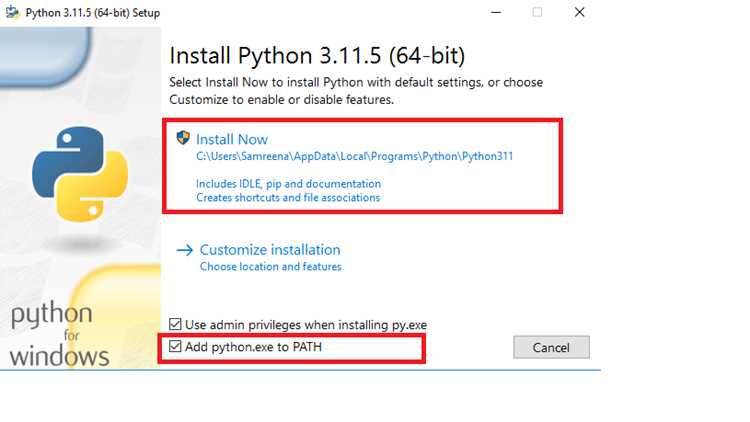
При ошибках вида ‘pip’ не является внутренней или внешней командой проверьте, добавлен ли путь к папке Scripts Python в системную переменную PATH. Обычно это C:\Python310\Scripts. После добавления PATH повторите команду для получения версии pip.
Определение версии pip на macOS и Linux
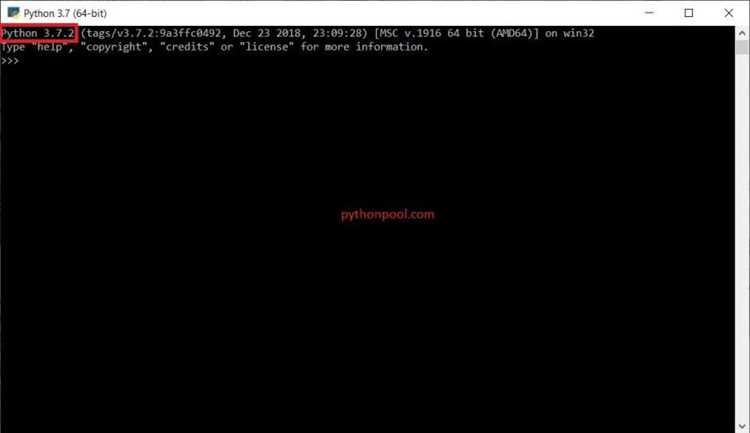
Если система содержит несколько версий Python, используйте python3.10 -m pip —version или аналогичную команду для точного указания интерпретатора. Это помогает избежать конфликтов при установке пакетов для разных версий Python.
Для пользователей с установленным pip через пакетный менеджер, например brew на macOS или apt на Linux, можно проверить версию напрямую командой pip3 —version. При возникновении ошибок убедитесь, что исполняемый файл pip находится в PATH.
Для проверки версии pip прямо из Python-скрипта используйте модуль pip и встроенные функции. Это позволяет автоматически получать информацию о менеджере пакетов без обращения к командной строке.
import pip
print(pip.__version__)
Если необходимо определить версию для конкретного интерпретатора или виртуального окружения:
- Импортируйте subprocess для вызова команды pip через Python.
- Используйте команду python -m pip —version через subprocess.run().
Пример использования subprocess:
import subprocess
result = subprocess.run(['python', '-m', 'pip', '--version'], capture_output=True, text=True)
print(result.stdout)
Такой подход позволяет:
- Автоматически проверять версию pip в скриптах установки зависимостей.
- Сравнивать текущую версию с минимально необходимой для проекта.
- Интегрировать проверку в CI/CD пайплайны для Python-проектов.
Уточнение версии pip для конкретного виртуального окружения
Для точного определения версии pip внутри виртуального окружения сначала активируйте его:
- На Windows: .\venv\Scripts\activate
- На macOS и Linux: source venv/bin/activate
После активации используйте команду:
python -m pip --versionРекомендации для работы с виртуальными окружениями:
- Создавайте отдельное окружение для каждого проекта с помощью python -m venv venv.
- Проверяйте версию pip после активации, чтобы убедиться, что используете pip из текущего окружения, а не системный.
- При необходимости обновляйте pip внутри окружения через python -m pip install —upgrade pip.
- Используйте pip list для проверки установленных пакетов и их совместимости с текущей версией pip.
Проверка версии pip при нескольких установках Python
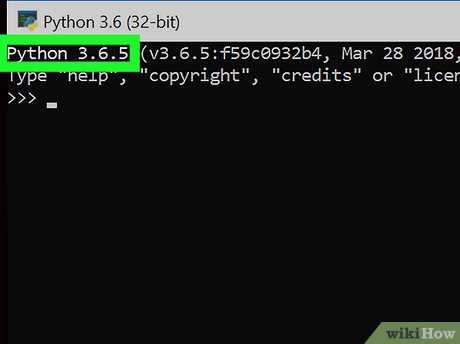
Если на компьютере установлено несколько версий Python, каждая имеет собственный pip. Чтобы проверить конкретную версию pip, используйте команду с указанием Python: pythonX.Y -m pip --version, где X.Y – версия Python, например python3.9 -m pip --version.
Для Windows также можно указать полный путь к исполняемому файлу Python: C:\Python39\python.exe -m pip --version. На Linux и macOS часто используют команды python3.10 -m pip --version или python3.11 -m pip --version.
Чтобы увидеть все установленные версии pip, можно проверить их расположение через where pip на Windows и which -a pip на Linux/macOS. Это покажет, какая версия pip связана с каждой установкой Python.
Для управления несколькими pip удобно использовать виртуальные окружения. Внутри виртуального окружения команда pip --version всегда будет относиться к Python этого окружения, что исключает путаницу между версиями.
При обновлении pip для конкретной версии Python используйте: pythonX.Y -m pip install --upgrade pip. Это гарантирует, что обновление затронет именно нужную установку, а не системную или другую версию Python.
Обновление pip и проверка новой версии
Для обновления pip используйте команду с указанием версии Python: pythonX.Y -m pip install --upgrade pip. Например, для Python 3.10 команда будет python3.10 -m pip install --upgrade pip.
После обновления рекомендуется проверить текущую версию pip, чтобы убедиться в успешном обновлении. Используйте команду: pythonX.Y -m pip --version.
Для быстрого сравнения версии до и после обновления удобно использовать таблицу:
| Команда | Описание | |
|---|---|---|
python3.10 -m pip --version |
Проверка текущей версии pip перед обновлением | pip 23.0.1 from /usr/local/lib/python3.10/site-packages/pip (python 3.10) |
python3.10 -m pip install --upgrade pip |
Обновление pip для Python 3.10 | Successfully installed pip-24.1 |
python3.10 -m pip --version |
Проверка версии после обновления | pip 24.1 from /usr/local/lib/python3.10/site-packages/pip (python 3.10) |
Если на системе несколько версий Python, используйте точное указание исполняемого файла или виртуальное окружение, чтобы обновление затронуло нужный pip.
Вопрос-ответ:
Как узнать установленную версию pip в конкретной версии Python?
Для проверки версии pip используйте команду с указанием нужной версии Python: pythonX.Y -m pip --version. Например, для Python 3.9 это будет python3.9 -m pip --version. В выводе отобразится версия pip и путь к установленному пакету.
Можно ли проверить версию pip без запуска Python напрямую?
Да, но это зависит от настроек системы. На Windows можно использовать where pip, а на Linux или macOS — which -a pip. Эти команды покажут путь к исполняемым файлам pip, по которому можно определить, какая версия Python используется.
Как узнать версию pip в виртуальном окружении?
После активации виртуального окружения команда pip --version покажет версию pip, связанную с этим окружением. В выводе будет указан путь к папке site-packages виртуального окружения, что позволяет отличить его от системного pip.
Можно ли обновить pip и сразу проверить новую версию?
Да. Для обновления используйте команду pythonX.Y -m pip install --upgrade pip. После завершения обновления выполните pythonX.Y -m pip --version, чтобы убедиться, что pip обновился до последней версии.
Как проверить версию pip при нескольких установках Python на одном компьютере?
Если установлено несколько версий Python, каждая имеет собственный pip. Для проверки используйте точное указание Python: python3.10 -m pip --version, python3.11 -m pip --version и так далее. Это позволяет увидеть версии pip, привязанные к каждой установке Python.

 Загрузка...