Содержание статьи
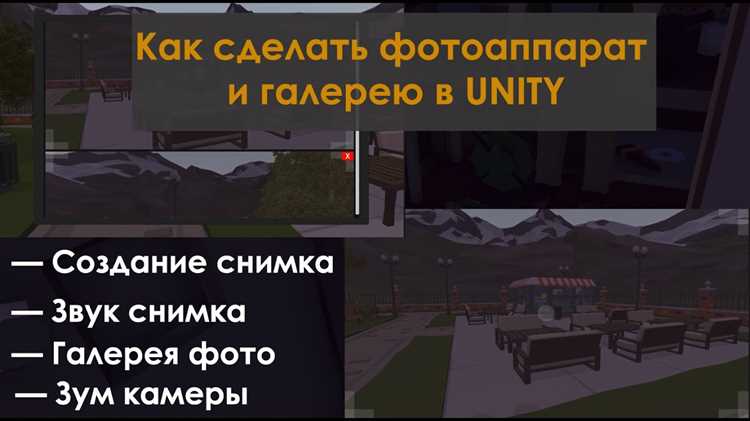
В Unity настройка камеры для слежения за игроком требует точного контроля позиции и движения, чтобы игровой процесс оставался комфортным и предсказуемым. Основной подход заключается в привязке камеры к объекту персонажа через скрипт, который учитывает текущие координаты игрока и корректирует положение камеры в каждом кадре.
При выборе типа камеры важно определить, будет ли она фиксированной, свободно следящей или с ограничениями по осям. Фиксированные камеры хорошо подходят для платформеров с ограниченной областью, тогда как свободные камеры удобны для 3D-игр с открытым миром. Ограничения движения по осям предотвращают выход камеры за пределы игровой сцены и улучшают визуальное восприятие окружения.
Для плавного следования камеры рекомендуется использовать методы интерполяции, такие как Vector3.Lerp или SmoothDamp. Эти функции уменьшают рывки при резких изменениях позиции игрока и создают более естественное ощущение движения. Дополнительно можно настроить задержку реакции камеры, чтобы она следовала за персонажем с небольшой инерцией, усиливая ощущение динамики.
При реализации камеры важно учитывать высоту и угол обзора. Оптимальное положение камеры зависит от размера игрового пространства и скорости движения игрока. Чрезмерно близкая камера ограничивает обзор, а слишком удалённая снижает детализацию сцены. Настройка этих параметров требует тестирования на различных уровнях и в разных игровых ситуациях.
Выбор типа камеры для слежения за игроком
В Unity для слежения за игроком обычно используют три основных типа камер: фиксированная, свободная и камера с ограниченными осями. Фиксированная камера сохраняет постоянное положение относительно сцены и подходит для платформеров с линейными уровнями. Она требует минимальной обработки скриптом и предотвращает неожиданные повороты обзора.
Свободная камера позволяет двигаться за игроком в 3D-пространстве, изменяя угол обзора и позицию в зависимости от направления движения. Для её реализации используют скрипты с функциями Vector3.Lerp или SmoothDamp для сглаживания движения, а также настройку ограничений по минимальной и максимальной дистанции до игрока.
Камера с ограниченными осями комбинирует элементы фиксированной и свободной камер. Она следует за игроком, но движение блокируется по выбранным осям, что предотвращает уход камеры за пределы сцены или сквозь объекты. Для таких камер рекомендуется заранее задавать границы координат и проверять столкновения с окружением через Raycast или коллайдеры.
Выбор конкретного типа камеры зависит от жанра игры и размера игрового пространства. Для больших открытых карт лучше использовать свободную камеру с ограничениями, а для линейных уровней – фиксированную или частично ограниченную камеру. Тестирование разных вариантов на реальных уровнях помогает определить оптимальный баланс между обзором и контролем игрока.
Настройка позиции камеры относительно персонажа
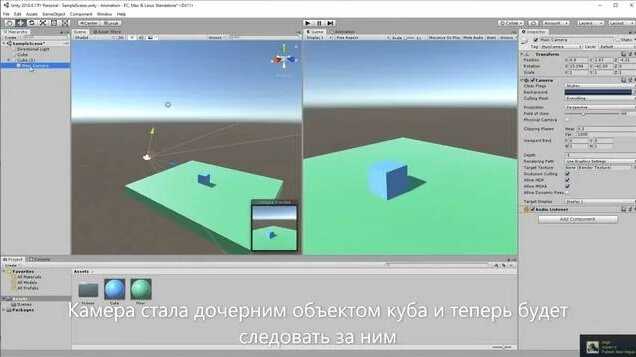
Определение позиции камеры относительно игрока начинается с выбора точки привязки. В 3D-играх часто используют смещение по оси Y для поднятия камеры над персонажем и по оси Z для создания отступа назад. Например, для стандартного третьего лица смещение может составлять (0, 2, -5), где 2 единицы по высоте дают обзор головы, а -5 по глубине обеспечивает достаточную дистанцию для обзора окружения.
Рекомендуется создавать пустой объект-родитель, к которому привязывается камера. Это позволяет изменять смещение и угол обзора независимо от самого персонажа, облегчая настройку сцены и предотвращая пересечения камеры с объектами игрока. Для динамических изменений высоты или дальности камеры используют переменные в скрипте, которые обновляются в зависимости от скорости движения или положения игрока.
Угол наклона камеры также влияет на восприятие пространства. Для платформеров обычно выбирают угол 20–30 градусов вниз, чтобы видеть платформы и препятствия, а для свободных 3D-пространств – более мягкий угол 10–15 градусов. Эти параметры корректируются через свойство transform.rotation камеры, что позволяет адаптировать обзор под разные уровни и сценарии движения игрока.
При настройке позиции важно учитывать ограничения сцены и препятствия. Для предотвращения пересечений с объектами используют Raycast или Physics.CheckSphere, чтобы автоматически поднимать или смещать камеру при столкновении с стенами и декорациями. Такой подход сохраняет обзор игрока без резких скачков камеры.
Использование скрипта для плавного движения камеры

Для создания плавного следования камеры за игроком используют методы интерполяции, такие как Vector3.Lerp и Vector3.SmoothDamp. Эти функции позволяют сглаживать резкие изменения позиции и создают естественное ощущение движения камеры. Lerp выполняет линейное сглаживание, а SmoothDamp добавляет инерцию и контроль скорости, что полезно при быстрых поворотах персонажа.
Пример базовой настройки скрипта включает переменные для ссылки на игрока, смещения камеры и скорости сглаживания. Рекомендуется обновлять позицию камеры в методе LateUpdate(), чтобы изменения позиции игрока уже были применены, а камера корректировала своё положение без рывков.
Для наглядности различия между методами сглаживания можно оформить в таблице:
| Метод | Описание | Пример использования |
|---|---|---|
| Vector3.Lerp | Линейная интерполяция между текущей и целевой позицией. | camera.transform.position = Vector3.Lerp(transform.position, target.position + offset, speed * Time.deltaTime); |
| Vector3.SmoothDamp | Сглаживание с инерцией и контролем скорости приближения к цели. | camera.transform.position = Vector3.SmoothDamp(transform.position, target.position + offset, ref velocity, smoothTime); |
Рекомендуется подбирать speed или smoothTime экспериментально для каждого уровня, чтобы движение камеры соответствовало темпу игры и размеру пространства. Дополнительно можно добавлять условия, чтобы камера замедлялась при входе в узкие коридоры или ускорялась на открытых участках.
Ограничение движения камеры по осям

Ограничение движения камеры по осям предотвращает выход за границы уровня и пересечение объектов сцены. Для этого задают минимальные и максимальные значения координат, которые камера может занимать. Такой подход особенно важен в 2D-платформерах и 3D-уровнях с узкими коридорами.
Реализация ограничений может включать следующие шаги:
- Определение границ по осям X, Y и Z в виде переменных minX, maxX, minY, maxY и minZ, maxZ.
- Применение функции Mathf.Clamp к каждой координате при обновлении позиции камеры.
- Использование LateUpdate() для расчёта позиции после перемещения игрока.
Пример алгоритма ограничения движения:
- Получить целевую позицию камеры на основе позиции игрока и смещения.
- Ограничить X: targetX = Mathf.Clamp(targetX, minX, maxX).
- Ограничить Y: targetY = Mathf.Clamp(targetY, minY, maxY).
- Ограничить Z: targetZ = Mathf.Clamp(targetZ, minZ, maxZ).
- Присвоить камере новую позицию: transform.position = new Vector3(targetX, targetY, targetZ).
Дополнительно можно комбинировать ограничения с методами сглаживания, чтобы движение камеры оставалось плавным и не выходило за заданные пределы. Для динамических сцен рекомендуется проверять столкновения с объектами через Raycast и корректировать позицию при необходимости.
Следование камеры за вращением игрока
Для правильного слежения камеры за вращением игрока необходимо учитывать направление взгляда персонажа и угол поворота. Наиболее распространённый метод – привязка камеры к пустому объекту, который повторяет поворот игрока по оси Y, сохраняя смещение по высоте и расстояние от игрока.
Используется функция Quaternion.Slerp для плавного поворота камеры, что предотвращает резкие рывки при смене направления движения:
transform.rotation = Quaternion.Slerp(transform.rotation, target.rotation, rotationSpeed * Time.deltaTime);
Рекомендуется задавать отдельную переменную rotationOffset, которая добавляет фиксированный угол наклона камеры относительно игрока. Это позволяет видеть пространство перед персонажем и контролировать обзор без резких изменений.
При реализации системы следования за вращением важно учитывать ограничения по углу наклона, чтобы камера не переворачивалась через горизонталь. Для этого применяют Mathf.Clamp к углам поворота по оси X, сохраняя комфортный обзор и предотвращая неприятные эффекты при быстрой смене направления игрока.
Добавление задержки и сглаживания движения камеры
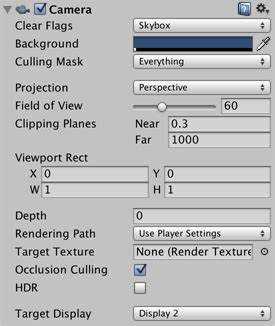
Задержка и сглаживание движения камеры создают более естественное восприятие и предотвращают резкие рывки при ускорении или смене направления игрока. Для этого используют интерполяцию позиции через Vector3.Lerp или Vector3.SmoothDamp, где задаются скорость сглаживания и текущая скорость движения камеры.
Пример настройки сглаживания с задержкой:
camera.transform.position = Vector3.SmoothDamp(transform.position, target.position + offset, ref velocity, smoothTime);
Переменная smoothTime определяет продолжительность задержки при изменении позиции камеры. Оптимальные значения зависят от скорости игрока и размеров сцены: для быстрых движений рекомендуется smoothTime около 0.1–0.2 секунд, для медленных – 0.3–0.5 секунд.
Для плавного следования поворотов используют Quaternion.Slerp с отдельной переменной rotationSpeed, чтобы углы обзора изменялись с инерцией и не создавали резких скачков. Такая комбинация сглаживания позиции и поворота обеспечивает стабильный обзор даже на сложных уровнях с резкими поворотами и препятствиями.
Тестирование и исправление резких рывков камеры
Для обеспечения плавного движения камеры необходимо систематически проверять её поведение в различных игровых ситуациях и исправлять резкие рывки. Основные источники рывков:
- Резкие изменения скорости или направления игрока.
- Неправильное применение интерполяции позиции и поворота.
- Столкновения камеры с объектами сцены.
Этапы тестирования и исправления:
- Запустить игру на разных уровнях и участках с различной плотностью объектов.
- Идентифицировать участки с резкими скачками и проверить используемые функции сглаживания (Lerp, SmoothDamp, Slerp).
- Настроить параметры сглаживания: уменьшить скорость интерполяции или увеличить smoothTime для медленных движений, уменьшить для быстрых.
- Добавить проверку столкновений с объектами через Raycast или коллайдеры, корректируя позицию камеры при пересечении.
- Повторить тестирование после изменений и сравнить поведение камеры с предыдущими результатами.
Регулярное тестирование позволяет выявить проблемные участки и подобрать оптимальные параметры сглаживания и ограничения движения, сохраняя стабильный обзор игрока и предотвращая дискомфорт во время игры.
Вопрос-ответ:
Как привязать камеру к персонажу, чтобы она следовала за ним?
В Unity для этого обычно используют скрипт, который обновляет позицию камеры каждый кадр относительно позиции игрока. Наиболее простой способ — создать пустой объект как родителя камеры и через скрипт задавать смещение по осям X, Y, Z. В скрипте можно использовать метод LateUpdate, чтобы камера обновляла позицию после перемещения игрока, что уменьшает дерганье изображения.
Как сделать плавное движение камеры за игроком?
Для плавного следования камеры используют интерполяцию, например, метод Vector3.Lerp или SmoothDamp. Vector3.Lerp плавно изменяет положение камеры от текущей позиции к целевой с определённой скоростью, а SmoothDamp позволяет задать скорость и время сглаживания, что делает движение более естественным. Такой подход особенно полезен в играх с быстрой динамикой.
Можно ли ограничить движение камеры в определённых пределах?
Да, это делается с помощью ограничения координат камеры. В скрипте можно проверять, не выходит ли позиция камеры за заранее заданные минимальные и максимальные значения по X, Y и Z. Если камера достигает границы, её положение фиксируется. Этот метод предотвращает просмотр за пределы игровой карты или нежелательные эффекты при движении персонажа.
Как настроить камеру для 2D-платформера?
В 2D-играх камера обычно следит за игроком по горизонтали и вертикали с некоторым смещением. Для этого создаётся скрипт, который берёт позицию игрока и добавляет к ней offset. Можно добавить плавное движение через Lerp, чтобы камера не “прыскала” за быстрым перемещением персонажа. Иногда используется ограничение по Y, чтобы камера не опускалась ниже уровня пола.
Как камера должна реагировать на прыжки или ускорение игрока?
Чтобы движение камеры выглядело естественно при прыжках или ускорении, можно использовать дополнительное сглаживание по вертикальной оси и добавлять предсказание движения игрока. Например, камера слегка опережает игрока в направлении движения, чтобы сохранить обзор перед ним. Также можно настроить скорость реакции камеры, чтобы резкие прыжки не вызывали резкого рывка изображения.
Как сделать так, чтобы камера в Unity плавно следовала за игроком и не дергалась при быстрых перемещениях?
Для плавного следования камеры используют сглаживание позиции с помощью методов Vector3.Lerp или Vector3.SmoothDamp. Vector3.Lerp постепенно изменяет положение камеры от текущей к целевой, задавая скорость движения, а SmoothDamp добавляет контроль над ускорением и замедлением камеры, что создаёт более естественный эффект. Скрипт обычно помещают на камеру и вызывают в методе LateUpdate, чтобы обновление позиции происходило после перемещения игрока, что предотвращает рывки. Также полезно задать смещение относительно игрока по осям X, Y, Z, чтобы камера сохраняла оптимальный обзор персонажа.

 Загрузка...