Содержание статьи
Для анализа первых или последних строк файлов применяются команды head и tail. Они полезны при мониторинге логов: например, tail -f /var/log/syslog позволяет отслеживать новые записи в реальном времени. Это сокращает время на поиск нужной информации и минимизирует нагрузку на систему.
Поиск конкретных строк и шаблонов выполняется с помощью grep. Команда поддерживает регулярные выражения и позволяет фильтровать данные по ключевым словам, что удобно при работе с большими логами и конфигурационными файлами. Правильное использование ключей -i, -r и -n повышает точность и скорость поиска.
Для обработки больших файлов, когда нужно извлекать части данных или делить их на блоки, применяются утилиты split и awk. Они позволяют создавать подфайлы заданного размера или выбирать строки по критериям, что упрощает анализ и последующую обработку информации.
Использование команды cat для отображения текста целиком
Команда cat позволяет быстро вывести содержимое одного или нескольких файлов в терминал. Она удобна для небольших текстовых файлов, где требуется мгновенный просмотр всей информации.
Основной синтаксис:
cat > newfile– создание нового файла с вводом текста напрямую в терминал.
Для удобства анализа текста можно использовать ключи:
-n– нумерация всех строк, помогает при отладке скриптов;-b– нумерация только непустых строк, сохраняет пустые линии для визуального разделения;-E– отображение символа конца строки $, полезно при анализе формата файлов.
Рекомендации по использованию:
- Для больших файлов лучше применять less вместо cat, чтобы не перегружать терминал.
- При работе с несколькими файлами используйте перенаправление в новый файл или команду
grepдля фильтрации нужных строк. - Для быстрого просмотра конфигураций удобно сочетать cat с
tailилиhead, если интересует только начало или конец файла.
Просмотр больших файлов с помощью less и more
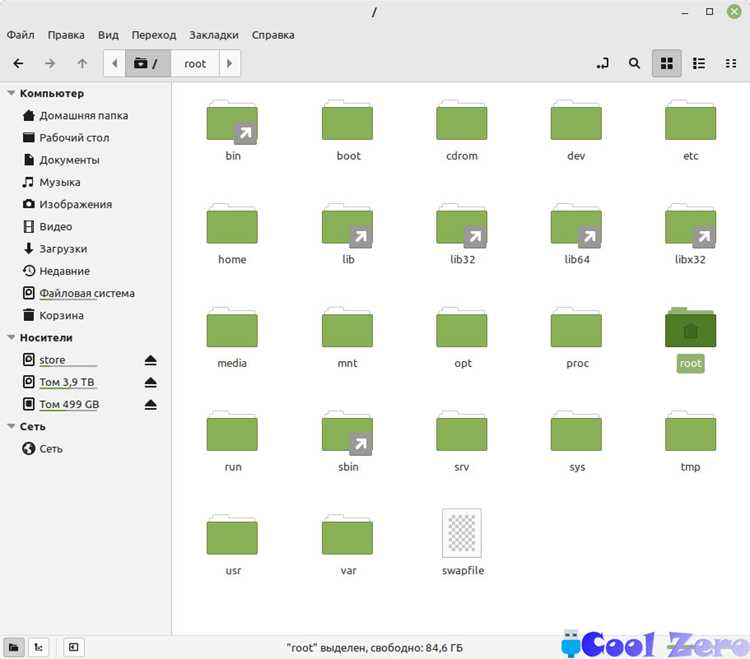
Команды less и more предназначены для постраничного просмотра больших файлов без необходимости загружать их полностью в память. Они позволяют прокручивать текст, искать строки и перемещаться по документу по удобным клавишам.
Основные особенности less:
- Прокрутка текста вверх и вниз с помощью клавиш ↑ и ↓, а также Page Up и Page Down;
- Поиск строк по тексту с помощью /ключевое_слово и переход к следующему совпадению n;
- Выход из просмотра – клавиша q;
- Поддержка отображения бинарных символов и специальных символов с ключом -r.
Особенности more:
- Постраничная прокрутка текста с клавишами Space для перехода к следующей странице и Enter для перехода на одну строку;
- Ограниченный поиск по тексту с помощью / и переход к совпадению;
Рекомендации по использованию:
- Для простого чтения небольших файлов достаточно more;
- Комбинируйте less с
grep, чтобы просматривать только строки с ключевыми словами, например: grep «ошибка» /var/log/syslog | less.
Команды head и tail позволяют быстро просмотреть начало или конец файла, что полезно при работе с логами, конфигурациями и большими текстовыми документами.
Основной синтаксис:
| Команда | Описание | Пример |
|---|---|---|
| head -n 10 filename | head -n 20 /var/log/syslog | |
| tail -n 10 filename | tail -n 50 /var/log/auth.log | |
| tail -f filename | Непрерывное отображение добавляемых строк в реальном времени | tail -f /var/log/syslog |
| head -c 100 filename | head -c 200 /etc/passwd | |
| tail -c 100 filename | tail -c 500 /etc/passwd |
Рекомендации по использованию:
- Для наблюдения за изменяющимися логами используйте tail -f, комбинируя с
grepдля фильтрации нужных сообщений. - Для анализа первых строк больших конфигурационных файлов применяйте head -n с указанием конкретного количества строк.
Чтение бинарных файлов с помощью hexdump и od
Бинарные файлы, включая исполняемые файлы и архивы, нельзя просматривать обычными текстовыми утилитами. Для анализа структуры и содержимого применяются hexdump и od, которые отображают данные в шестнадцатеричном и символьном форматах.
Основные примеры использования hexdump:
hexdump -n 64 filename– просмотр первых 64 байт файла для быстрой проверки заголовка.
Примеры применения od:
od -t c filename– отображение символов ASCII для выявления текстовых сегментов;
Рекомендации по использованию:
- Для быстрого анализа заголовков файлов используйте hexdump -C или od -t x1 с ограничением количества байт.
- Для поиска текстовых строк внутри бинарного файла удобно сочетать od -t c с
grep.
Поиск текста внутри файлов с grep
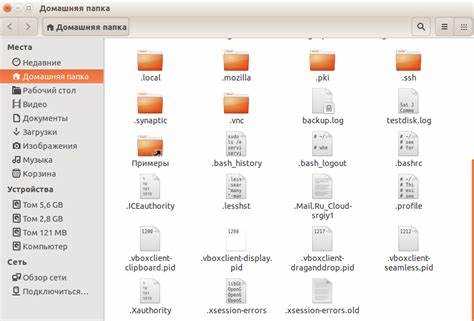
Основные варианты использования:
grep "ключевое_слово" filename– поиск строки в конкретном файле;grep -i "слово" filename– поиск без учета регистра;grep -r "текст" /путь/к/директории– рекурсивный поиск по каталогу;grep -v "игнорировать" filename– исключение строк с определенным словом.
Дополнительные рекомендации:
- Для поиска сложных шаблонов используйте регулярные выражения: grep -E «pattern1|pattern2».
- Комбинируйте grep с другими командами: cat filename | grep «текст» или tail -f logfile | grep «ошибка».
- Для анализа системных логов удобна фильтрация по дате и ключевым словам с помощью grep и awk.
Просмотр содержимого с разбиением на страницы через split и awk
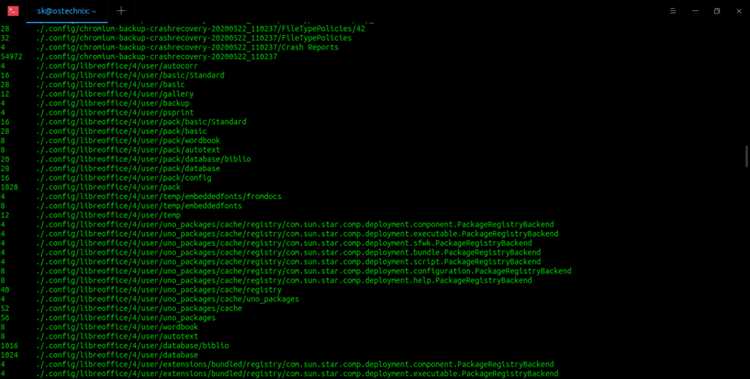
Команды split и awk позволяют обрабатывать большие файлы по частям, упрощая просмотр и анализ данных без перегрузки терминала.
Примеры использования split:
split -l 1000 filename part_– разделение файла на части по 1000 строк каждая с префиксом part_;split -b 1M filename chunk_– разбиение файла на блоки по 1 МБ;- После разбиения части можно просматривать по очереди с cat или less.
Примеры использования awk для постраничного просмотра:
awk 'NR%50==1 {print "Страница", NR/50+1} {print}' filename– автоматическая разбивка на страницы по 50 строк.
Рекомендации по использованию:
- Для файлов свыше 100 МБ предпочтительно использовать split, чтобы работать с частями независимо;
- Комбинируйте awk с less для постраничного анализа и фильтрации строк;
- Для отчетов и логов удобно использовать нумерацию страниц через awk, чтобы быстро ориентироваться в большом объеме данных.
Вопрос-ответ:
Как с помощью команды cat быстро просмотреть несколько файлов одновременно?
Команда cat позволяет объединять и выводить содержимое нескольких файлов в терминал. Для этого укажите имена файлов через пробел: cat file1.txt file2.txt file3.txt. Если файл большой, лучше сочетать cat с less, чтобы прокручивать текст и не перегружать экран.
В чем разница между командами less и more при просмотре больших файлов?
less позволяет прокручивать текст вверх и вниз, искать строки по шаблону и использовать стрелки, Page Up/Page Down, а также выполнять поиск с /. more поддерживает только постраничную прокрутку и частичный поиск. Для логов и больших текстов less удобнее, так как можно перемещаться по файлу без ограничения.
Как вывести только последние строки лог-файла и отслеживать новые записи?
Для просмотра последних строк используется команда tail -n. Например, tail -n 50 /var/log/syslog покажет последние 50 строк. Чтобы отслеживать новые записи в реальном времени, применяют tail -f: tail -f /var/log/syslog. Можно комбинировать с grep, чтобы фильтровать интересующие строки, например ошибки или предупреждения.
Как анализировать бинарные файлы без повреждения их структуры?
Для анализа бинарных файлов используют hexdump или od. Они выводят данные в шестнадцатеричном и символьном виде. Например, hexdump -C filename покажет адреса и ASCII-представление байтов. od -t c filename позволит увидеть текстовые сегменты внутри бинарного файла. Такие команды безопасны и не изменяют файл.

 Загрузка...