Содержание статьи

Поднятие строки вверх, или использование надстрочного текста, важно для научных формул, математических выражений, химических индексов и типографики. В HTML и текстовых редакторах существуют несколько методов, которые обеспечивают точное позиционирование символа относительно основной строки.
Наиболее универсальный способ – тег <sup>. Он смещает текст вверх на фиксированное расстояние и сохраняет его при экспорте в PDF или при отображении в браузере. Например, запись химического элемента воды H2O корректно передает индекс без использования изображений или специальных символов.
Для CSS можно использовать свойство vertical-align в сочетании с span. Применение vertical-align: super; к отдельным символам или блокам текста позволяет контролировать высоту надстрочного текста, обеспечивая единообразие при масштабировании страницы. Этот метод полезен, если требуется динамическая стилизация или адаптивная верстка.
В текстовых процессорах, таких как Microsoft Word или Google Docs, надстрочный текст активируется через сочетания клавиш или специальные панели форматирования. В Word используется комбинация Ctrl+Shift+=, а в Google Docs – пункт меню Формат → Текст → Надстрочный. Эти методы сохраняют читаемость документа и корректно отображаются при печати.
При программировании, например в LaTeX, надстрочные элементы оформляются с помощью символа каретки ^. Конструкция x^{2} автоматически поднимает индекс и масштабирует его относительно основной строки, что важно для математических и физико-технических публикаций.
Выбор метода зависит от среды: для веб-страниц оптимально использовать <sup> и CSS, для документов – встроенные инструменты редактора, для научных публикаций – LaTeX. Каждый подход обеспечивает точность и сохраняет семантику текста без добавления лишних символов или изображений.
Использование клавиши Shift+Enter для переноса строки

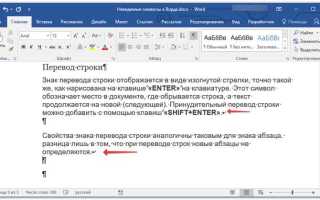
Клавиша Shift+Enter позволяет создавать мягкий перенос строки без начала нового абзаца. В текстовых редакторах, таких как Microsoft Word, Google Docs или блокнотах WYSIWYG, обычный Enter формирует новый абзац с дополнительным интервалом, а Shift+Enter сохраняет текущий абзац и вставляет разрыв строки внутри него.
При работе с таблицами или списками Shift+Enter предотвращает автоматическое создание нового пункта или строки, что особенно важно при форматировании сложных структур текста. Например, в нумерованных списках использование Enter добавляет новый пункт, а Shift+Enter позволяет переносить текст внутри текущего пункта.
В веб-редакторах, таких как редактор HTML или CMS-системы, Shift+Enter генерирует тег
, создавая перенос строки без лишнего отступа абзаца. Это позволяет контролировать визуальное оформление текста при публикации на сайте.
Для соблюдения единообразия форматирования рекомендуется применять Shift+Enter при создании текстовых блоков, где важно сохранить компактность, например, в контактных формах, цитатах или списках характеристик. Использование этой комбинации снижает необходимость последующей ручной корректировки интервалов между строками.
При наборе кода или при работе с markdown-файлами Shift+Enter сохраняет структуру блока текста, предотвращая автоматическую вставку лишних строк и обеспечивая точное отображение текста при публикации.
Применение символа возврата каретки в текстовых редакторах

Символ возврата каретки (CR, Carriage Return, ASCII 13) используется для переноса курсора в начало строки без перемещения вниз. В текстовых редакторах это позволяет структурировать текст, создавать шаблоны и управлять отображением данных.
Основные способы применения символа возврата каретки:
- Разделение строк в текстовых файлах: при работе с CSV или логами CR используется для обозначения конца строки в сочетании с LF (Line Feed) в системах Windows (
\r\n), в Unix-подобных системах LF (\n) применяется отдельно. - Автоматизация макросов: текстовые редакторы типа Notepad++ или Sublime Text распознают CR в скриптах поиска и замены, что позволяет менять порядок строк или удалять повторяющиеся данные.
- Обработка текстовых форматов: при работе с языками программирования CR часто используется для разделения команд или создания многострочных литералов.
Рекомендации по использованию:
- Учитывать платформу: Windows требует
\r\n, Unix/Linux и macOS –\n. Неправильный выбор приводит к отображению лишних символов. - Для программной обработки текста использовать функции, распознающие оба символа одновременно, чтобы избежать ошибок при импорте файлов между ОС.
- При редактировании шаблонов или таблиц в текстовом редакторе CR помогает удерживать структуру колонок без визуального сдвига.
- Не использовать CR для визуального переноса текста в документах, предназначенных для печати или публикации, чтобы не нарушить совместимость с другими программами.
Применение символа возврата каретки обеспечивает точный контроль над структурой текста и совместимость файлов между различными платформами, если его использовать осознанно и с учетом особенностей редактора и операционной системы.
Настройка интервала между строками в Word и Google Docs

В Word интервал между строками настраивается через вкладку «Главная» или через диалоговое окно «Абзац». Для быстрого изменения:
- Выделите текст.
- На панели «Абзац» нажмите кнопку «Интервал между строками и абзацами».
- Выберите стандартные значения: 1,0; 1,15; 1,5; 2,0. Для точной настройки выберите «Другие варианты интервала» и установите значение в пунктах.
- В диалоговом окне можно отдельно настроить «Интервал перед» и «Интервал после» абзаца, чтобы текст выглядел ровно без лишних пробелов.
В Google Docs интервал между строками изменяется следующим образом:
- Выделите текст.
- В верхнем меню выберите «Формат → Интервал».
- Выберите стандартные значения: Одинарный, 1,15, Полуторный, Двойной. Для точной настройки выберите «Пользовательский интервал» и задайте числовое значение.
- Можно отдельно настроить «Интервал до абзаца» и «Интервал после абзаца», чтобы контролировать вертикальное пространство между блоками текста.
Рекомендации:
- Для научных и деловых документов обычно используют интервал 1,15–1,5.
- Для плотного текста, например в заметках, оптимален интервал 1,0.
- При публикации на веб-страницах удобно применять 1,15–1,2, чтобы текст не выглядел сжатым.
Эти настройки позволяют точно регулировать высоту строки и визуальное восприятие текста, не меняя шрифт и размер символов.
Перемещение строки с помощью буфера обмена
Буфер обмена позволяет быстро изменить порядок строк без ручного переписывания текста. Чтобы переместить строку вверх, выделите её полностью, включая пробелы и знаки конца строки, и нажмите Ctrl+C или Cmd+C на macOS для копирования. Затем установите курсор перед строкой, выше которой требуется вставка, и используйте Ctrl+V или Cmd+V для вставки. После этого исходная строка может быть удалена комбинацией Delete или Backspace, если нужно именно переместить, а не скопировать.
Для ускорения работы с длинными текстами рекомендуется использовать сочетания Ctrl+X (вырезать) вместо копирования. Это позволяет сразу удалить строку из исходного места и вставить её в нужное, сокращая количество действий. В текстовых редакторах с поддержкой нескольких буферов можно хранить несколько строк и перемещать их последовательно без потери данных.
В IDE и профессиональных редакторах часто доступна функция перемещения строки вверх или вниз с помощью клавиш, но при отсутствии такой функции буфер обмена остаётся универсальным инструментом. Для поддержания точного форматирования при вставке важно проверять наличие лишних пробелов и символов конца строки, чтобы структура текста не нарушалась.
Рекомендовано использовать буфер обмена совместно с клавишей Shift при выделении для точного захвата строки. В случаях работы с табуляцией и кодом это предотвращает смещение блоков и сохраняет отступы.
Использование горячих клавиш для сдвига текста вверх

В большинстве современных текстовых редакторов горячие клавиши позволяют перемещать строки без необходимости вырезания и вставки. В Microsoft Word строку можно поднять комбинацией Alt + Shift + ↑, при этом текущая строка или выделенный блок перемещается на одну позицию вверх. В Google Docs используется аналогичная комбинация Ctrl + Shift + ↑ для Windows и ⌘ + Shift + ↑ для macOS.
В кодовых редакторах, таких как Visual Studio Code или Sublime Text, перемещение строки осуществляется через Alt + ↑ для Windows/Linux и
При использовании горячих клавиш важно учитывать режим редактирования: если активен многострочный выделенный блок, вся выделенная область перемещается одновременно, сохраняя порядок строк. В некоторых редакторах можно настроить повторное срабатывание клавиши, удерживая комбинацию, чтобы переместить текст на несколько позиций без многократного нажатия.
Для повышения эффективности рекомендуется запомнить стандартные комбинации для используемых приложений и объединять их с функциями отмены действий (Ctrl + Z или ⌘ + Z) на случай случайного перемещения текста.
Редактирование кода для поднятия строки в HTML и Markdown
В HTML для поднятия строки применяют несколько методов, напрямую влияющих на вертикальное позиционирование текста. Наиболее точный контроль достигается с помощью CSS-свойства vertical-align в сочетании с элементами <span> или <sup> и <sub>. Например, <span style="vertical-align: super;">текст</span> поднимает строку над базовой линией шрифта.
Элемент <sup> автоматически поднимает текст для обозначения верхнего индекса, а <sub> опускает для нижнего индекса. Их использование предпочтительно для единообразного отображения чисел и символов, например в формулах: H<sub>2</sub>O или x<sup>2</sup>.
При работе с Markdown встроенной поддержки точного поднятия строки нет, но можно применять HTML-вставки: H<sub>2</sub>O или x<sup>2</sup> работают внутри большинства Markdown-парсеров. Для платформ, поддерживающих расширения, используются синтаксисы: ^{верхний индекс} и ~{нижний индекс} (например, в Pandoc).
Табличный подход позволяет контролировать выравнивание текста в строках. Пример структуры:
| Метод | HTML | Markdown | Применение |
|---|---|---|---|
| Верхний индекс | <sup>2</sup> | H<sub>2</sub>O | Формулы, ссылки, нумерация |
| Нижний индекс | <sub>2</sub> | x<sup>2</sup> | Химические формулы, математические выражения |
| CSS-поднятие | <span style=»vertical-align: 0.5em;»>текст</span> | H<span style=»vertical-align: 0.5em;»>2</span>O | Точная настройка позиции текста относительно базовой линии |
Использование CSS обеспечивает гибкость при редактировании больших объемов текста, а HTML-теги <sup> и <sub> – простоту и совместимость с Markdown. Для сложных документов рекомендуется комбинировать оба подхода: HTML-теги для индексов и CSS для точного позиционирования нестандартных элементов.
Применение стилей и форматирования для вертикального смещения текста

Для вертикального смещения текста в HTML основной инструмент – CSS-свойство vertical-align. Оно работает внутри inline и inline-block элементов. Значения top, middle и bottom позволяют выравнивать текст относительно строки, ячейки таблицы или соседнего контента. Например, vertical-align: top; поднимает текст к верхней границе контейнера.
С помощью position: relative; и top можно смещать текст на конкретное количество пикселей. Значение top: -5px; поднимает строку выше стандартного положения, сохраняя поток документа. Для точного выравнивания внутри блоков inline-block рекомендуется комбинировать line-height с отрицательными значениями top.
Свойство transform: translateY() позволяет управлять вертикальным положением с субпиксельной точностью. Например, transform: translateY(-2px); поднимает текст без изменения потока и размеров строки. Этот метод особенно эффективен для динамических интерфейсов и анимаций.
Для отдельных символов и малых фрагментов текста полезно применять sup и sub. Они автоматически поднимают или опускают текст относительно базовой линии и поддерживаются всеми современными браузерами без дополнительного CSS.
При использовании шрифтов с нестандартным межстрочным интервалом корректнее применять комбинацию line-height и vertical-align, чтобы избежать смещения соседних строк. Например, уменьшение line-height до 0.8–0.9 позволяет визуально поднять текст, не нарушая сетку блока.
Для сложных макетов, где требуется точное позиционирование отдельных слов, можно использовать span с индивидуальными классами и сочетанием position: relative; и transform: translateY(), что обеспечивает стабильное смещение при изменении размеров шрифта или контейнера.
Использование макросов и скриптов для автоматического подъема строк
Макросы и скрипты позволяют автоматизировать процесс подъема строк в текстовых редакторах и IDE, что существенно ускоряет редактирование больших документов. В Microsoft Word можно создавать макросы на VBA, которые перемещают текущую строку на одну позицию вверх при нажатии комбинации клавиш. Пример ключевых действий макроса: определение текущего параграфа, его копирование, удаление и вставка выше предыдущего параграфа. Это исключает необходимость ручного вырезания и вставки.
В текстовых редакторах с поддержкой скриптов, таких как Sublime Text или VS Code, используются скрипты на Python или JavaScript. Для VS Code можно создать пользовательскую команду через Extension API, которая получает текущую строку, удаляет её и вставляет на одну строку выше. Такой подход позволяет привязать действие к горячей клавише, интегрируя его в рабочий процесс без прерываний.
Рекомендуется использовать проверку границ документа: скрипт должен корректно обрабатывать первую строку, чтобы избежать ошибок. Для многострочных выделений макрос должен сохранять порядок строк при подъеме, используя временный буфер. Оптимальная практика – тестировать скрипты на копиях текста перед применением к реальным документам, чтобы предотвратить потерю данных.
Комбинируя макросы и скрипты с системами контроля версий или автоматическим сохранением, можно создавать безопасные автоматизированные решения для подъема строк в любом объеме текста, что повышает скорость редактирования и снижает количество ошибок при манипуляции с параграфами.
Вопрос-ответ:
Какими способами можно поднять строку вверх в тексте в текстовом редакторе?
Существует несколько методов поднятия строки в текстовом редакторе. Один из них — использование сочетаний клавиш, таких как Ctrl + Shift + ↑ в некоторых редакторах. Другой способ — через контекстное меню: выбрать строку и переместить её вверх с помощью команды «Переместить вверх». Также в некоторых программах можно просто перетаскивать строку мышью.
Можно ли поднять строку вверх без использования мыши?
Да, в большинстве современных текстовых редакторов есть горячие клавиши, которые позволяют перемещать строку без мыши. Например, в Visual Studio Code для этого используют Alt + ↑ или Alt + ↓. В Word можно воспользоваться сочетанием Shift + Alt + ↑ для перемещения абзаца вверх. Такой способ помогает ускорить редактирование текста, особенно при работе с большими документами.
Как перемещение строки влияет на структуру текста?
Поднятие строки вверх может изменять порядок предложений или абзацев, что влияет на смысл текста. Поэтому перед перемещением строки важно убедиться, что логика повествования сохраняется. В некоторых случаях корректировка знаков препинания или соединительных слов требуется после перемещения, чтобы текст оставался плавным и читабельным.
Существуют ли ограничения на перемещение строк в текстовых редакторах?
Обычно ограничений немного. В редакторах вроде Word или Notepad++ можно перемещать строки до верхней границы документа, но нельзя поднять строку выше первой строки. В некоторых редакторах кода есть возможность блокового выделения нескольких строк и их перемещения одновременно, однако в простых редакторах это может работать только с одной строкой за раз.
Можно ли поднять строку вверх автоматически при форматировании текста?
Некоторые редакторы поддерживают автоматическое форматирование, которое может изменять расположение строк. Например, в программах для работы с кодом есть опция «переставить строки по смыслу» или «сортировка строк». В текстовых редакторах общего назначения можно использовать макросы или сценарии, которые автоматически перемещают строки по заданным правилам. Это удобно для повторяющихся операций с большим текстом.
Какими способами можно поднять строку вверх в текстовом редакторе?
Существует несколько методов для поднятия строки в тексте. В большинстве современных редакторов это можно сделать с помощью сочетаний клавиш, например, Ctrl+Shift+↑ или Alt+↑, в зависимости от программы. Также многие редакторы позволяют перетаскивать строку мышью, удерживая определённую клавишу для перемещения без изменения форматирования. В некоторых случаях можно использовать контекстное меню, выбрав пункт «Переместить вверх». Эти методы помогают быстро реорганизовать текст без необходимости вырезать и вставлять строки вручную.
Можно ли поднять несколько строк одновременно, и как это сделать?
Да, большинство текстовых редакторов позволяют перемещать одновременно несколько строк. Для этого сначала выделяют нужный фрагмент текста, а затем используют сочетания клавиш для перемещения вверх, которые работают так же, как и для одной строки. В некоторых приложениях можно также зажать мышью область текста и перетащить её вверх. Этот приём полезен, когда требуется изменить порядок нескольких абзацев или частей кода, сохранив их относительное расположение.

 Загрузка...