Содержание статьи
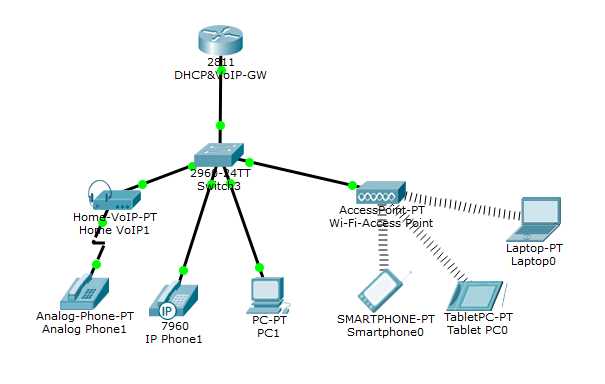
Эхо запросы (ping) – это основной инструмент для проверки связи между устройствами в сети. В Cisco Packet Tracer, одном из самых популярных эмуляторов для изучения сетевых технологий, отправка и анализ эхо запросов позволяет тестировать корректность настройки сети и оперативно выявлять проблемы. Этот процесс является неотъемлемой частью диагностики сетевой инфраструктуры, от базовых локальных сетей до более сложных топологий.
Для начала необходимо правильно настроить устройства, такие как маршрутизаторы и коммутаторы, а также задать их IP-адреса. После этого можно использовать команду ping, чтобы проверить доступность других устройств в сети. Рекомендуется использовать статическую адресацию, чтобы исключить влияние возможных ошибок, связанных с динамическим назначением IP-адресов.
Процесс отправки эхо запроса включает несколько шагов, каждый из которых важно понимать и правильно применять. Начиная с базовых команд в CLI (Command Line Interface) и заканчивая более сложными тестами с фильтрацией и настройкой параметров, таких как TTL (Time to Live), размер пакетов и таймауты. Практика с такими командами позволяет глубже понять принцип работы сетевых протоколов и их взаимодействие в рамках локальной и глобальной сети.
Подготовка сети для отправки эхо запроса

Перед отправкой эхо запроса в Cisco Packet Tracer необходимо корректно настроить сеть. В первую очередь, важно правильно соединить устройства в топологии. Для этого используйте кабели в соответствии с типами интерфейсов: для подключения маршрутизаторов и коммутаторов применяйте соединительные кабели типа Serial или Crossover, а для подключения компьютеров к коммутаторам – Straight-Through.
Каждое устройство должно иметь уникальный IP-адрес для правильной маршрутизации данных. Для тестирования эхо запроса можно настроить два устройства, например, два ПК, подключенных через коммутатор. Убедитесь, что IP-адреса настроены в одной подсети, и что маска подсети совпадает на обоих устройствах. Например, если на ПК1 настроен IP 192.168.1.10, то на ПК2 необходимо настроить адрес в пределах той же подсети, например, 192.168.1.20, с маской 255.255.255.0.
Кроме того, для маршрутизаторов важно настроить интерфейсы с уникальными IP-адресами на каждом маршруте. Важно помнить, что при использовании маршрутизаторов необходимо настроить статические маршруты, чтобы пакеты могли корректно передаваться через различные сегменты сети. Проверить работоспособность маршрутизаторов можно с помощью команды show ip interface brief, которая позволит убедиться, что интерфейсы активны и имеют правильные IP-адреса.
После настройки IP-адресации на устройствах можно перейти к проверке подключения. Для этого используйте команду ping в CLI для отправки эхо запроса с одного устройства на другое. Если все настроено правильно, эхо запрос должен быть успешным. В случае возникновения ошибок нужно проверить корректность настройки IP-адресов и подключений между устройствами.
Настройка устройств для выполнения эхо запроса

Для выполнения эхо запроса в Cisco Packet Tracer каждое устройство должно быть настроено для работы в сети. Рассмотрим настройку ПК и маршрутизатора, которые будут использоваться для отправки и получения эхо запроса.
На каждом ПК необходимо настроить IP-адрес. Это можно сделать через вкладку Config в свойствах устройства. В разделе FastEthernet0 укажите уникальный IP-адрес и маску подсети. Например, для ПК1 можно настроить IP 192.168.1.10 с маской 255.255.255.0. Если ПК подключен к коммутатору, убедитесь, что оба устройства находятся в одной подсети.
Для маршрутизатора необходимо настроить интерфейсы, которые будут использоваться для связи между сегментами сети. Перейдите в режим настройки интерфейса маршрутизатора и укажите IP-адрес для каждого интерфейса. Например, для интерфейса FastEthernet0/0 можно задать IP 192.168.1.1, а для интерфейса FastEthernet0/1 IP 192.168.2.1. После настройки адресов убедитесь, что интерфейсы включены командой no shutdown.
После того как IP-адреса настроены, проверьте, что маршрутизатор может передавать пакеты между интерфейсами. Если используется несколько маршрутизаторов, настройте статические маршруты для обеспечения связи между ними. Например, на маршрутизаторе, подключенном к ПК1, настройте маршрут, который направляет трафик к сети 192.168.2.0/24 через интерфейс FastEthernet0/1.
Когда устройства настроены, можно переходить к тестированию. Для этого используйте команду ping в режиме командной строки. На ПК1 введите команду ping 192.168.1.1, чтобы проверить связь с маршрутизатором, или ping 192.168.2.10, чтобы проверить подключение к другому ПК в другой подсети. Если все настройки выполнены правильно, запросы должны быть успешно обработаны.
Использование команды ping в Packet Tracer

Команда ping в Cisco Packet Tracer используется для проверки доступности устройства в сети. Она отправляет эхо запрос на указанный IP-адрес и ожидает ответа от целевого устройства. Чтобы выполнить пинг в Packet Tracer, откройте окно командной строки (CLI) на устройстве, с которого хотите отправить запрос, и введите команду в следующем формате: ping [IP-адрес].
Для тестирования связи между ПК и маршрутизатором, например, используйте команду ping 192.168.1.1, где 192.168.1.1 – это IP-адрес маршрутизатора. Если настройки сети выполнены корректно, вы получите ответы с указанием времени отклика (RTT) в миллисекундах. В случае ошибок или недоступности устройства, будет отображено сообщение об истечении времени ожидания или потере пакета.
Важно понимать, что ping может быть настроен с дополнительными параметрами. Например, можно изменить размер пакета или число отправляемых запросов. Для этого используйте команды в более продвинутом формате, например: ping [IP-адрес] -t 5 -s 2000, где -t 5 указывает количество запросов, а -s 2000 – размер пакета в байтах. Такие параметры полезны для тестирования производительности сети или выявления проблем с MTU (Maximum Transmission Unit).
Кроме того, команда ping помогает диагностировать различные проблемы в сети. Если пинг не проходит, это может свидетельствовать о неправильной настройке маршрутов, ошибках в IP-адресации или проблемах с физическим подключением устройств. Также стоит проверить настройки брандмауэров или фильтрацию пакетов, которые могут блокировать ICMP-запросы.
Для проверки доступности устройств в разных подсетях или на разных сегментах сети, используйте команду на каждом из них. Если устройства могут «увидеть» друг друга, пинг будет успешным, в противном случае потребуется проверить маршруты или IP-конфигурацию. Команда ping является важным инструментом для мониторинга и диагностики сетевых соединений, позволяя выявлять узкие места в инфраструктуре.
Решение проблем с недоступностью узлов при пинге

Если при выполнении пинга в Cisco Packet Tracer возникает проблема с недоступностью узла, необходимо пошагово проверить несколько ключевых аспектов, которые могут вызвать эту ошибку. Для диагностики причин недоступности устройства можно использовать различные методы и инструменты. Рассмотрим типичные проблемы и способы их решения.
| Проблема | Описание | Решение |
|---|---|---|
| Неверная IP-адресация | Устройства могут находиться в разных подсетях или иметь ошибочную маску подсети, что мешает корректной маршрутизации. | Проверьте IP-адреса и маски подсети. Убедитесь, что устройства находятся в одной подсети или настроены корректные маршруты между подсетями. |
| Неактивные интерфейсы | Интерфейсы маршрутизатора или ПК могут быть выключены (например, команда shutdown). | Используйте команду no shutdown для активации интерфейсов на устройствах. Для проверки используйте команду show ip interface brief. |
| Ошибки в маршрутах | Отсутствие маршрутов между сегментами сети может блокировать прохождение пакетов. | Настройте статические маршруты на маршрутизаторах. Для проверки используйте команду show ip route. |
| Блокировка ICMP-запросов | Брандмауэр или настройки безопасности могут блокировать ICMP-запросы. | Проверьте настройки брандмауэра и убедитесь, что ICMP не блокируется на устройствах. |
| Проблемы с физическим подключением | Кабели или порты могут быть повреждены, что мешает установлению соединения. | Проверьте физическое подключение между устройствами, замените кабели или порты, если необходимо. |
После устранения основных проблем важно провести повторное тестирование с помощью пинга. Если проблема не устранена, повторно проверьте настройки маршрутизации, интерфейсы и подключения между устройствами. Каждый этап диагностики помогает точно определить и устранить причину недоступности узлов в сети.
Анализ результатов эхо запроса

После отправки эхо запроса в Cisco Packet Tracer важно правильно интерпретировать результаты, чтобы выявить возможные проблемы в сети. Результаты пинга могут содержать несколько типов сообщений, которые помогут понять, на каком этапе возникают проблемы.
- Успешный ответ: Если пинг прошел успешно, вы получите сообщение с временем отклика (RTT), обычно в миллисекундах. Это означает, что соединение между устройствами установлено корректно, и пакеты могут проходить без потерь.
- Истечение времени ожидания: Сообщение «Request Timed Out» говорит о том, что целевое устройство не ответило на запрос в установленное время. Это может означать несколько проблем: недоступность устройства, блокировка ICMP-запросов или проблемы с маршрутизацией.
- Потеря пакетов: В случае, если пинг не завершился успешно, но другие пакеты все же были получены, это может свидетельствовать о потере пакетов. Потеря пакетов может быть вызвана перегрузкой сети, нестабильными соединениями или ограничениями на устройствах.
Для более точного анализа результатов пинга, обратите внимание на следующие аспекты:
- Время отклика (RTT): Если время отклика слишком высокое (например, более 500 мс), это может свидетельствовать о проблемах с пропускной способностью канала или избыточной нагрузке на сеть.
- TTL (Time To Live): Значение TTL показывает, сколько хопов прошло до того, как пакет дошел до назначения. Если TTL истекает, это означает, что пакеты не могут достигнуть цели из-за неправильной маршрутизации или проблем с сетевой топологией.
- Вариации отклика: Если в ответах на пинг наблюдаются большие колебания времени отклика, это может указывать на нестабильность сети или перегрузку на промежуточных устройствах.
Если в процессе анализа пинга обнаружены проблемы с недоступностью узлов или потери пакетов, необходимо проверить:
- Правильность настройки IP-адресов и масок подсети.
- Корректность маршрутов и активность интерфейсов на маршрутизаторах.
- Настройки брандмауэров и фильтрации трафика, которые могут блокировать ICMP-запросы.
- Физическое состояние соединений, включая кабели и порты.
Правильный анализ результатов пинга помогает не только подтвердить наличие связи между устройствами, но и выявить узкие места и потенциальные проблемы в сети.
Использование фильтров и дополнительных параметров в эхо запросах
В Cisco Packet Tracer можно использовать дополнительные параметры и фильтры при отправке эхо запроса, что позволяет гибко настроить диагностику и тестирование сетевых соединений. Эти параметры дают возможность более точно анализировать результаты пинга и выполнять тесты с учетом специфических требований сети.
Для использования дополнительных параметров необходимо ввести команду ping в командной строке (CLI) устройства и дополнить её нужными ключами. Рассмотрим несколько полезных параметров:
- -t – количество отправляемых запросов. По умолчанию пинг отправляется 4 раза. При указании параметра -t можно настроить непрерывную отправку запросов. Например, ping 192.168.1.1 -t 10 отправит 10 эхо запросов подряд.
- -s – размер пакета. С помощью этого параметра можно настроить размер данных, отправляемых в каждом пакете. Например, команда ping 192.168.1.1 -s 1500 отправит запрос с размером пакета 1500 байт. Это полезно для проверки MTU (Maximum Transmission Unit) и выявления проблем с передачей больших пакетов.
- -w – время ожидания в миллисекундах. Устанавливает таймаут для ответа. Если целевое устройство не отвечает в течение указанного времени, запрос будет считаться неудачным. Например, ping 192.168.1.1 -w 2000 установит время ожидания ответа 2 секунды.
- -i – параметр TTL (Time To Live). Этот параметр задает максимальное количество хопов (передач между маршрутизаторами), которое может пройти пакет до того, как будет удален. Это полезно для определения маршрута и диагностики проблем с сетевой маршрутизацией. Например, ping 192.168.1.1 -i 64 установит значение TTL равным 64.
Кроме того, в Cisco Packet Tracer можно использовать фильтрацию для исключения определенных типов трафика из пингов. Это позволяет проверить конкретные устройства или сегменты сети, исключив влияние других факторов. Например, фильтрация может помочь избежать блокировки ICMP-запросов брандмауэром или другими средствами защиты. Чтобы применить фильтрацию, используйте специальные настройки в интерфейсе устройства.
Настройка параметров пинга с дополнительными фильтрами помогает получить более точные данные о производительности сети и диагностировать проблемы с потерей пакетов, временем отклика или маршрутизацией. Эти инструменты полезны для более глубокой настройки и тестирования сетевых соединений.
Вопрос-ответ:
Как настроить сеть для отправки эхо запроса в Cisco Packet Tracer?
Для настройки сети в Cisco Packet Tracer для выполнения эхо запроса необходимо сначала подключить устройства, такие как ПК, маршрутизаторы и коммутаторы. Затем каждому устройству нужно задать уникальные IP-адреса, убедившись, что они находятся в одной подсети, если это требуется. На устройствах должно быть настроено правильное подключение и активированы интерфейсы. Для проверки связи между устройствами используйте команду ping, которая позволит убедиться в том, что пакеты могут успешно передаваться между узлами.
Что делать, если при отправке пинга в Cisco Packet Tracer не получается получить ответ?
Если пинг не получает ответа, причиной может быть несколько факторов. Во-первых, проверьте правильность IP-адресации на устройствах и наличие корректной маски подсети. Убедитесь, что интерфейсы на маршрутизаторах и ПК активированы с помощью команды no shutdown. Далее, проверьте маршруты на маршрутизаторах — возможно, не настроены статические маршруты для прохождения пакетов между подсетями. Если устройства находятся в разных подсетях, убедитесь, что они могут «увидеть» друг друга через маршрутизатор. Также проверьте настройки брандмауэра, так как ICMP-запросы могут быть заблокированы.
Как использовать дополнительные параметры в эхо запросах для более точного тестирования сети?
В Cisco Packet Tracer можно настроить параметры эхо запроса, чтобы изменить поведение команды ping. Например, с помощью параметра -s можно задать размер пакета (например, ping 192.168.1.1 -s 1500) для проверки передачи больших данных. Параметр -t задает количество отправляемых запросов, например, ping 192.168.1.1 -t 10 отправит 10 запросов подряд. Также можно установить таймаут с помощью параметра -w и задать максимальное количество хопов с помощью -i. Эти дополнительные параметры позволяют более точно анализировать работу сети и выявлять узкие места.
Как интерпретировать результаты пинга в Cisco Packet Tracer?
Результаты пинга могут быть различными. Если запрос успешен, вы увидите ответ с временем отклика (RTT), что означает, что соединение между устройствами установлено. Если пинг не прошел, появится сообщение «Request Timed Out», что может означать отсутствие связи между устройствами или блокировку ICMP-запросов. Также могут быть случаи потери пакетов, что указывает на проблемы с маршрутизацией или перегрузку сети. Важно учитывать время отклика: если оно слишком высоко, это может свидетельствовать о проблемах с производительностью сети или слишком высокой нагрузке на устройства.

 Загрузка...