Для подключения беспроводных наушников к компьютеру с операционной системой Windows 10 требуется выполнить несколько простых шагов. Прежде чем начать, убедитесь, что ваши наушники поддерживают Bluetooth или другой способ беспроводного подключения, а также что на компьютере активирован Bluetooth. В этой статье рассмотрим, как настроить соединение и устранить возможные проблемы.
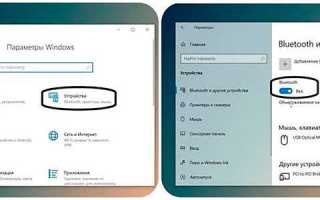
Первый шаг – проверка наличия Bluetooth на компьютере. Если Bluetooth отсутствует, необходимо приобрести USB-адаптер для подключения беспроводных устройств. Для проверки откройте «Параметры» и перейдите в раздел «Устройства» (Devices). В списке устройств найдите «Bluetooth». Если опция отсутствует, скорее всего, на вашем ПК нет встроенного Bluetooth.
Второй шаг – активация Bluetooth. Откройте меню «Пуск» и введите «Bluetooth». В появившемся меню выберите «Настройки Bluetooth». Переключите Bluetooth в положение «Включено», если он еще не активирован.
Третий шаг – подключение наушников. Переведите наушники в режим обнаружения (обычно это делается путем удержания кнопки включения в течение нескольких секунд). На экране компьютера в разделе «Настройки Bluetooth» выберите опцию «Добавить устройство» и найдите ваши наушники в списке доступных устройств. Нажмите на их название, чтобы начать подключение. После этого система должна автоматически настроить связь.
Если вы столкнулись с трудностями при подключении, попробуйте перезагрузить компьютер или удалить устройство из списка подключений и повторно пройти процесс подключения.
Как включить Bluetooth на компьютере с Windows 10
Для подключения беспроводных наушников к компьютеру с Windows 10 необходимо сначала включить Bluetooth. Вот как это сделать:
- Проверьте наличие Bluetooth на устройстве. Убедитесь, что ваш компьютер поддерживает Bluetooth. На большинстве современных ноутбуков эта функция встроена, но на некоторых десктопах может потребоваться внешний адаптер.
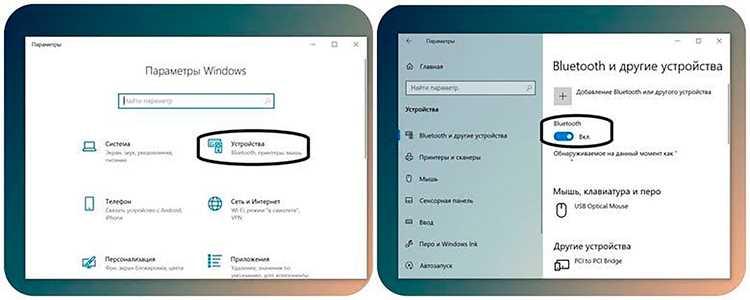
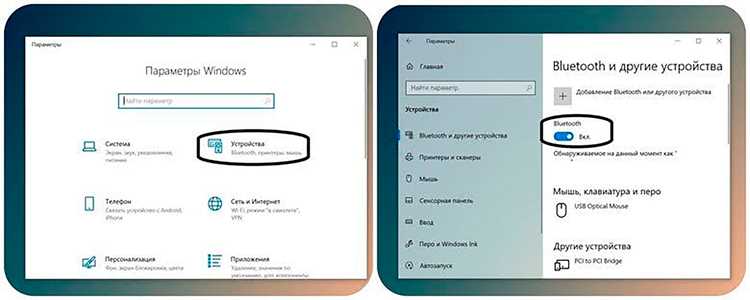
- Откройте меню «Параметры». Нажмите на значок Windows в левом нижнем углу экрана и выберите «Параметры» (иконка шестеренки).
- Перейдите в раздел «Устройства». В меню «Параметры» выберите пункт «Устройства». Это откроет меню настроек для Bluetooth, принтеров и других устройств.
- Активируйте Bluetooth. В меню «Устройства» выберите вкладку «Bluetooth и другие устройства». Если Bluetooth выключен, переключите тумблер в положение «Вкл». Если этого тумблера нет, перейдите в «Дополнительные параметры Bluetooth».
- Проверьте состояние адаптера. Если Bluetooth не включается, откройте «Диспетчер устройств» через поиск в меню «Пуск». Найдите раздел «Bluetooth», правой кнопкой мыши выберите адаптер и проверьте, активирован ли он.
- Перезапустите устройство. Если после включения Bluetooth возникают проблемы, перезагрузите компьютер для применения изменений.
Теперь Bluetooth должен быть включен, и вы сможете подключить наушники или другие устройства через Bluetooth.
Проверка совместимости беспроводных наушников с Windows 10
Перед подключением беспроводных наушников к ПК на Windows 10 важно удостовериться, что ваше устройство полностью совместимо с операционной системой. Это гарантирует стабильную работу и отсутствие проблем при подключении. Основные шаги для проверки совместимости:
1. Поддержка Bluetooth
Для подключения наушников через Bluetooth необходимо наличие встроенного модуля Bluetooth на вашем компьютере. В большинстве современных ноутбуков и десктопов этот модуль уже присутствует. Чтобы проверить, включен ли Bluetooth, откройте Параметры и перейдите в раздел Устройства. Если Bluetooth не включен, проверьте, есть ли соответствующий адаптер или подключите внешний Bluetooth-ресивер.
2. Протокол Bluetooth
Bluetooth 4.0 и выше обычно обеспечивают стабильное соединение с большинством беспроводных наушников. Однако старые модели наушников могут работать только с Bluetooth 3.0 или ниже. Для проверки версии Bluetooth на вашем ПК откройте Диспетчер устройств, найдите раздел Bluetooth и проверьте версию драйвера.
3. Поддержка кодеков
Современные наушники часто поддерживают кодеки, такие как AAC, AptX и LDAC, которые обеспечивают лучшее качество звука по Bluetooth. Убедитесь, что ваша система и наушники поддерживают соответствующие кодеки для лучшего качества передачи звука. Вы можете проверить поддержку кодеков в спецификациях наушников или использовать специализированные приложения для анализа кодеков.
4. Драйвера и обновления системы
Наличие актуальных драйверов для Bluetooth-адаптера имеет ключевое значение для стабильности работы наушников. Откройте Диспетчер устройств и убедитесь, что драйверы Bluetooth обновлены. Также проверьте наличие обновлений Windows в Центре обновлений, так как новые версии системы могут улучшить совместимость с беспроводными устройствами.
5. Совместимость с аудио-профилями
Для наушников с микрофоном Windows 10 использует два аудио-профиля: A2DP для воспроизведения музыки и HFP или HSP для голосовых вызовов. Если ваш компьютер не распознает микрофон наушников, убедитесь, что поддерживается правильный профиль и что наушники корректно подключаются через Настройки звука.
6. Тестирование подключения
После проверки всех параметров, подключите наушники и выполните тест. Включите Bluetooth на вашем ПК, переведите наушники в режим сопряжения и выберите их в списке доступных устройств. Если наушники не отображаются, попробуйте перезагрузить компьютер и повторить попытку.
Как войти в режим сопряжения наушников

Для подключения беспроводных наушников к компьютеру с Windows 10 необходимо активировать режим сопряжения. Чтобы сделать это, выполните следующие шаги:
1. На наушниках найдите кнопку включения или специальную кнопку сопряжения. В большинстве моделей кнопка сопряжения расположена рядом с индикатором питания.
2. Удерживайте кнопку сопряжения до тех пор, пока индикатор не начнет быстро мигать (обычно синим или белым цветом). Это означает, что наушники вошли в режим сопряжения.
3. Если наушники не имеют отдельной кнопки сопряжения, включите наушники, и они могут автоматически перейти в режим сопряжения через несколько секунд. Если этого не происходит, попробуйте удерживать кнопку питания, пока индикатор не начнет мигать.
4. В случае, если наушники уже подключались к другому устройству, перед активацией сопряжения возможно потребуется сбросить настройки (инструкция по сбросу обычно имеется в руководстве пользователя). Чтобы это сделать, обычно нужно удерживать кнопку сопряжения и кнопку питания одновременно на несколько секунд.
5. После того как наушники находятся в режиме сопряжения, они готовы к подключению к ПК через Bluetooth. Ожидайте, пока система Windows 10 обнаружит ваше устройство и отобразит его в списке доступных подключений.
Настройка Bluetooth-соединения на компьютере

Для начала убедитесь, что Bluetooth-адаптер активирован на вашем компьютере. Для этого откройте «Параметры» (Win + I) и перейдите в раздел «Устройства» – «Bluetooth и другие устройства». Включите Bluetooth, если он выключен.
После активации Bluetooth, откройте список доступных устройств. Для этого в меню «Bluetooth и другие устройства» нажмите на «Добавить Bluetooth или другое устройство» и выберите «Bluetooth». Включите режим обнаружения на ваших наушниках (обычно для этого нужно удерживать кнопку питания несколько секунд, пока не начнет мигать индикатор).
На экране компьютера появится список устройств для подключения. Выберите ваши наушники. При необходимости подтвердите подключение, следуя подсказкам на экране (например, ввод PIN-кода, если это требуется). Обычно наушники подключаются автоматически после этого шага.
После успешного подключения убедитесь, что наушники выбраны в качестве устройства воспроизведения звука. Для этого откройте «Панель управления», выберите «Оборудование и звук» – «Устройства воспроизведения», и убедитесь, что ваши наушники отображаются в списке активных устройств. Если они не выбраны, кликните по ним правой кнопкой мыши и установите как «Устройство по умолчанию».
Если наушники не подключаются или есть проблемы с качеством звука, перезагрузите Bluetooth-адаптер. Для этого в «Диспетчере устройств» (правый клик на «Пуск» – «Диспетчер устройств») найдите «Bluetooth», правой кнопкой мыши выберите адаптер и нажмите «Отключить», затем «Включить».
Выбор наушников в списке доступных устройств
После того как вы перевели наушники в режим сопряжения и активировали Bluetooth на компьютере, система Windows начнёт искать доступные устройства. Чтобы выбрать правильные наушники, выполните следующие шаги:
- Откройте «Параметры» (клавиша Windows + I), перейдите в раздел «Устройства» и выберите «Bluetooth и другие устройства».
- Нажмите кнопку «Добавить Bluetooth или другое устройство» и выберите «Bluetooth» в появившемся окне.
- В списке доступных устройств появится несколько вариантов. Обратите внимание на имя вашего устройства, которое обычно совпадает с моделью наушников.
- Если наушники отображаются с дополнительными пометками или номером модели, убедитесь, что выбираете именно те, которые поддерживают функцию аудио.
- Для правильного соединения также проверьте, чтобы наушники не были подключены к другим устройствам, таким как смартфоны или планшеты, так как это может вызвать сбой в подключении.
Если ваши наушники не отображаются в списке, попробуйте следующие методы:
- Проверьте, включён ли Bluetooth на вашем компьютере и активирован ли режим обнаружения на наушниках.
- Перезапустите Bluetooth на компьютере, отключите и снова включите наушники.
- Если наушники не отображаются после нескольких попыток, удалите их из списка ранее сопряжённых устройств в настройках Bluetooth и попробуйте подключить снова.
Выбирайте наушники в списке по их уникальному имени, чтобы избежать ошибок при подключении, и убедитесь, что они находятся в пределах досягаемости компьютера для стабильного соединения.
Как устранить проблемы с подключением Bluetooth
Для устранения проблем с подключением Bluetooth на Windows 10 выполните следующие шаги:
1. Проверьте включение Bluetooth в настройках системы
Перейдите в «Параметры» -> «Устройства» -> «Bluetooth и другие устройства». Убедитесь, что Bluetooth включен. Если он выключен, включите его и попробуйте подключить наушники заново.
2. Перезагрузите компьютер и наушники
Иногда перезагрузка помогает устранить временные сбои. Выключите и включите Bluetooth, а также перезагрузите ПК и наушники.
3. Убедитесь в наличии драйверов для Bluetooth
Перейдите в «Диспетчер устройств» (ПКМ по кнопке «Пуск» -> «Диспетчер устройств») и убедитесь, что драйвер Bluetooth актуален. Если драйвер не установлен или устарел, скачайте и установите последнюю версию с официального сайта производителя.
4. Сбросьте настройки Bluetooth
В «Диспетчере устройств» удалите устройство Bluetooth, а затем перезагрузите компьютер. Windows автоматически установит драйверы и повторно подключит устройство.
5. Проверьте совместимость наушников с Windows 10
Убедитесь, что ваши наушники поддерживают соединение через Bluetooth и совместимы с Windows 10. Проверьте также, есть ли обновления для прошивки наушников.
6. Проверьте статус службы Bluetooth
Откройте окно «Службы» (нажмите Win + R, введите «services.msc») и найдите «Служба Bluetooth». Убедитесь, что она работает, если нет – запустите её вручную и установите автоматический запуск.
7. Устранение помех от других устройств
Если в радиусе действия Bluetooth находятся другие устройства, они могут создавать помехи. Попробуйте выключить другие Bluetooth-устройства или переместить их дальше от компьютера и наушников.
8. Отключение экономии энергии
В настройках Windows 10 иногда включается режим экономии энергии для Bluetooth-устройств. Перейдите в «Диспетчер устройств», найдите адаптер Bluetooth, откройте его свойства и на вкладке «Управление питанием» снимите галочку с опции «Разрешить этому компьютеру выключать это устройство для экономии энергии».
9. Использование встроенных средств устранения неполадок
Windows 10 имеет встроенную утилиту для устранения проблем с Bluetooth. Перейдите в «Параметры» -> «Обновление и безопасность» -> «Устранение неполадок» и выберите «Bluetooth». Система попытается автоматически найти и устранить проблемы.
Таблица: Основные причины проблем с Bluetooth и их решение
| Причина | Решение |
|---|---|
| Bluetooth не включен | Перейдите в настройки и включите Bluetooth. |
| Неустаревшие драйверы | Обновите драйверы через «Диспетчер устройств». |
| Конфликт с другими устройствами | Выключите другие устройства Bluetooth в радиусе действия. |
| Неактивная служба Bluetooth | Запустите службу через «Службы» в Windows. |
| Включена экономия энергии | Отключите опцию экономии энергии для Bluetooth-устройства. |
Настройка звука и баланса на Windows 10 для наушников

После подключения беспроводных наушников к компьютеру с Windows 10 важно настроить звук и баланс, чтобы обеспечить качественное восприятие аудио. Для этого выполните следующие шаги:
1. Проверка устройства воспроизведения
2. Регулировка громкости и баланса
В том же меню параметров звука можно отрегулировать уровень громкости для наушников. Также для балансировки звука между левым и правым каналами используйте встроенную опцию «Баланс» в настройках устройства. Перетащите ползунок влево или вправо, чтобы сбалансировать уровни громкости в каждом наушнике.
3. Дополнительные настройки звука
Для более детальной настройки звука откройте «Свойства устройства» через панель «Устройства воспроизведения». Вкладка «Дополнительно» позволяет изменить частоту дискретизации и глубину битов. Эти параметры могут быть полезны для улучшения качества звука, особенно если ваши наушники поддерживают высокое качество воспроизведения.
4. Использование звуковых улучшений
В разделе «Свойства устройства» также доступна вкладка «Улучшения», где можно активировать различные аудиоэффекты, такие как эквалайзер или виртуальный звук объемного звучания. Включение этих опций может улучшить качество звучания, если наушники поддерживают такие функции.
5. Проблемы с синхронизацией
Если звук отстает или есть задержки, попробуйте отключить все звуковые улучшения в настройках устройства или уменьшить частоту дискретизации. Это поможет снизить нагрузку на процессор и устранить задержки. Также убедитесь, что наушники поддерживают необходимую частоту и версию Bluetooth.
Правильная настройка звука и баланса в Windows 10 гарантирует оптимальное качество воспроизведения и комфорт при использовании беспроводных наушников.
Как обновить драйвера для улучшения работы беспроводных наушников
Обновление драйверов – ключевая мера для улучшения производительности беспроводных наушников. Современные версии драйверов обеспечивают совместимость с новыми технологиями, устраняют ошибки и увеличивают стабильность соединения. Процесс обновления можно выполнить несколькими способами в Windows 10.
1. Откройте «Диспетчер устройств» (нажмите Win + X, выберите «Диспетчер устройств»). Найдите раздел «Звуковые, видео и игровые устройства». Здесь отображаются все подключенные аудиоустройства, включая беспроводные наушники.
2. Кликните правой кнопкой на название наушников и выберите «Обновить драйвер». В появившемся окне выберите «Автоматический поиск обновлений драйвера». Windows выполнит поиск и установит актуальную версию драйвера, если она доступна.
3. Если драйвер не был обновлен автоматически, зайдите на сайт производителя ваших наушников. В разделе поддержки или загрузок найдите соответствующую модель наушников и скачайте последнюю версию драйвера для Windows 10.
4. Установите драйвер вручную: скачайте файл, запустите установочный пакет и следуйте инструкциям на экране. После завершения установки перезагрузите компьютер для применения изменений.
5. Использование утилит для обновления драйверов, таких как Driver Booster или SlimDrivers, также может ускорить процесс поиска и установки актуальных драйверов. Эти программы сканируют систему на наличие устаревших драйверов и предлагают установить последние версии.
Регулярное обновление драйверов помогает избежать проблем с качеством связи и улучшить работу наушников, что особенно важно при использовании технологий Bluetooth и Wi-Fi для передачи звука.
Вопрос-ответ:
Как подключить беспроводные наушники к компьютеру с Windows 10?
Чтобы подключить беспроводные наушники к компьютеру с Windows 10, нужно выполнить несколько простых шагов. Первым делом, включите Bluetooth на вашем компьютере, если он ещё не активирован. Перейдите в «Параметры» и выберите «Устройства», затем «Bluetooth и другие устройства». Включите Bluetooth и убедитесь, что наушники находятся в режиме сопряжения (для этого часто нужно нажать и удерживать кнопку включения на наушниках). После этого они должны появиться в списке доступных устройств на экране. Выберите наушники и подтвердите подключение.
Почему не удается подключить беспроводные наушники к компьютеру с Windows 10?
Если наушники не подключаются, возможные причины могут быть следующие: отключенный Bluetooth на компьютере, наушники не находятся в режиме сопряжения или они подключены к другому устройству, проблемы с драйверами Bluetooth на компьютере или неправильные настройки. Также стоит убедиться, что наушники полностью заряжены. Попробуйте перезагрузить компьютер и заново активировать режим сопряжения на наушниках.
Как проверить, поддерживает ли мой компьютер Bluetooth для подключения наушников?
Чтобы проверить, есть ли Bluetooth на вашем компьютере, откройте «Параметры» и перейдите в раздел «Устройства». Если в меню есть пункт «Bluetooth и другие устройства», значит, ваш компьютер поддерживает Bluetooth. Также можно зайти в «Диспетчер устройств», в разделе «Сетевые адаптеры» или «Bluetooth» должны быть указаны соответствующие устройства. Если Bluetooth не отображается, возможно, потребуется установить драйвера или добавить Bluetooth-адаптер.
Как убедиться, что мои наушники правильно подключены и работают на компьютере с Windows 10?
После подключения наушников к компьютеру через Bluetooth, вы можете проверить их работу, зайдя в «Параметры» и выбрав «Звук». В разделе «Вывод» выберите ваши наушники как устройство воспроизведения. Если звук идет через наушники, значит, они подключены правильно. Также можно зайти в «Диспетчер устройств» и убедиться, что наушники отображаются как подключенное устройство без ошибок.
Что делать, если звук из беспроводных наушников на компьютере с Windows 10 прерывается?
Если звук из наушников прерывается, попробуйте следующие действия: убедитесь, что наушники полностью заряжены, и что сигнал Bluetooth стабилен (попробуйте уменьшить расстояние между наушниками и компьютером). Также стоит проверить наличие обновлений для драйверов Bluetooth, так как устаревшие драйверы могут вызвать такие проблемы. В «Параметрах звука» проверьте, не выбрано ли несколько устройств вывода звука одновременно. В некоторых случаях помогает перезагрузка компьютера и повторное подключение наушников.

 Загрузка...