Содержание статьи
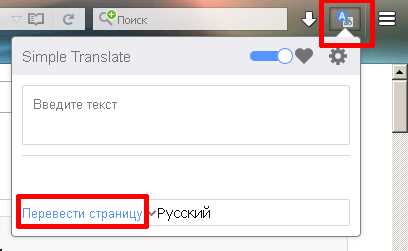
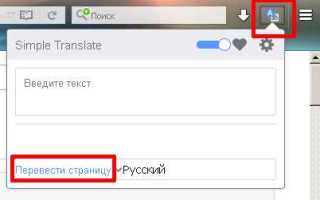
Для мгновенного перевода веб-страниц на русский язык оптимально использовать расширения браузеров или встроенные функции. Например, в Google Chrome встроенный переводчик активируется автоматически при посещении страницы на иностранном языке. Достаточно нажать на появившуюся панель с предложением перевести или выбрать «Перевести на русский» в контекстном меню правой кнопки мыши.
Альтернатива – сервисы онлайн-перевода. Google Translate, DeepL и Yandex Translate позволяют вставить URL страницы и получить полный перевод с сохранением структуры сайта. В DeepL точность перевода часто выше для технических текстов и маркетингового контента, а Google Translate удобен для массового перевода сайтов с большим количеством страниц.
Для пользователей, работающих с PDF и нестандартными веб-форматами, эффективен метод прямого копирования текста в переводчик или использование расширений, которые поддерживают OCR и перевод текста в реальном времени. Это позволяет обойти ограничения, когда стандартный браузерный перевод не видит контент внутри изображений или динамически загружаемых элементов.
Для постоянной работы с иностранными сайтами рекомендуется настроить автоматический перевод определённых доменов через расширения. Например, в Chrome или Edge можно добавить домен в список исключений или включить функцию «Всегда переводить на русский». Это экономит до нескольких минут на каждой странице и обеспечивает постоянную доступность контента без ручных действий.
Использование встроенного перевода в браузере Chrome
Chrome автоматически определяет язык страницы и предлагает перевод через всплывающее окно в верхней части экрана. Чтобы активировать перевод, нажмите кнопку «Перевести» в этом окне. Если окно не появилось, кликните правой кнопкой мыши на странице и выберите «Перевести на русский».
Для постоянного перевода страниц с определённого языка откройте настройки Chrome: «Настройки» → «Языки» → «Предлагать перевод страниц на другие языки». Там можно добавить исключения и включить автоматический перевод без запроса.
Встроенный перевод поддерживает более 100 языков и сохраняет ваши предпочтения: Chrome запоминает, на какие языки вы уже переводили страницы и автоматически применяет эти настройки при повторных посещениях.
Для точности перевода используйте кнопку «Настройки» в панели перевода. Здесь можно выбрать «Всегда переводить с этого языка» или «Никогда не переводить этот сайт». Это позволяет оптимизировать процесс и исключить лишние запросы.
Если перевод страницы некорректен, нажмите «Показать оригинал», чтобы вернуться к исходному тексту, и при необходимости отправьте отзыв о переводе, чтобы улучшить качество работы встроенного механизма.
Перевод страниц через расширения для Firefox и Edge
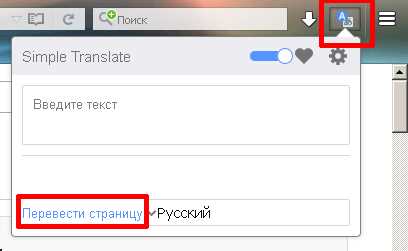
Еще одно эффективное расширение для Firefox – Mate Translate. Оно интегрируется с контекстным меню и обеспечивает мгновенный перевод с более чем 100 языков. Mate Translate позволяет хранить историю переводов и синхронизировать её между устройствами.
Для Microsoft Edge рекомендуется использовать встроенное расширение Microsoft Translator. Оно автоматически определяет язык страницы и переводит текст одним кликом. Можно настроить автоперевод для конкретных сайтов, а также управлять стилем отображения перевода.
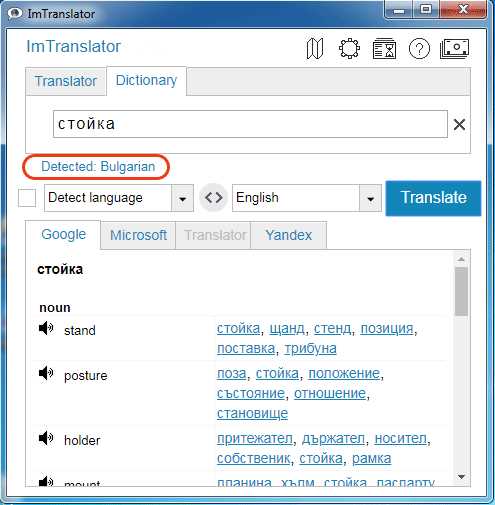
Дополнительно для Edge работает расширение ImTranslator, которое объединяет перевод через Google, Microsoft и Яндекс. Оно предлагает расширенные функции: всплывающие переводы при выделении текста, озвучивание и сохранение результатов для дальнейшего использования.
Все перечисленные расширения поддерживают быстрый перевод без необходимости копирования текста и открывают доступ к дополнительным настройкам языка, что делает их удобными для постоянной работы с иностранными страницами.
Онлайн-сервисы для мгновенного перевода сайтов
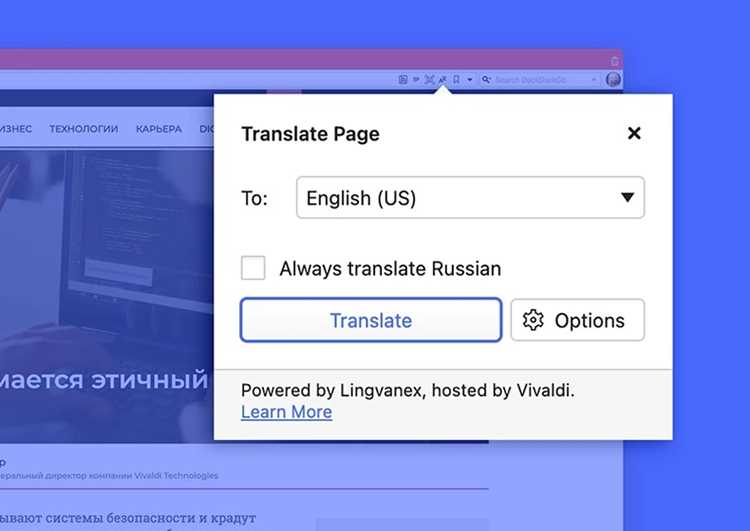
Google Переводчик – один из самых быстрых и точных инструментов для перевода целых веб-страниц. Достаточно вставить ссылку в поле «Веб-сайт» и выбрать язык перевода. Поддерживает более 100 языков, сохраняет структуру страницы и большинство форматирований.
DeepL Translator – сервис с высоким качеством перевода, особенно для сложных текстов и технической документации. Для мгновенного перевода страниц можно использовать расширение для браузера или вводить URL через веб-интерфейс. Отличается точностью передачи контекста и профессиональной терминологией.
Microsoft Translator – интегрирован в браузеры Edge и доступен через отдельный веб-сервис. Позволяет переводить сайты на 70+ языков. Поддерживает голосовое воспроизведение текста и автоматическое определение языка страницы.
Yandex Переводчик – быстрый перевод страниц на русский язык, с сохранением основной верстки. Позволяет переводить как отдельные фрагменты, так и целые сайты. Дополнительно предоставляет опцию проверки грамматики и исправления ошибок перевода.
Translate.com – сервис для мгновенного перевода URL с функцией выбора профессионального перевода за отдельную плату. Поддерживает более 90 языков и обеспечивает быструю обработку больших сайтов с минимальной задержкой.
Как переводить текст на страницах с защищённым контентом
Страницы с защищённым контентом часто блокируют стандартные инструменты перевода браузера. Чтобы обойти это, можно использовать расширения, которые работают на уровне выделенного текста, например Google Translate Extension или DeepL for Browser. Они позволяют выделять текст и переводить его без перезагрузки страницы.
Если текст недоступен для копирования, эффективным методом является использование OCR-сервисов. Онлайн-инструменты, такие как ABBYY FineReader Online или Google Keep OCR, распознают текст из скриншотов и позволяют сразу переводить его через встроенные переводчики.
Для сайтов с динамическим содержимым, где текст генерируется через JavaScript, помогает инструмент разработчика в браузере (DevTools). Вкладка Elements позволяет найти нужный текст в DOM и скопировать его в переводчик.
При использовании PDF-файлов или защищённых документов стоит применять специализированные конвертеры, которые извлекают текст без потери форматирования. Примеры: SmallPDF, PDFCandy, затем переводить через онлайн-переводчик.
Для комплексной автоматизации можно настроить скрипты на Python с библиотеками selenium или pytesseract, чтобы автоматически извлекать текст с защищённых страниц и отправлять его на перевод. Этот метод особенно полезен при большом объёме материалов.
Использование комбинации этих методов позволяет переводить любой текст, даже на страницах с блокировкой стандартных инструментов, без потери точности и структуры контента.
Настройка автоматического перевода при открытии сайта
Чтобы настроить автоматический перевод страниц, первым делом потребуется браузер с встроенной поддержкой переводчика. В Google Chrome эта функция активируется через Настройки → Языки → Предлагать перевод страниц. При посещении сайта на иностранном языке появится всплывающее окно с предложением перевести страницу, где можно выбрать опцию Всегда переводить с этого языка.
В Microsoft Edge перевод включается через Настройки → Языки → Предлагать перевод страниц на иностранном языке. После активации при открытии страниц на других языках перевод выполняется автоматически, при этом можно указать исключения для отдельных сайтов.
Для Firefox требуется установка расширения, например, To Google Translate или Mate Translate. В настройках расширения можно включить опцию Автоматический перевод выбранных языков и задать список сайтов, на которых перевод активируется сразу при загрузке.
Если требуется более точная настройка, можно использовать скрипты через Greasemonkey или Tampermonkey. Пример таблицы с настройками для автоматического перевода:
| Браузер/Расширение | Путь к настройкам | Опции автоматического перевода | Примечания |
|---|---|---|---|
| Google Chrome | Настройки → Языки | Всегда переводить с выбранного языка | Поддержка всех популярных языков |
| Microsoft Edge | Настройки → Языки | Предлагать перевод, исключения по сайтам | Можно синхронизировать с учетной записью Microsoft |
| Firefox + Mate Translate | Настройки расширения → Автоперевод | Автоматический перевод выбранных языков, черный список сайтов | Поддержка пользовательских словарей и фраз |
| Greasemonkey/Tampermonkey | Скрипты → Автоперевод | Настройка триггеров по URL и языку | Требует базовых знаний JavaScript |
Для всех методов важно проверять корректность перевода технических терминов и таблиц, так как автоматические системы могут изменять структуру контента. Рекомендуется регулярно обновлять расширения и браузеры для поддержания актуальности функций автоматического перевода.
Перевод страниц с мобильных устройств без установки приложений
На мобильных устройствах можно переводить веб-страницы напрямую через встроенные функции браузеров. В Google Chrome для Android и iOS достаточно открыть страницу, нажать на три точки в верхнем правом углу и выбрать «Перевести». По умолчанию Chrome определяет язык страницы автоматически и предлагает перевод на язык системы, но можно выбрать русский вручную.
В Safari на iOS начиная с версии 14 встроен инструмент «Перевести страницу». Он доступен через значок «аА» в адресной строке. Система поддерживает прямой перевод на русский без сторонних приложений. Для активации нужно добавить русский язык в список поддерживаемых языков в настройках iPhone.
Microsoft Edge на мобильных устройствах также позволяет переводить страницы. При заходе на сайт на иностранном языке появляется всплывающее окно с предложением перевода. Для постоянного перевода можно включить опцию «Автоматически переводить страницы» в настройках браузера.
Для страниц, где встроенный перевод недоступен, можно использовать онлайн-сервисы через браузер. Google Translate позволяет вставить ссылку в поле «Перевести веб-страницу» и открыть переведённый вариант в новой вкладке. Яндекс.Переводчик имеет аналогичный функционал с кнопкой «Перевести сайт», поддерживающей русский язык и мобильные браузеры.
Эти методы работают без установки дополнительных приложений, требуют только подключение к интернету и позволяют сохранять оригинальное форматирование страниц, включая таблицы, списки и ссылки.
Проверка качества перевода и исправление ошибок вручную
После автоматического перевода страницы важно оценить точность текста и корректность терминологии. Используйте следующие шаги для системной проверки:
- Сравнение с оригиналом: Сверяйте ключевые фразы, названия продуктов, цифры и даты с исходным текстом. Любое несоответствие может исказить смысл.
- Проверка грамматики и стиля: Автоматический перевод часто нарушает порядок слов и склонения. Проверяйте согласование падежей, числительных и местоимений.
- Технические и отраслевые термины: Используйте словари и специализированные источники для терминологии, особенно в IT, медицине, юриспруденции. Заменяйте некорректные кальки на общепринятые аналоги.
- Единообразие терминов: Если одно слово переведено разными способами на странице, выберите один вариант для всей публикации.
- Проверка ссылок и интерфейсных элементов: Меню, кнопки и формы должны быть адаптированы так, чтобы переведённый текст не выходил за рамки элементов и сохранял функциональность.
Для исправления ошибок вручную применяйте эти методы:
- Используйте текстовые редакторы с функцией поиска и замены для массовой корректировки повторяющихся терминов.
- Применяйте проверку орфографии и морфологии встроенными средствами браузера или специализированными сервисами.
- Составьте таблицу «оригинал – перевод – исправленный вариант» для отслеживания изменений на больших страницах.
- Проверяйте читаемость и естественность текста: прогоняйте абзацы через синтаксические анализаторы или читайте вслух.
Регулярная ручная проверка повышает качество перевода до уровня профессиональной локализации и предотвращает недопонимание у пользователей.
Вопрос-ответ:
Как перевести страницу на русский язык без установки дополнительных программ?
Вы можете использовать встроенные функции большинства современных браузеров. Например, в Google Chrome достаточно открыть страницу, кликнуть правой кнопкой мыши и выбрать пункт перевода. Браузер предложит перевести страницу на нужный язык автоматически, и вы сразу увидите результат без дополнительных действий.
Можно ли перевести страницу с сохранением оригинального форматирования?
Да, современные переводчики в браузерах сохраняют структуру текста, шрифты и расположение элементов на странице. Перевод текста производится поверх оригинального контента, поэтому заголовки, таблицы и списки остаются на своих местах, что делает чтение удобным и не требует ручного редактирования.
Какие онлайн-сервисы лучше всего подходят для перевода веб-страниц?
Существуют несколько сервисов, которые позволяют быстро получить перевод страницы. Среди них Google Translate, Яндекс.Переводчик и Bing Translator. У каждого сервиса есть свои особенности: Google Translate автоматически определяет язык, Яндекс.Переводчик может корректно обрабатывать тексты с большим количеством специальных терминов, а Bing Translator иногда лучше справляется с длинными абзацами.
Как перевести страницу с сайтом на мобильном устройстве?
На телефоне или планшете можно использовать мобильный браузер с функцией перевода. В Chrome на Android или iOS при открытии иностранного сайта появится предложение перевести страницу. Также можно воспользоваться приложениями переводчиков, вставив ссылку на страницу в соответствующее поле — перевод будет показан поверх оригинального текста или в отдельном окне.
Можно ли перевести страницу, если она защищена от копирования текста?
Да, даже если страница блокирует выделение и копирование, большинство онлайн-переводчиков и браузеров с функцией перевода справляются с текстом. Они анализируют код страницы и переводят текст напрямую. Иногда перевод может быть немного менее точным для графических элементов или встроенных картинок с текстом, но основной текст обычно переводится корректно.
Какими способами можно перевести страницу на русский язык без установки дополнительных программ?
Существует несколько простых методов. Один из них — использовать встроенные функции браузера: например, в Google Chrome или Яндекс.Браузере при открытии страницы на иностранном языке появляется предложение перевести текст, достаточно нажать кнопку. Другой вариант — воспользоваться онлайн-сервисами перевода: достаточно скопировать адрес страницы и вставить его в форму на сайте, после чего откроется переведённая версия. Также можно использовать расширения для браузеров, которые добавляют кнопку перевода на панель инструментов, что ускоряет работу и позволяет переводить страницы одним кликом.

 Загрузка...