Содержание статьи

Перенос контактов с аккаунта Google на смартфон Huawei можно выполнить за считанные минуты, используя встроенные инструменты и минимальное количество приложений. Huawei поддерживает прямую синхронизацию с Google, что позволяет импортировать контакты через Google Account или файл VCF без необходимости ручного ввода каждого номера.
Для начала убедитесь, что на устройстве Huawei установлена последняя версия Huawei Mobile Services и есть стабильное интернет-соединение. В аккаунте Google откройте Контакты и экспортируйте их в формате VCF. Этот файл сохраняется на внутренней памяти или в облачном хранилище и сразу готов к импорту на Huawei через приложение Контакты или через Phone Clone.
Использование Phone Clone ускоряет процесс: приложение автоматически переносит все контакты, включая номера, почтовые адреса и заметки, напрямую с одного устройства на другое через Wi-Fi Direct. Этот метод исключает ошибки синхронизации и обеспечивает полный перенос данных без дублирования, что особенно важно при работе с более чем 500 контактами.
После переноса рекомендуется открыть приложение Контакты на Huawei и проверить корректность всех записей, а также настроить автоматическую синхронизацию с Google Account для обновления новых контактов. Этот подход позволяет поддерживать актуальный список номеров и минимизирует риск потери данных при смене устройств.
Проверка синхронизации контактов в аккаунте Google

Откройте настройки вашего аккаунта Google на устройстве или через веб-интерфейс. Перейдите в раздел «Контакты» и убедитесь, что отображаются все сохраненные номера, адреса электронной почты и дополнительные поля (компания, должность, заметки).
На смартфоне Android откройте «Настройки» → «Аккаунты» → выберите Google → «Синхронизация аккаунта». Проверьте, что ползунок напротив «Контакты» активен. Если синхронизация выключена, включите её и нажмите «Синхронизировать сейчас». Это гарантирует актуальность данных перед переносом на Huawei.
Через веб-интерфейс Google Contacts проверьте наличие контактов по адресу contacts.google.com. Отсутствие недавних изменений может указывать на проблему синхронизации с устройством. В этом случае очистите кэш и данные приложения «Контакты» на старом устройстве и повторите синхронизацию.
Для точного контроля используйте экспорт контактов в формате vCard (.vcf) из Google Contacts. Файл позволит сравнить список с контактами на устройстве Huawei и гарантирует, что перенос пройдет без потерь.
Регулярная проверка синхронизации особенно важна при использовании нескольких устройств или аккаунтов, чтобы избежать дублирования и пропусков информации при миграции на новый телефон.
Экспорт контактов с Google в файл VCF

Откройте Google Контакты через браузер на компьютере, используя адрес contacts.google.com. В левой колонке выберите раздел «Экспорт». Если отображается новый интерфейс, переключитесь на старую версию через ссылку внизу страницы.
В разделе «Экспорт» отметьте нужные контакты: все контакты или отдельные группы. Выберите формат «vCard (для iOS)», который совместим с большинством устройств Huawei. Подтвердите действие кнопкой «Экспорт». Файл с расширением .vcf будет автоматически загружен на компьютер в папку загрузок.
Проверьте размер файла: если он превышает 50 МБ, разделите контакты на группы и экспортируйте поочередно, чтобы избежать ошибок при импорте на устройство Huawei.
Файл .vcf сохраняет имена, номера, адреса электронной почты, а также фото контактов. После загрузки убедитесь, что файл корректно открывается через любой текстовый редактор или приложение для контактов, чтобы подтвердить полноту данных перед переносом на Huawei.
Подготовка Huawei для импорта контактов
Перед переносом контактов убедитесь, что на устройстве установлена последняя версия EMUI. Для проверки откройте «Настройки» → «Система и обновления» → «Обновление ПО».
Активируйте синхронизацию с учетной записью Huawei ID: «Настройки» → «Аккаунты» → «Huawei ID» → включите «Контакты». Это обеспечит резервное копирование на облако и предотвратит потерю данных.
Очистите текущие контакты, если требуется полная синхронизация. В «Контактах» выберите «Управление контактами» → «Удалить все контакты с устройства». Создайте резервную копию через Huawei Cloud перед удалением.
Разрешите приложению «Контакты» доступ к хранилищу и сети: «Настройки» → «Приложения» → «Контакты» → «Разрешения» → включите «Хранилище» и «Интернет». Это необходимо для импорта vCard и синхронизации с Google.
Подключите устройство к Wi-Fi с стабильным сигналом, минимальная скорость загрузки 5 Мбит/с. Перенос большого объема контактов без стабильного соединения может завершиться ошибкой.
Проверьте формат импортируемого файла: Huawei поддерживает vCard (.vcf) с UTF-8. Если экспорт из Google выполнен в другом формате, конвертируйте через онлайн-сервисы или утилиту Contacts на ПК.
Включите автоматическое обновление контактов: «Контакты» → «Настройки» → «Синхронизация» → «Автообновление». Это позволит изменениям в Google сразу отражаться на Huawei после импорта.
Перенос VCF-файла на устройство Huawei
VCF-файл содержит все ваши контакты в формате vCard, что позволяет быстро импортировать их на Huawei без синхронизации с аккаунтом Google. Для переноса выполните следующие шаги:
-
Скопируйте VCF-файл на внутреннюю память или карту памяти устройства Huawei. Используйте USB-кабель, файловый менеджер или облачное хранилище.
-
Откройте стандартное приложение «Контакты» на Huawei.
-
Нажмите на меню Настройки → Импорт/экспорт контактов.
-
Выберите Импорт из .vcf файла и укажите путь к файлу на устройстве.
-
Выберите аккаунт, в который нужно сохранить контакты (например, локальный телефон или Huawei ID).
-
Подтвердите импорт. Процесс занимает от нескольких секунд до пары минут в зависимости от количества контактов.
После завершения проверьте, что все контакты корректно отображаются, включая номера телефонов, email и фотографии, если они присутствуют в VCF. Для больших файлов рекомендуется переносить контакты по частям, чтобы избежать сбоев при импорте.
Если VCF-файл был создан на Google, убедитесь, что формат vCard совместим с версией, поддерживаемой Huawei (рекомендуется vCard 3.0 или 4.0).
Для регулярного обновления контактов можно хранить VCF-файл на облаке и периодически импортировать новые данные через ту же процедуру.
Импорт контактов через приложение «Контакты» на Huawei
Откройте приложение «Контакты» на вашем Huawei и перейдите в меню «Управление контактами». Выберите пункт «Импорт/экспорт контактов».
Нажмите «Импорт с аккаунта Google» и авторизуйтесь, указав данные учетной записи, где хранятся контакты. После авторизации появится список всех доступных контактов.
Отметьте нужные контакты для переноса или выберите «Выбрать все». Нажмите «Импорт», чтобы перенести выбранные контакты на устройство. Процесс занимает от нескольких секунд до нескольких минут в зависимости от объема данных.
После завершения импорта проверьте, что все контакты корректно синхронизированы, включая номера телефонов, email и фотографии. В случае ошибок повторите процедуру или используйте опцию «Повторная синхронизация».
Для регулярного обновления контактов рекомендуется включить автоматическую синхронизацию с Google в настройках учетной записи на Huawei. Это обеспечит актуальность данных без ручного импорта.
Использование Huawei Cloud для синхронизации контактов

Huawei Cloud позволяет синхронизировать контакты между устройствами Huawei без сторонних приложений. Для начала войдите в учетную запись Huawei на новом устройстве. Если учетной записи нет, создайте ее через настройки устройства в разделе «Учётные записи».
После входа откройте «Настройки» → «Учётные записи» → «Huawei ID» → «Облако». Включите опцию «Контакты», чтобы автоматически загружать все контакты с телефона в облако. При первой синхронизации процесс может занять от 2 до 5 минут в зависимости от объема данных.
Для переноса контактов с Google откройте приложение «Контакты» на старом устройстве, выберите экспорт в формате VCF и сохраните файл на Google Drive. На устройстве Huawei зайдите в «Контакты» → «Импорт/Экспорт» → «Импорт из файла VCF» и укажите сохраненный файл. После импорта контакты автоматически синхронизируются с Huawei Cloud при включенной опции «Контакты».
Huawei Cloud сохраняет все изменения в контактах в реальном времени. Это позволяет редактировать данные на любом устройстве и получать обновления мгновенно. Для контроля версии контактов в облаке используйте веб-интерфейс cloud.huawei.com, где можно просматривать и управлять контактами без телефона.
Для оптимальной работы убедитесь, что устройство подключено к стабильной сети Wi-Fi и что в настройках «Облако» включена опция автоматической синхронизации. При необходимости восстановить удаленные контакты используйте функцию «Корзина» в Huawei Cloud – контакты можно восстановить в течение 30 дней после удаления.
Проверка корректности переноса и дубликатов
После переноса контактов с Google на Huawei необходимо убедиться в их целостности и отсутствии дубликатов.
Для проверки корректности переноса выполните следующие шаги:
- Откройте приложение «Контакты» на устройстве Huawei.
- Сравните общее количество контактов с числом в Google Контактах. Если разница превышает 2–3 записи, выполните повторную синхронизацию.
- Проверьте наличие основных данных для каждой записи: имя, номер телефона, адрес электронной почты. Отсутствие этих элементов указывает на неполный перенос.
Для выявления и удаления дубликатов используйте встроенные функции Huawei:
- В «Контактах» выберите «Настройки» → «Объединить дубликаты».
- Система автоматически определяет совпадающие записи по имени или номеру телефона.
- Подтвердите объединение для каждой группы, чтобы сохранить только одну корректную запись.
Дополнительно рекомендуется:
- Экспортировать контакты в файл .vcf и открыть его на компьютере для проверки на отсутствующие или некорректные записи.
- Регулярно синхронизировать Google с Huawei, чтобы новые контакты автоматически попадали на устройство.
- Использовать фильтры по номерам или именам для выявления возможных дубликатов, которые не были объединены автоматически.
Эти действия обеспечивают точный перенос всех контактов и минимизируют риск потери информации или появления повторов.
Решение возможных ошибок при импорте контактов
При переносе контактов с Google на устройства Huawei могут возникать ошибки из-за формата файла, дубликатов или ограничений системы. Чтобы минимизировать проблемы, необходимо выполнить несколько проверок и корректировок.
1. Ошибка формата файла:
| Проблема | Решение |
|---|---|
| Файл .vcf не открывается на Huawei | Убедитесь, что экспорт выполнен в версии vCard 3.0 или 2.1. В Google Контактах при экспорте выберите «vCard (для iOS)». |
| Файл содержит нестандартные символы | Откройте .vcf в текстовом редакторе и удалите специальные символы, например emojis или нестандартные латинские знаки. |
2. Дубликаты контактов:
| Проблема | Решение |
|---|---|
| Контакты повторяются после импорта | Используйте функцию «Объединение контактов» в Huawei или очистите дубликаты через Google Контакты перед экспортом. |
| Несовпадение номеров с разными форматами | Приведите все номера к международному формату +7 для России, +1 для США и т.д., чтобы система Huawei распознала их как уникальные. |
3. Ограничения системы Huawei:
| Проблема | Решение |
|---|---|
| Импорт останавливается на 500 контактах | Разбейте файл .vcf на несколько частей по 300–400 контактов, импортируя последовательно. |
| Некорректное отображение дополнительных полей | Удалите нестандартные поля, такие как «Метка» или «Кастомные заметки», либо заполните их стандартными полями: телефон, email, адрес. |
Дополнительно рекомендуется проверять успешность импорта через приложение «Контакты» на Huawei сразу после переноса и использовать резервную копию файла .vcf на случай повторного импорта.
Вопрос-ответ:
Как перенести контакты с Google на Huawei без использования сторонних приложений?
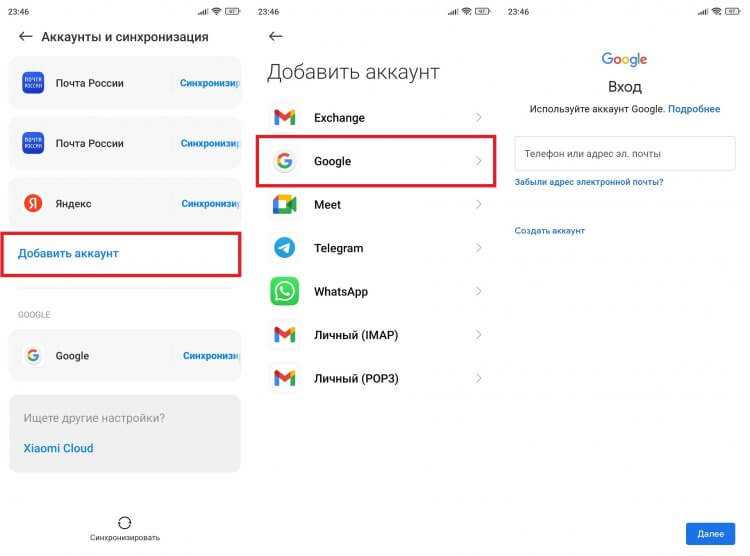
Вы можете синхронизировать контакты напрямую через учётную запись Google. На устройстве Huawei откройте настройки, выберите «Учётные записи», добавьте или выберите существующую Google-учётную запись и включите синхронизацию контактов. После этого все контакты автоматически появятся на телефоне.
Можно ли перенести контакты с Google на Huawei через SIM-карту?
Да, можно экспортировать контакты из Google в формате VCF, затем сохранить этот файл на SIM-карту. После установки SIM-карты в Huawei откройте приложение «Контакты», выберите «Импорт/Экспорт» и укажите SIM-карту как источник. Телефон перенесёт все контакты на внутреннюю память или оставит их на SIM.
Что делать, если контакты не отображаются после синхронизации с Google на Huawei?
Сначала убедитесь, что синхронизация активна и устройство подключено к интернету. Проверьте, выбрана ли правильная Google-учётная запись в настройках контактов. Иногда помогает очистка кэша приложения «Контакты» и повторное включение синхронизации. Если это не помогло, экспортируйте контакты из Google на компьютер и затем импортируйте на телефон через файл VCF.
Можно ли переносить контакты с Google на Huawei без подключения к интернету?
Да, такой вариант возможен через файл VCF. В Google Контактах на компьютере выберите «Экспорт» и сохраните контакты в виде файла VCF. Перенесите этот файл на телефон Huawei через USB, Bluetooth или карту памяти, затем импортируйте его через приложение «Контакты». Интернет не нужен для этого метода.
Как перенести только часть контактов с Google на Huawei, а не все сразу?
Для этого зайдите в Google Контакты через браузер, отметьте только нужные контакты и экспортируйте их в формате VCF. Затем перенесите этот файл на Huawei и импортируйте через приложение «Контакты». Таким образом можно выбрать конкретные контакты для переноса, не затрагивая остальные.
Как перенести контакты с Google на Huawei без использования сторонних приложений?
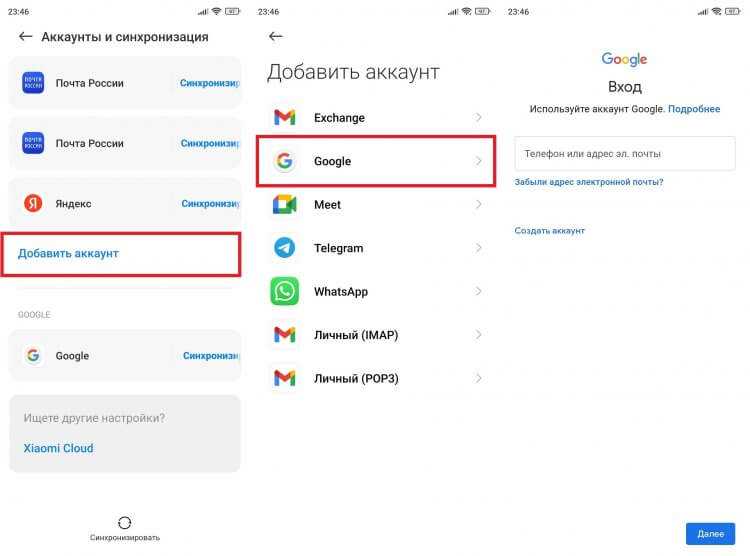
Для переноса контактов с Google на устройство Huawei можно воспользоваться встроенной функцией синхронизации аккаунта. Для этого нужно на Huawei зайти в «Настройки» → «Аккаунты» → «Добавить аккаунт» и выбрать Google. После входа в свой аккаунт активируйте синхронизацию контактов. Через несколько минут все ваши контакты из Google появятся на Huawei, и они будут обновляться автоматически при изменении на любом из устройств.
Можно ли перенести контакты с Google на Huawei через файл, и как это сделать?
Да, можно использовать экспорт контактов в формате VCF. Сначала зайдите на Google Контакты через браузер, выберите нужные контакты или все сразу, затем нажмите «Экспорт» и сохраните файл в формате VCF. После этого перенесите файл на телефон Huawei через USB или облачное хранилище. На устройстве откройте приложение «Контакты», выберите «Импорт/Экспорт» → «Импорт из файла .vcf» и укажите путь к файлу. Контакты автоматически добавятся в телефонную книгу Huawei.

 Загрузка...