Содержание статьи
Передача прав владельца сервера в Discord – процесс, требующий точности и понимания структуры ролей. Каждый сервер имеет уникальные настройки доступа, и передача прав автоматически изменяет возможности старого владельца: он теряет полный контроль, включая управление каналами, ролями и интеграциями. Неправильное оформление передачи может привести к потере важных настроек и доступов к ботам.
Для успешной передачи важно убедиться, что новый владелец имеет активный аккаунт с подтвержденным e-mail и включенной двухфакторной аутентификацией, если на сервере она обязательна. Рекомендуется заранее проверить, что пользователь имеет все необходимые права для управления сервером, включая возможность создавать каналы, управлять ролями и интеграциями, чтобы после передачи не возникало ограничений.
Перед тем как передать сервер, стоит создать резервную копию всех настроек и список ключевых ботов, каналов и ролей. Discord не предоставляет встроенной функции полной архивации, поэтому рекомендуется использовать сторонние инструменты или вручную записать критические параметры. Это позволит восстановить конфигурацию в случае ошибок или непредвиденных изменений после смены владельца.
В данной статье мы разберем процесс передачи прав пошагово, с акцентом на конкретные действия и проверочные этапы. Каждый шаг сопровождается рекомендациями по безопасности и минимизации рисков, чтобы новый владелец получил полный контроль, а старый – уверенность, что сервер сохранит свою структуру и настройки.
Проверка роли владельца и требований для передачи сервера
Передача сервера в Discord возможна только текущим владельцем. Чтобы убедиться в статусе, откройте настройки сервера, перейдите в раздел «Участники» и проверьте наличие отметки Владелец рядом с вашим именем. Если отметки нет, передача невозможна, даже при наличии всех административных прав.
Для нового владельца также есть требования: аккаунт должен быть активным не менее 5 дней и подтвержденным через e-mail. Если на сервере включена двухфакторная аутентификация (2FA), у нового владельца она должна быть настроена. Без выполнения этих условий Discord заблокирует передачу.
Рекомендуется проверить наличие ключевых прав у будущего владельца перед передачей. Ниже приведена таблица с критическими правами, необходимыми для полного управления сервером:
| Право | Описание | Необходимость для передачи |
|---|---|---|
| Управление сервером | Позволяет изменять название, регион и настройки сервера | Обязательно |
| Управление ролями | Создание, изменение и назначение ролей участников | Обязательно |
| Управление каналами | Создание, удаление и настройка текстовых и голосовых каналов | Обязательно |
| Администрирование интеграций | Настройка ботов, вебхуков и внешних сервисов | Рекомендовано |
Проверка этих прав и состояния аккаунта снижает риск блокировки передачи и гарантирует, что новый владелец сможет управлять сервером сразу после смены владельца.
Подготовка аккаунта получателя для принятия прав
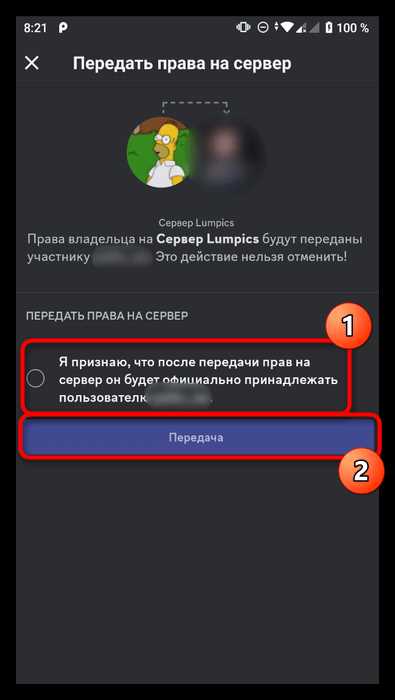
Чтобы передача прав на сервер прошла без ошибок, аккаунт будущего владельца должен соответствовать ряду требований. Проверка и настройка этих параметров заранее позволяет избежать блокировки передачи и проблем с доступом к функциям сервера.
Рекомендуется выполнить следующие действия:
- Подтвердить электронную почту в настройках Discord, чтобы аккаунт был полностью активным.
- Включить двухфакторную аутентификацию (2FA), если сервер требует ее для владельцев. Для этого нужно зайти в Настройки пользователя → Безопасность → Включить 2FA.
- Проверить, что аккаунт не заблокирован и не ограничен по времени использования, так как Discord может отклонить передачу для новых или ограниченных учетных записей.
- Убедиться, что на аккаунте нет конфликтующих ролей на сервере, которые могут ограничивать права после передачи.
Дополнительно рекомендуется:
- Создать резервные данные для восстановления пароля и кода 2FA на случай потери доступа.
- Проверить, что аккаунт может присоединяться к голосовым каналам и управлять ими, если сервер активно использует голосовые функции.
- Согласовать с новым владельцем, что он готов принять управление, чтобы избежать неожиданного отказа от прав после передачи.
Тщательная подготовка аккаунта будущего владельца гарантирует, что все функции сервера останутся доступными сразу после смены владельца и исключает ошибки, связанные с ограничениями учетной записи.
Создание резервной копии настроек сервера перед передачей
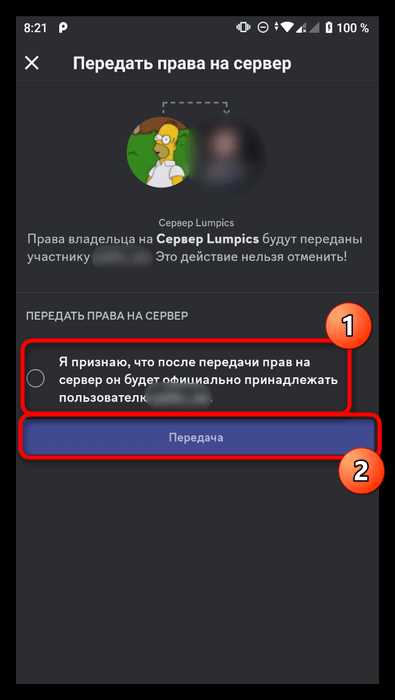
Передача прав владельца в Discord изменяет полный контроль над сервером. Создание резервной копии позволяет восстановить критические настройки в случае ошибок или необходимости отката изменений. Discord не предоставляет встроенной функции полной архивации, поэтому резервирование выполняется вручную или с помощью сторонних инструментов.
Для сохранения основных параметров рекомендуется выполнить следующие шаги:
1. Составить список всех текстовых и голосовых каналов с их разрешениями и категориями.
2. Записать роли, включая цвет, права доступа и иерархию, чтобы восстановить их структуру при необходимости.
3. Сохранить данные о ботах и интеграциях: токены, права, настройки команд и каналов, в которых они активны.
4. Сделать скриншоты или экспортировать список участников с их ролями для контроля доступа после передачи.
Дополнительно полезно:
- Использовать сторонние утилиты для экспорта настроек сервера, которые сохраняют структуру каналов и роли в формате CSV или JSON.
- Проверить резервные данные на доступность и корректность перед началом передачи, чтобы исключить потерю информации.
Соблюдение этих шагов минимизирует риск потери критических настроек и упрощает восстановление сервера, если новый владелец столкнется с непредвиденными проблемами после передачи.
Пошаговое оформление передачи прав владельца
Передача прав владельца в Discord выполняется через настройки сервера и требует точного следования процедуре, чтобы избежать ошибок и потери доступа.
Пошаговая инструкция:
1. Откройте Discord и выберите сервер, права на который вы собираетесь передать.
2. Перейдите в Настройки сервера → Участники и найдите пользователя, которому планируется передача.
3. Убедитесь, что выбранный пользователь имеет активный аккаунт с подтвержденным e-mail и включенной двухфакторной аутентификацией, если она обязательна для сервера.
4. Нажмите на кнопку с тремя точками рядом с именем пользователя и выберите Передать права владельца.
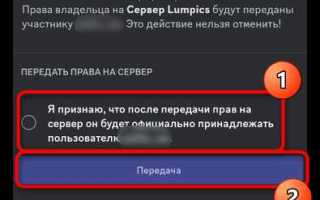
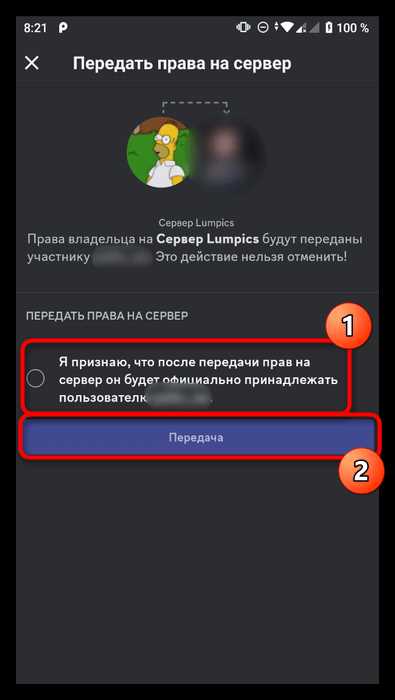
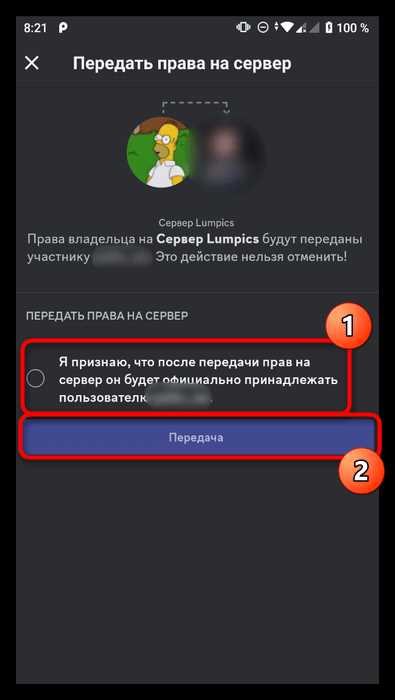
5. Discord покажет предупреждение о потере прав текущим владельцем. Проверьте, что вы готовы передать полный контроль, включая управление каналами, ролями и интеграциями.
6. Подтвердите передачу, введя пароль вашего аккаунта или код двухфакторной аутентификации, если требуется.
7. После подтверждения Discord автоматически изменит владельца. Новый владелец получит полный доступ, а прежний – только права, оставленные по ролям.
Рекомендуется после передачи проверить, что новый владелец может создавать каналы, управлять ролями и интеграциями, чтобы убедиться в корректности процедуры и отсутствии ограничений.
Проверка успешного перехода прав и доступа к функциям сервера
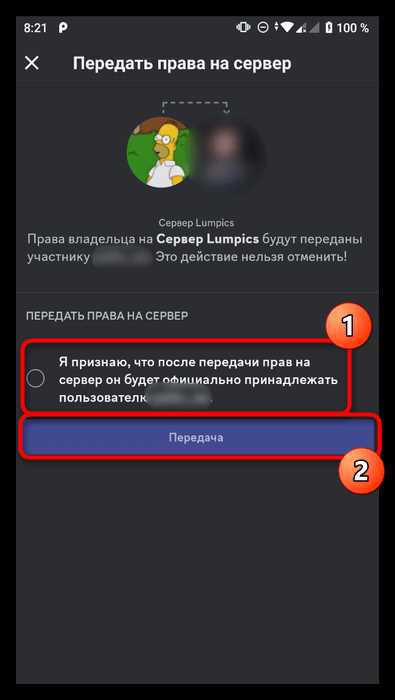
После передачи прав владельца важно убедиться, что новый владелец получил полный контроль над сервером и все функции работают корректно. Первым шагом следует проверить отметку Владелец рядом с именем нового пользователя в списке участников.
Далее необходимо проверить ключевые функции сервера:
1. Создание и удаление текстовых и голосовых каналов. Попробуйте добавить тестовый канал и убедитесь, что все настройки сохраняются.
2. Управление ролями: создайте тестовую роль, назначьте ее участнику и измените права существующей роли, чтобы проверить корректность передачи прав.
3. Интеграции и боты: проверьте возможность добавления нового бота, настройки команд и управление вебхуками. Все интеграции должны быть доступны для нового владельца.
4. Настройки сервера: изменение названия, иконки, региональных параметров и уровней верификации. Любое ограничение указывает на неполный переход прав.
После проверки всех функций рекомендуется сохранить актуальный список ролей и каналов, чтобы при необходимости быстро восстановить настройки. Если обнаружены ограничения или ошибки, следует повторно проверить подготовку аккаунта нового владельца и настройки безопасности сервера.
Исправление возможных ошибок после смены владельца
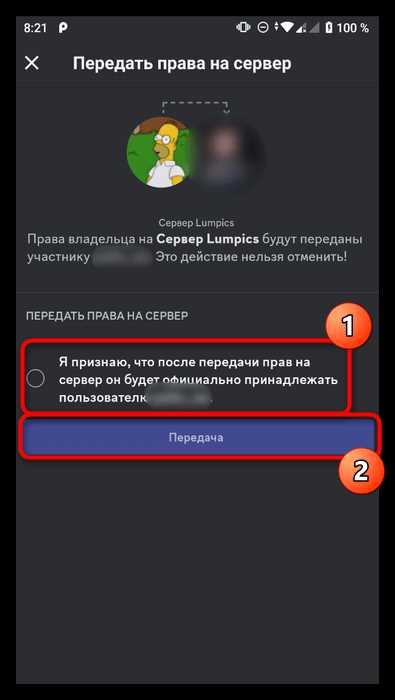
Частые проблемы и методы их исправления:
1. Ограниченный доступ к каналам. Проверьте иерархию ролей и права доступа, убедитесь, что новый владелец находится выше всех ролей в списке и имеет право изменять настройки каналов.
2. Недоступность интеграций и ботов. Перепроверьте токены и права ботов, убедитесь, что роли нового владельца включают управление вебхуками и интеграциями.
3. Ошибки при изменении настроек сервера. Если изменения не сохраняются, проверьте, активна ли двухфакторная аутентификация у нового владельца и нет ли ограничений по безопасности для учетной записи.
4. Проблемы с назначением ролей участникам. Убедитесь, что новая роль владельца выше всех других ролей в списке и имеет включенные права Управление ролями и Администрирование сервера.
Для минимизации последствий рекомендуется использовать ранее созданную резервную копию настроек сервера. Восстановление каналов, ролей и интеграций из резервной копии позволяет быстро вернуть полный функционал и устранить сбои после передачи прав.
Вопрос-ответ:
Могу ли я передать сервер пользователю без включенной двухфакторной аутентификации?
Нет, если на сервере включена двухфакторная аутентификация для владельцев, Discord заблокирует передачу. Перед тем как оформить передачу, нужно убедиться, что у будущего владельца активна 2FA и подтверждён e-mail. Без этого новые права не будут предоставлены, а попытка передачи может вызвать ошибки в управлении сервером.
Что делать, если после передачи прав новый владелец не видит всех каналов и ролей?
Скорее всего, это связано с иерархией ролей. Новый владелец должен находиться выше всех остальных ролей в списке и иметь права Управление каналами и Управление ролями. Для исправления нужно зайти в Настройки сервера → Роли и проверить, что права владельца выставлены корректно, после чего обновить доступ к каналам и интеграциям.
Как создать резервную копию сервера перед передачей прав?
Discord не предоставляет встроенного инструмента для полной архивации. Для резервирования можно вручную записать структуру каналов, роли с их правами и список участников. Также стоит сохранить настройки ботов и интеграций: токены, права и активные команды. Дополнительно полезно делать скриншоты ключевых конфигураций. При необходимости восстановления эти данные позволят быстро вернуть сервер к предыдущему состоянию.
Можно ли отменить передачу прав после подтверждения?
После подтверждения передачи права владельца автоматически переходят к новому пользователю, и отменить действие нельзя. Если возникли ошибки или ограничения, нужно работать с новым владельцем, чтобы исправить настройки каналов, ролей и интеграций. Наличие резервной копии позволяет восстановить прежнюю структуру сервера, но сам статус владельца возвращается только через повторную передачу от нового владельца обратно.
Какие проверки стоит провести перед передачей сервера?
Сначала нужно убедиться, что аккаунт будущего владельца активен, подтверждён через e-mail и при необходимости имеет включённую двухфакторную аутентификацию. Следующий шаг — проверка, что пользователь обладает достаточными правами для управления сервером: создание каналов, управление ролями и интеграциями. Также рекомендуется сделать резервную копию настроек, каналов и ролей, чтобы при возникновении проблем можно было восстановить конфигурацию.

 Загрузка...