Содержание статьи
Документы Word чаще всего отправляют по электронной почте в форматах .docx или .pdf. Перед отправкой важно проверить размер файла: большинство почтовых сервисов принимают вложения до 20–25 МБ. Если документ содержит изображения, таблицы или диаграммы, их разрешение напрямую влияет на итоговый вес файла и скорость загрузки у получателя.
Word позволяет отправить файл по почте напрямую, без сохранения вложения вручную. Функция доступна через меню «Файл» → «Поделиться» → «Электронная почта» и автоматически прикрепляет текущий документ к письму в Outlook или другом почтовом клиенте по умолчанию. Этот способ удобен при частой отправке отчетов, договоров и инструкций, так как снижает риск прикрепить устаревшую версию файла.
Для деловой переписки рекомендуется предварительно сохранить документ в формате PDF, если правки со стороны получателя не предполагаются. Это сохраняет верстку, шрифты и нумерацию страниц независимо от версии Word и операционной системы. При необходимости совместного редактирования лучше оставить формат .docx и включить режим отслеживания изменений.
Перед отправкой стоит проверить имя файла: оно должно отражать содержание документа и дату версии, например Отчет_по_проекту_2026-02-01.docx. Такой подход упрощает поиск вложений в почтовом ящике и снижает вероятность ошибок при работе с несколькими версиями одного документа.
Отправка файла Word по почте через встроенную функцию «Отправить»
Встроенная функция «Отправить» в Microsoft Word позволяет переслать документ по электронной почте без сохранения файла и ручного прикрепления вложения. Этот способ работает при наличии установленного почтового клиента (например, Outlook), привязанного к системе по умолчанию.
Для отправки откройте нужный документ в Word, перейдите в меню «Файл» → «Поделиться» → «Отправить по электронной почте». В зависимости от версии программы могут быть доступны варианты: отправка как вложение, отправка в формате PDF или отправка ссылки через облако Microsoft.
При выборе отправки как вложения Word автоматически создаёт письмо в почтовом клиенте с прикреплённым файлом в формате .docx. Имя файла и его текущая версия сохраняются, поэтому перед отправкой рекомендуется проверить орфографию и актуальность содержимого.
Опция отправки в формате PDF полезна, если требуется защитить документ от редактирования или избежать проблем с совместимостью версий Word у получателя. Конвертация происходит автоматически без создания отдельного PDF-файла на диске.
Если функция «Отправить» неактивна, необходимо проверить, установлен ли почтовый клиент и назначен ли он программой по умолчанию в настройках операционной системы. В веб-версии Word (Word Online) этот способ недоступен – там используется только отправка через облачные ссылки.
Для ускорения работы рекомендуется заранее настроить подпись и параметры отправителя в почтовом клиенте – это исключит ручное редактирование каждого письма при частой отправке документов.
Прикрепление документа Word к письму из почтового клиента вручную
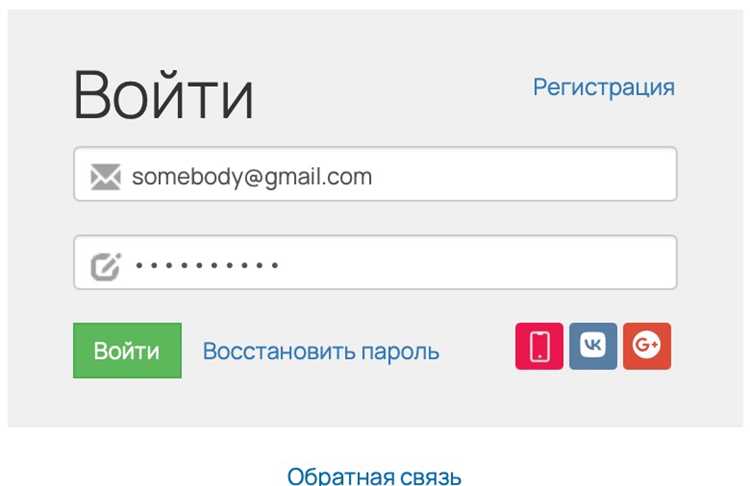
Ручное прикрепление файла Word используется, когда документ уже сохранён на компьютере или внешнем носителе. Метод универсален и работает во всех почтовых клиентах: веб-интерфейсах (Gmail, Outlook.com, Яндекс Почта) и настольных программах (Microsoft Outlook, Thunderbird).
Перед отправкой убедитесь, что файл сохранён в актуальной версии и закрыт в Word. Открытый документ может быть прикреплён с устаревшим содержимым, если изменения не были сохранены.
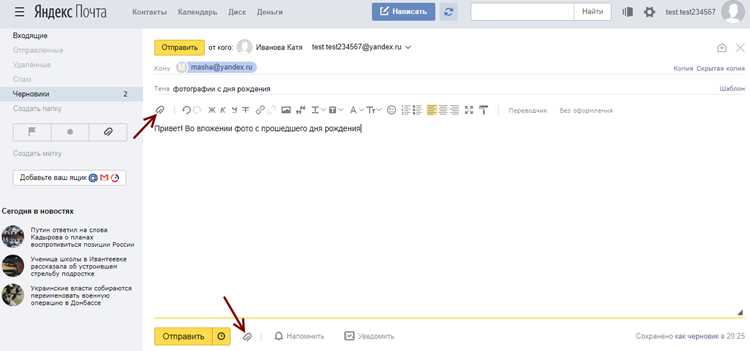
В окне создания нового письма нажмите кнопку добавления вложения. Обычно она обозначена значком скрепки и располагается в нижней или верхней панели редактора письма. После нажатия откроется стандартное окно выбора файлов операционной системы.
Перейдите в папку, где хранится документ Word, и выберите файл с расширением .doc или .docx. Для отправки нескольких документов выделяйте их с зажатой клавишей Ctrl (Windows) или Command (macOS). Подтвердите выбор – файл начнёт загружаться в письмо.
Дождитесь завершения загрузки. Веб-почта отображает индикатор прогресса, а настольные клиенты – имя файла в списке вложений. Не отправляйте письмо до окончания загрузки, иначе документ может не прикрепиться.
Проверьте размер файла. Большинство почтовых сервисов ограничивают вложения 20–25 МБ. Если документ превышает лимит, используйте сжатие в ZIP-архив или загрузку в облачное хранилище с отправкой ссылки.
Перед отправкой убедитесь, что имя файла понятно получателю и не содержит специальных символов. Оптимально использовать латиницу, цифры и подчёркивания, например: dogovor_postavki_2026.docx.
| Почтовый клиент | Где находится кнопка вложения | Особенности |
|---|---|---|
| Gmail | Нижняя панель, значок скрепки | Поддержка перетаскивания файла в окно письма |
| Outlook (веб) | Верхняя панель, «Вставить > Файл» | Можно выбрать файл с компьютера или из OneDrive |
| Microsoft Outlook (ПК) | Вкладка «Сообщение» → «Прикрепить файл» | Поддержка отправки файлов из недавних документов |
| Яндекс Почта | Нижняя панель, значок скрепки | Автоматическая проверка вложений на вирусы |
После прикрепления документа укажите в тексте письма, что файл находится во вложении, и при необходимости добавьте краткое описание его содержимого. Это снижает риск, что получатель пропустит документ.
Отправка документа Word напрямую через Microsoft Outlook
Функция прямой отправки из Word работает только в настольной версии Microsoft Word при установленном и настроенном Microsoft Outlook с активной учетной записью. Outlook должен быть задан почтовым клиентом по умолчанию в системе Windows, иначе кнопки отправки будут недоступны.
Для отправки текущего файла откройте документ в Word, перейдите в меню «Файл» → «Общий доступ» → «Электронная почта» и выберите вариант «Отправить как вложение» или «Отправить как PDF». Word автоматически создаст новое письмо в Outlook и прикрепит файл без предварительного сохранения в отдельную папку.
При выборе отправки в формате PDF Word выполняет конвертацию документа с сохранением разметки, шрифтов и изображений. Это удобно, если требуется защитить документ от редактирования или избежать проблем с версиями Word у получателя.
Для ускорения работы можно добавить команду «Отправить получателю электронной почты» на панель быстрого доступа Word. После этого письмо в Outlook создается одним кликом, а тело письма автоматически заполняется содержимым документа, если выбран режим отправки в виде текста сообщения.
Если Outlook не открывается при отправке, проверьте параметры Windows: «Приложения по умолчанию» → «Электронная почта». Также убедитесь, что Outlook запущен хотя бы один раз после установки и профиль почты успешно создан.
Ограничения способа: невозможно выбрать другой почтовый сервис (например, Gmail в браузере), отсутствует контроль над размером вложений сверх лимитов Outlook, а функция недоступна в Word Online и мобильных версиях приложения.
Преобразование документа Word в PDF перед отправкой по электронной почте
Преобразование файла Word в PDF перед отправкой по электронной почте позволяет зафиксировать форматирование, защитить содержимое от случайного редактирования и снизить риск некорректного отображения на устройствах получателя.
В Microsoft Word встроен инструмент экспорта в PDF, не требующий сторонних программ. Для этого откройте документ, выберите пункт «Файл» → «Сохранить как», укажите тип файла «PDF (*.pdf)» и при необходимости нажмите «Параметры», чтобы задать диапазон страниц, включить или исключить комментарии, а также оптимизировать файл для печати или публикации в сети.
При работе с объемными документами рекомендуется использовать параметр «Минимальный размер», который уменьшает вес файла за счет сжатия изображений. Это особенно важно при отправке через почтовые сервисы с ограничением на размер вложений (обычно 20–25 МБ).
Если документ содержит конфиденциальную информацию, целесообразно установить защиту PDF-файла. В Word это можно сделать через диалог сохранения, выбрав шифрование с паролем. Альтернативно применяются специализированные PDF-редакторы, позволяющие ограничить печать и копирование текста.
Перед отправкой PDF по электронной почте выполните проверку:
- откройте файл в стороннем просмотрщике (например, Adobe Acrobat Reader);
- убедитесь в корректности шрифтов и таблиц;
- проверьте читаемость на экране с небольшим разрешением.
Использование PDF вместо исходного Word-документа снижает вероятность технических вопросов от получателя и повышает профессиональный уровень деловой переписки.
Отправка документа Word из Word Online через браузер
Откройте документ в Word Online через браузер, убедившись, что он сохранён в OneDrive или SharePoint. В правом верхнем углу нажмите кнопку «Поделиться». Это основной инструмент для отправки файлов без скачивания на компьютер.
Выберите вариант «Отправить копию» → «Вложение Word» или «Вложение PDF». Первый подходит для совместного редактирования у получателя, второй – для фиксированной версии без изменений. Конвертация в PDF выполняется автоматически.
В поле адресов укажите электронную почту получателей. Word Online использует связку с Outlook, поэтому письмо будет отправлено от имени учётной записи Microsoft. Тема письма формируется из названия файла и может быть отредактирована перед отправкой.
При выборе пункта «Поделиться ссылкой» можно отправить не сам файл, а доступ к нему. Настройте права: «Просмотр» – для чтения, «Редактирование» – для внесения изменений. Для внешних адресов рекомендуется отключить редактирование и установить срок действия ссылки.
Если кнопка отправки недоступна, проверьте, выполнен ли вход в учётную запись Microsoft и не открыт ли документ в режиме «Только чтение». Для корпоративных аккаунтов ограничения могут задаваться администратором Microsoft 365.
После отправки история доступа фиксируется в OneDrive: в разделе «Поделиться» отображаются адресаты и тип выданных прав. Это позволяет быстро отозвать доступ или повторно отправить документ без создания нового письма.
Отправка документа Word с телефона или планшета
На мобильных устройствах отправка документа Word выполняется напрямую из приложения Microsoft Word для Android или iOS. Файл должен быть сохранён локально на устройстве или в облаке (OneDrive, Google Drive, iCloud).
Через встроенную функцию «Поделиться»: откройте документ в Word, нажмите на значок Поделиться (обычно в правом верхнем углу), выберите вариант Отправить копию, затем укажите почтовое приложение (Gmail, Outlook, Mail). Документ прикрепляется к письму автоматически в формате .docx.
Выбор формата перед отправкой: при необходимости можно изменить формат файла на PDF. В меню отправки выберите Отправить как PDF, если получателю не требуется редактирование или важна сохранность верстки.
Отправка через файловый менеджер: если Word не установлен, откройте приложение Файлы (iOS) или Мои файлы (Android), найдите документ, выполните долгое нажатие, выберите Поделиться → почтовое приложение. Метод подходит для любых версий Word.
Ограничения по размеру: большинство почтовых сервисов принимают вложения до 20–25 МБ. При превышении лимита Word предложит отправку ссылки на файл из облачного хранилища вместо вложения.
Практический совет: перед отправкой проверьте, что файл синхронизирован с облаком и имеет актуальную версию. Это особенно важно при работе на нескольких устройствах.
Решение проблем при отправке документа Word по электронной почте
При отправке документа Word по электронной почте пользователи чаще всего сталкиваются с техническими ограничениями почтовых сервисов, ошибками формата файла или сбоями в работе программы. Ниже приведены практические способы устранения конкретных проблем.
-
Файл не прикрепляется к письму
Проверьте размер документа: большинство почтовых сервисов (Gmail, Outlook, Яндекс Почта) ограничивают вложения 20–25 МБ. Если файл превышает лимит:
-
Сожмите изображения внутри документа через «Формат рисунка → Сжать рисунки».
-
Сохраните файл в формате .docx вместо .doc.
-
Заархивируйте документ в ZIP или RAR.
-
-
Почтовый сервис блокирует отправку файла
Некоторые почтовые клиенты автоматически блокируют вложения с макросами (.docm) или подозрительным содержимым. Решения:
-
Сохраните документ без макросов: «Файл → Сохранить как → Документ Word (*.docx)».
-
Переименуйте файл, исключив спецсимволы и кириллицу.
-
Отправьте файл через облачное хранилище и вставьте ссылку в письмо.
-
-
Документ искажается у получателя
Проблема возникает из-за отсутствующих шрифтов или разных версий Word. Чтобы сохранить форматирование:
-
Включите внедрение шрифтов: «Файл → Параметры → Сохранение → Внедрять шрифты в файл».
-
Преобразуйте документ в PDF перед отправкой.
-
Избегайте редких шрифтов и нестандартных стилей.
-
-
Ошибка при отправке напрямую из Word
Функция «Отправить по электронной почте» может не работать из-за отсутствия настроенного почтового клиента. Проверьте:
-
Установлен ли Outlook или другой MAPI-совместимый клиент.
-
Назначен ли он почтовым клиентом по умолчанию в системе.
-
Авторизованы ли вы в почтовом приложении.
Если ошибка сохраняется, используйте ручное прикрепление файла через веб-интерфейс почты.
-
-
Письмо уходит, но получатель его не видит
Возможна фильтрация на стороне получателя. Рекомендуется:
-
Попросить проверить папки «Спам» и «Промоакции».
-
Изменить тему письма, исключив слова, часто попадающие под фильтры.
-
Отправить письмо повторно с другого почтового адреса.
-
Последовательная проверка формата файла, размера, настроек Word и ограничений почтового сервиса позволяет устранить большинство проблем без привлечения технической поддержки.
Вопрос-ответ:
Как отправить документ Word по почте прямо из программы, не сохраняя файл отдельно?
В Word есть встроенная отправка письма. Откройте файл, нажмите «Файл», затем «Поделиться» и выберите отправку по электронной почте. Программа предложит прикрепить текущий документ к письму и откроет почтовый клиент, связанный с системой. Файл прикладывается автоматически, остается указать адрес получателя и тему письма.
Почему документ из Word приходит получателю в виде ссылки, а не вложения?
Такое происходит при работе с OneDrive. Word может отправлять ссылку на файл, размещенный в облаке. Подобный вариант зависит от выбранного способа отправки и настроек учетной записи Microsoft. При необходимости вложения следует выбрать вариант с прикреплением файла, а не совместным доступом.
Можно ли отправить файл Word по почте через браузер, без Outlook?
Да, такой способ подходит. Документ сохраняют на компьютере, затем открывают почтовый сервис через браузер — Gmail, Яндекс Почту или другой. В письме нажимают кнопку добавления вложения и выбирают сохраненный файл. Формат .doc или .docx поддерживается всеми популярными сервисами.
Что делать, если файл Word слишком большой и не прикрепляется к письму?
Почтовые сервисы ограничивают размер вложений. В подобной ситуации помогает сжатие изображений внутри документа или сохранение файла в формате PDF с меньшим весом. Еще один вариант — загрузка файла в облачное хранилище и отправка ссылки получателю.
В каком формате лучше отправлять документ Word, чтобы он корректно открылся у получателя?
Чаще всего используют формат .docx — он открывается в новых версиях Word и большинстве альтернативных редакторов. При опасениях за отображение шрифтов и разметки подходит PDF, так как внешний вид остается неизменным на разных устройствах.

 Загрузка...