Переадресация почты в Windows позволяет автоматически перенаправлять входящие сообщения на другой адрес, но в ряде случаев необходимо её отключить, чтобы сохранить контроль над почтовым потоком. Этот процесс напрямую влияет на работу почтового клиента и корректность доставки писем, особенно в корпоративной среде с Exchange или Microsoft 365.
В Windows 10 и 11 функции переадресации настраиваются через Приложение «Почта» и учетные записи Microsoft. Отключение требует точного следования инструкциям: сначала проверяется активная переадресация для каждой учетной записи, затем изменения применяются отдельно для локальных папок и серверных правил.
Кроме стандартного интерфейса, переадресация может быть задана на уровне Exchange Server или через Outlook Web Access. Игнорирование этих настроек приводит к тому, что письма продолжают автоматически отправляться на чужой адрес, даже после выключения переадресации в клиенте Windows. В руководстве приведены конкретные действия для каждого сценария с указанием последовательности и потенциальных ошибок.
Следуя пошаговым инструкциям, вы сможете полностью отключить все правила пересылки, сохранить исходные настройки почтовых ящиков и исключить случайную потерю сообщений. Это особенно важно при передаче учетной записи другому пользователю или смене корпоративной политики безопасности.
Отмена переадресации почты в Windows: пошаговое руководство
Чтобы прекратить автоматическую пересылку электронной почты в Windows, необходимо выполнить следующие действия в зависимости от используемого почтового клиента.
Для Outlook 2016, 2019 и Microsoft 365
- Откройте Outlook и перейдите в меню Файл → Управление правилами и оповещениями.
- В разделе Правила электронной почты найдите правило с типом «Переслать» или «Переадресация».
- Выделите нужное правило и нажмите Удалить или Отключить.
- Нажмите Применить, затем ОК для сохранения изменений.
- Перезапустите Outlook, чтобы убедиться, что пересылка остановлена.
Для почтового клиента Windows Mail
- Запустите Windows Mail и откройте Настройки → Управление учетными записями.
- Выберите учетную запись, с которой настроена переадресация, и нажмите Изменить параметры синхронизации почты.
- Проверьте раздел Правила почты и отключите активные правила пересылки.
- Сохраните изменения и закройте настройки.
Проверка и удаление серверной переадресации
Если почта пересылается через сервер (например, Exchange или Outlook.com), дополнительно выполните следующие действия:
- Войдите в веб-интерфейс почтового сервиса.
- Перейдите в Настройки → Почта → Правила пересылки.
- Удалите или отключите правило автоматической пересылки.
- Проверьте папку «Входящие», чтобы убедиться, что новые письма больше не перенаправляются.
Рекомендации
- После удаления правил пересылки отправьте тестовое письмо, чтобы проверить результат.
- При работе с корпоративной почтой убедитесь, что изменения согласованы с администратором Exchange.
- Регулярно проверяйте правила почты для предотвращения ненужной переадресации.
Проверка текущих настроек переадресации в почтовом приложении
Откройте почтовое приложение Windows и перейдите в раздел «Параметры» или «Настройки учетной записи». В Outlook для Windows это меню «Файл» → «Параметры» → «Почта» → «Пересылка сообщений». В почтовом приложении Windows Mail откройте «Управление учетными записями» → выберите нужный аккаунт → «Синхронизация почты».
Проверьте наличие активных правил пересылки. В Outlook они отображаются в разделе «Правила и оповещения» → «Правила электронной почты», где указаны адреса, на которые выполняется пересылка, и условия её срабатывания. В Windows Mail пересылка видна как поле «Пересылать на» или «Переадресация» в настройках аккаунта.
Обратите внимание на наличие нескольких правил или конфликтующих условий. Если указаны сторонние адреса, убедитесь, что они актуальны. Запишите все найденные адреса переадресации для последующей проверки.
Для учетных записей Exchange и Microsoft 365 дополнительно проверьте настройки на сервере через Outlook Web Access: «Настройки» → «Почта» → «Переадресация». Убедитесь, что серверные правила совпадают с локальными, чтобы избежать незаметной пересылки.
Сделайте скриншоты или сохраните список активных правил. Это позволит точно восстановить конфигурацию после отмены переадресации и предотвратит случайное удаление необходимых фильтров или условий.
Открытие меню параметров учетной записи в Windows Mail
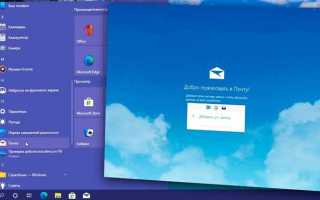
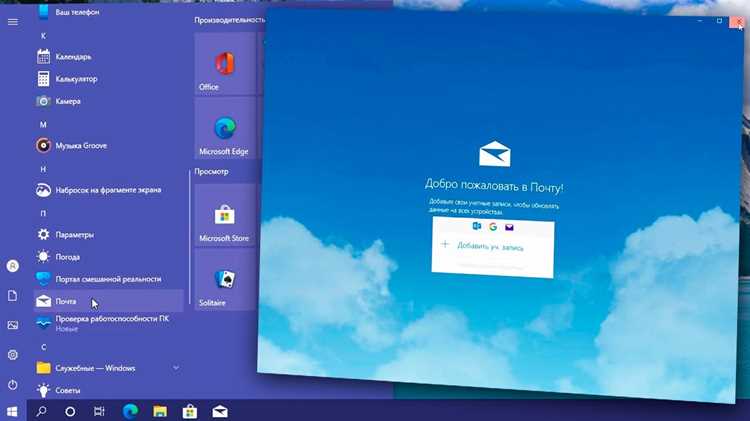
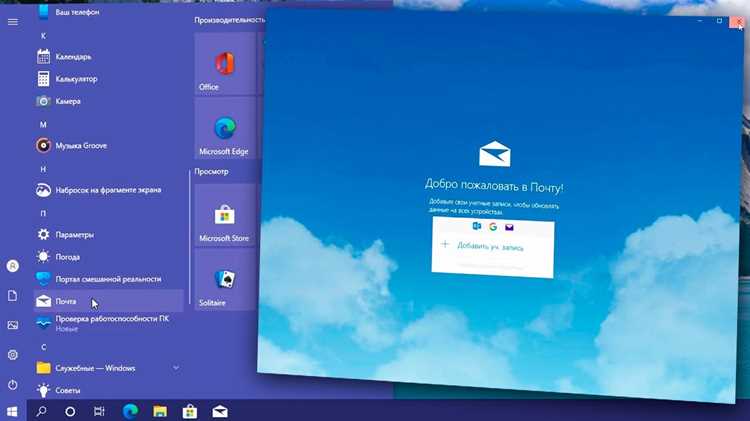
Запустите приложение Windows Mail через меню «Пуск» или комбинацию клавиш Win + S, введя «Почта» и выбрав соответствующий результат поиска.
В левом нижнем углу окна приложения нажмите значок шестеренки, который открывает панель «Параметры».
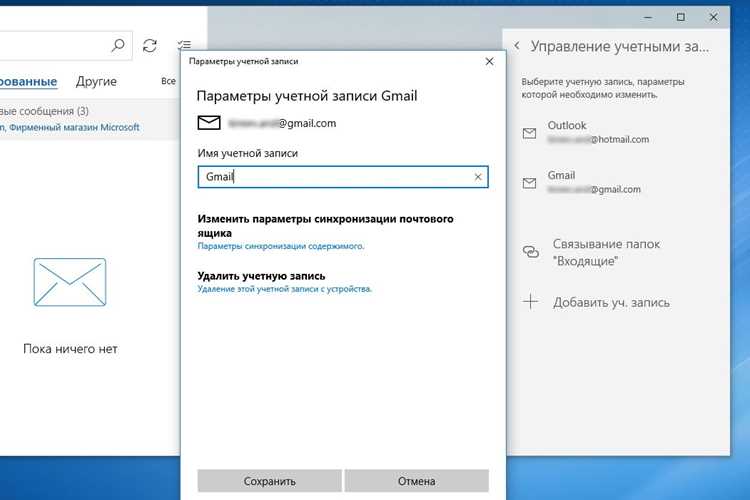
В панели параметров выберите пункт «Управление учетными записями». Откроется список всех подключенных учетных записей электронной почты.
Кликните на учетную запись, для которой требуется изменить настройки переадресации. Появится окно с доступными опциями конфигурации, включая параметры сервера, синхронизации и переадресации.
Для выхода из меню параметров используйте кнопку «Назад» в верхнем левом углу панели или закройте окно панели, чтобы вернуться к основному интерфейсу почтового клиента.
Поиск раздела переадресации и фильтров сообщений
Для отмены переадресации важно точно определить место, где настройки фильтров и пересылки находятся. В Windows 10 и 11 основное управление почтой выполняется через встроенное приложение «Почта» или через Outlook, если используется корпоративная учетная запись.
В приложении «Почта» откройте меню Параметры через иконку шестеренки в нижней части панели. Затем выберите Управление учетными записями и щелкните нужный почтовый ящик. В открывшемся меню доступна секция Параметры синхронизации почты, где проверяются правила переадресации и фильтры.
В Outlook для Windows алгоритм следующий:
| Действие | Пошаговая инструкция |
|---|---|
| Открытие правил | В верхнем меню перейдите Файл → Управление правилами и оповещениями. |
| Выбор почтового ящика | В открывшемся окне убедитесь, что выбран правильный аккаунт. Переадресация может быть настроена отдельно для каждого ящика. |
| Просмотр правил пересылки | В списке правил ищите активные правила с типом Пересылать сообщения. Проверяйте адрес, на который выполняется переадресация. |
| Проверка фильтров | Отдельно проверьте правила с условиями Отправитель, Тема, Содержание. Иногда переадресация встроена в сложный фильтр. |
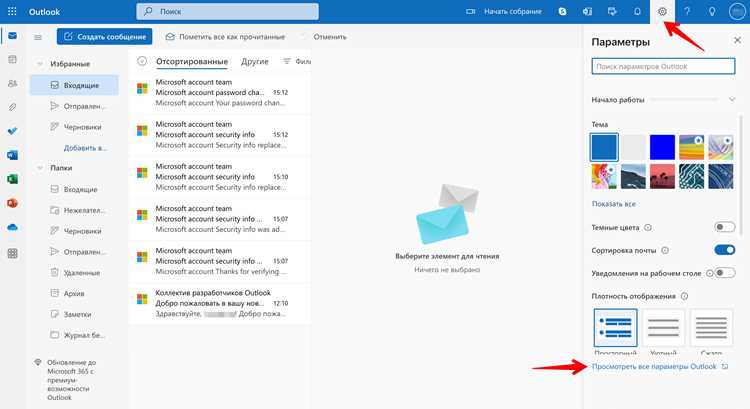
Важно помнить, что корпоративные почтовые серверы (Exchange, Microsoft 365) могут иметь серверные правила, которые не отображаются в локальном клиенте. В этом случае переходите на Outlook Web App, выбирайте Настройки → Почта → Правила входящих сообщений и проверяйте все активные пересылки и фильтры.
Использование этих шагов позволяет точно локализовать все элементы переадресации и фильтров, исключая случайное пропускание правил, которые автоматически пересылают почту.
Отключение автоматической переадресации для конкретного адреса
Чтобы остановить пересылку сообщений с определённого адреса в Windows, необходимо выполнить следующие действия в приложении Microsoft Outlook или через веб-интерфейс Outlook Web App (OWA):
- Откройте Outlook и перейдите в меню Файл → Управление правилами и оповещениями.
- В списке правил найдите правило с переадресацией, привязанное к нужному адресу.
- Выделите правило и нажмите Изменить правило → Изменить условия.
- В разделе От кого убедитесь, что указан конкретный адрес отправителя, для которого действует правило.
- Снимите флажок Пересылать на адрес или полностью удалите правило, если оно больше не требуется.
- Нажмите Сохранить → ОК и закройте окно управления правилами.
Если используется Outlook Web App:
- Войдите в OWA и откройте Настройки → Просмотр всех настроек Outlook → Почта → Правила.
- Выберите правило с переадресацией конкретного адреса.
- Либо отключите правило с помощью переключателя, либо нажмите Удалить для полной отмены.
- Подтвердите изменения, нажав Сохранить.
После удаления или отключения правила пересылка сообщений от указанного адреса прекратится, а письма будут доставляться только во входящие.
Рекомендуется проверять список правил раз в месяц, чтобы исключить случайное дублирование условий, особенно если используются фильтры для нескольких адресов одновременно.
Сохранение изменений и проверка статуса переадресации
После отмены переадресации откройте настройки почтового клиента и нажмите кнопку «Сохранить» или «Применить» для фиксации изменений. В Windows Mail подтверждением успешного сохранения служит исчезновение активной отметки переадресации в разделе «Пересылка». Если используется Outlook, убедитесь, что правило переадресации больше не отображается в списке активных правил.
Для проверки статуса переадресации отправьте тестовое письмо с другого аккаунта на проверяемый адрес. Если письмо приходит во входящие, переадресация отключена корректно. В случае отсутствия письма проверьте журнал правил или параметры сервера Exchange/Outlook 365, где иногда сохраненные изменения требуют синхронизации.
Дополнительно в Windows Mail можно открыть «Свойства учетной записи» → «Дополнительно» → «Переадресация», чтобы убедиться, что поле адреса назначения пустое. В Outlook используйте вкладку «Файл» → «Управление правилами и оповещениями» для окончательной проверки. Любые оставшиеся активные правила необходимо удалить или деактивировать вручную.
Рекомендуется повторять тестовую отправку через 10–15 минут после внесения изменений, чтобы убедиться, что сервер завершил обработку обновлений настроек. Это исключает задержки, характерные для синхронизации почтовых систем в корпоративной сети.
Удаление старых правил переадресации из Outlook и Windows Mail
В Outlook перейдите в Файл → Управление правилами и оповещениями. Выберите нужный почтовый аккаунт, затем откройте список Правила электронной почты. Найдите правила, содержащие действия переслать или переадресовать письма. Отметьте их и нажмите Удалить. Подтвердите удаление и нажмите Применить для сохранения изменений.
В Windows Mail откройте Настройки → Управление правилами. Выберите правило с переадресацией, нажмите Удалить и подтвердите действие. После удаления закройте окно настроек и перезапустите приложение для корректного применения изменений.
После очистки правил рекомендуется отправить тестовое письмо на свой адрес, чтобы убедиться, что автоматическая переадресация больше не выполняется. Если пересылка сохраняется, проверьте синхронизацию с серверными правилами Exchange или Outlook.com и повторите удаление на всех подключенных устройствах.
Тестирование отправки и получения писем после отмены переадресации
После отмены переадресации важно убедиться, что почтовый клиент корректно принимает и отправляет письма. Начните с отправки тестового письма с вашего основного адреса на внешнюю учетную запись, например Gmail или Яндекс.Почту. Проверьте, что письмо доставлено без задержек и не попало в спам. Обратите внимание на заголовки письма: From должен отображать ваш основной адрес, а не адрес ранее использованной переадресации.
Для проверки входящих сообщений отправьте письмо с внешнего аккаунта на ваш основной почтовый ящик. Убедитесь, что оно приходит в стандартную папку Входящие и что фильтры, связанные с переадресацией, больше не активны. Проверьте также работу функции уведомлений о новых письмах, если она настроена в почтовом клиенте.
Если используется Outlook или Windows Mail, откройте свойства учетной записи и убедитесь, что сервер входящей почты (IMAP/POP3) и исходящей почты (SMTP) отображаются корректно. Проведите повторное тестирование, отправив несколько писем с разными вложениями: текст, PDF и изображения. Любая ошибка доставки или отклонение укажет на остаточные настройки переадресации.
Для детального контроля используйте логирование почтового клиента или встроенный журнал сообщений на сервере. Записи должны подтверждать успешную доставку и получение без перенаправления. Если обнаружены сбои, повторно проверьте правила переадресации на сервере Exchange или в настройках Outlook и убедитесь, что они полностью удалены.
После успешного тестирования можно считать отмену переадресации завершенной. Рекомендуется провести повторную проверку через 24 часа, чтобы исключить задержки и кэшированные маршруты доставки.
Вопрос-ответ:
Как отменить переадресацию почты на Windows 10?
На Windows 10 отмена переадресации осуществляется через настройки почтового клиента или через встроенное приложение «Почта». В приложении нужно открыть параметры учетной записи, найти раздел «Переадресация» и отключить её, сняв галочку или удалив адрес перенаправления. После этого новые письма будут поступать только на основной ящик.
Можно ли отменить переадресацию почты без удаления самой учетной записи?
Да, переадресацию можно отключить отдельно от учетной записи. Нужно зайти в настройки почты, выбрать соответствующую учетную запись и убрать адрес, на который перенаправлялись письма. Учетная запись при этом останется активной и будет продолжать получать письма напрямую.
Почему письма продолжают приходить на старый адрес после отключения переадресации?
Чаще всего это связано с тем, что изменения в настройках не были сохранены или произошла задержка синхронизации. Также стоит проверить, не настроена ли переадресация в самом почтовом сервисе через веб-интерфейс. Если изменения внесены только в приложении Windows, серверная переадресация может продолжать работать.
Как проверить, что переадресация действительно отключена?
После отключения переадресации можно отправить тестовое письмо на исходный адрес и убедиться, что оно не пересылается на другой ящик. Дополнительно рекомендуется проверить настройки учетной записи через веб-интерфейс почтового сервиса, чтобы убедиться, что там тоже нет активной переадресации.
Есть ли разница между отменой переадресации в почтовом приложении и на сервере?
Да, есть. Если переадресация настроена на сервере, отключение в приложении Windows не остановит пересылку писем — они будут перенаправляться сервером. Поэтому для полного отключения нужно изменить настройки напрямую в почтовом сервисе, а изменения в приложении Windows служат только для локального контроля.

 Загрузка...