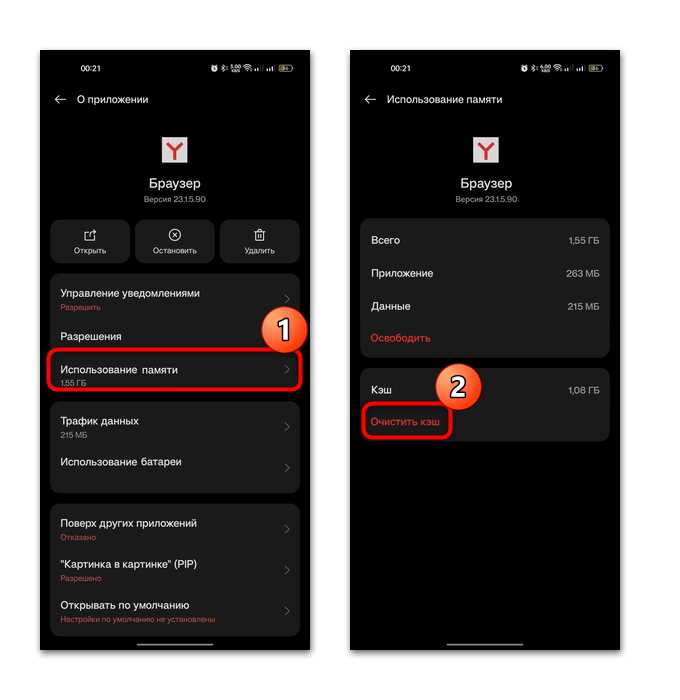
Кэш на устройствах Xiaomi накапливается быстро: системные файлы, данные приложений и временные файлы могут занимать до 20–30% свободной памяти на смартфонах с объемом 64–128 ГБ. Это снижает скорость работы приложений и увеличивает время загрузки системы. Оптимизация кэша позволяет вернуть до нескольких гигабайт свободного пространства без удаления личных данных.
Смартфоны Xiaomi используют MIUI, где кэш хранится отдельно для каждого приложения. На версии MIUI 13 и выше очистка кэша выполняется через «Настройки» → «Хранилище» → «Очистка». Здесь система показывает размер кэша по категориям: социальные сети, мессенджеры, браузеры. Можно выбрать отдельные приложения или выполнить полную очистку кэша.
Для регулярного поддержания производительности рекомендуется очищать кэш не реже одного раза в месяц. Автоматизация процесса доступна через встроенный «Очиститель» MIUI, который анализирует кэш и временные файлы, предлагая безопасное удаление. На смартфонах с малым объемом оперативной памяти (4–6 ГБ) это особенно важно: переполненный кэш вызывает замедление и сбои фоновых процессов.
Следуя пошаговой инструкции, можно быстро освободить пространство и снизить нагрузку на систему. Процесс безопасен для личных данных, не требует сторонних приложений и позволяет сохранить актуальные настройки и истории в приложениях, удаляя только временные и ненужные файлы.
Очистка кэша на смартфоне Xiaomi: пошаговая инструкция
Для начала откройте приложение Настройки и перейдите в раздел Хранилище. Здесь отображается объем занятой памяти и кэшированных данных.
Выберите пункт Очистка кэша. Система рассчитает размер временных файлов, которые можно безопасно удалить, включая остаточные данные приложений и системных процессов.
Нажмите Очистить, чтобы удалить кэш полностью. На устройствах с MIUI 13 и выше доступна опция Автоочистка кэша, которую можно включить для автоматической очистки каждые 30 дней.
Для отдельных приложений откройте Настройки → Приложения → Управление приложениями. Выберите нужное приложение, нажмите Хранилище и затем Очистить кэш. Это позволяет удалить только временные файлы конкретной программы без затрагивания данных пользователя.
Регулярная очистка кэша рекомендуется при замедлении работы смартфона или нехватке свободной памяти. После удаления кэша размер хранилища может освободиться на от 200 МБ до нескольких гигабайт в зависимости от активности приложений.
Если после очистки кэша наблюдаются нестабильные работы приложений, перезагрузите устройство, чтобы обновились системные процессы и кэш заново сформировался корректно.
Как проверить, сколько памяти занимает кэш на Xiaomi
Откройте Настройки и перейдите в раздел Хранилище. Здесь отображается общий объем занятой памяти, включая кэш приложений. Чтобы увидеть конкретно кэш, выберите Приложения и откройте любое приложение. В разделе Память будет указано Кэшированные данные в мегабайтах или гигабайтах.
Для быстрого анализа используйте встроенный Очиститель памяти в верхней части меню Хранилище. Он показывает суммарный объем кэша всех приложений и позволяет удалить его за один шаг. В MIUI 14 и выше информация о кэше доступна отдельно в категории Временные файлы, где отображаются данные старше 30 дней, что помогает точно оценить влияние кэша на свободное пространство.
Если требуется детальная проверка, установите сторонние приложения, такие как SD Maid или Files by Google. Они показывают распределение кэша по приложениям и позволяют удалять ненужные файлы без риска затронуть важные данные.
Регулярная проверка кэша раз в 2–4 недели помогает поддерживать свободное пространство и повышает производительность смартфона, особенно если кэш превышает 1–2 ГБ на устройствах с объемом памяти 64–128 ГБ.
Очистка кэша отдельных приложений через Настройки

Чтобы удалить кэш конкретного приложения на смартфоне Xiaomi, выполните следующие шаги:
- Откройте приложение Настройки.
- Перейдите в раздел Приложения или Все приложения, в зависимости от версии MIUI.
- Найдите нужное приложение в списке и нажмите на него.
- Выберите пункт Хранилище или Память.
- Нажмите Очистить кэш. Эта операция удаляет временные файлы, не затрагивая личные данные.
Для приложений, где кэш накапливается быстро (мессенджеры, браузеры, социальные сети), рекомендуется повторять процедуру раз в 2–3 недели. Если функция Очистить кэш недоступна, используйте пункт Управление хранилищем и выбирайте Очистить данные кэша для отдельных модулей приложения.
В MIUI 14 и выше появилась возможность массового удаления кэша: после выбора нескольких приложений в разделе Приложения → Управление приложениями можно одновременно очистить кэш выбранных программ.
Регулярная очистка кэша снижает нагрузку на внутреннюю память и ускоряет работу смартфона без удаления пользовательских файлов и настроек.
Удаление системного кэша через Режим восстановления

Для очистки системного кэша на смартфонах Xiaomi используется Режим восстановления (Recovery Mode). Он позволяет безопасно удалить временные файлы, не затрагивая личные данные.
Пошаговая инструкция:
| Шаг | Действие |
|---|---|
| 1 | Выключите устройство полностью. |
| 2 | Зажмите одновременно кнопки Питание и Громкость вверх до появления логотипа MI. |
| 3 | После загрузки Recovery выберите язык интерфейса (обычно английский). |
| 4 | С помощью кнопок громкости перейдите к пункту Wipe Cache или Wipe Cache Partition и подтвердите выбор кнопкой питания. |
| 5 | Подтвердите удаление кэша, выбрав Yes и дождитесь завершения процесса. |
| 6 | После очистки выберите Reboot для перезагрузки устройства в обычный режим. |
Рекомендуется выполнять процедуру раз в 1–2 месяца или после обновления MIUI для поддержания стабильной работы системы. В Recovery кэш удаляется полностью, включая временные файлы приложений, что может ускорить запуск и снизить потребление памяти.
Использование встроенной функции Очистка памяти для кэша

На смартфонах Xiaomi встроенная функция «Очистка памяти» позволяет удалять кэш приложений и системные временные файлы без установки сторонних программ. Для эффективной очистки выполните следующие шаги:
- Откройте приложение Безопасность.
- Выберите раздел Очистка памяти. Система автоматически сканирует устройство и отображает объем кэша, ненужных файлов и остаточных данных.
- Нажмите на кнопку Очистить рядом с пунктом «Кэш приложений» для удаления временных файлов. Объем очищаемого кэша отображается в мегабайтах или гигабайтах.
- Для глубокого освобождения памяти воспользуйтесь опцией Расширенная очистка, которая анализирует скрытые кэш-файлы и остатки приложений.
- После завершения очистки система покажет отчет с количеством удаленных файлов и освободившимся объемом памяти.
Рекомендации по использованию функции:
- Проводите очистку кэша не реже одного раза в неделю для оптимизации производительности.
- Не удаляйте файлы из раздела Недавние файлы без проверки, чтобы не потерять важные документы.
- Если кэш крупных приложений (например, мессенджеров или соцсетей) превышает 500 МБ, используйте расширенную очистку для полного удаления временных данных.
- После очистки кэша некоторые приложения могут загружать данные заново – это нормально и не влияет на работоспособность.
Использование встроенной функции «Очистка памяти» безопасно для системы и позволяет поддерживать стабильную работу смартфона без сторонних утилит.
Очистка кэша браузера на Xiaomi

Откройте встроенный браузер Xiaomi или любой установленный браузер, например Chrome или Firefox. Перейдите в меню настроек через кнопку с тремя точками или шестерёнкой.
Выберите раздел История или Конфиденциальность. В Chrome это Настройки → Конфиденциальность → Очистить данные просмотров. В Firefox – Настройки → Приватность → Очистить недавние данные.
Отметьте пункт Кэшированные изображения и файлы. Для экономии места можно одновременно удалить cookies, но это приведёт к выходу из аккаунтов.
Нажмите Очистить или Удалить данные. В зависимости от объёма кэша процесс займёт от нескольких секунд до минуты. После этого браузер будет загружать страницы заново без старых временных файлов.
Регулярная очистка кэша рекомендуется при замедлении работы браузера, некорректной загрузке страниц или при ограниченном объёме памяти на устройстве. Для автоматизации можно включить опцию Автоматическая очистка кэша при выходе в настройках браузера, если такая функция поддерживается.
Удаление кэша в приложениях мессенджеров
На смартфонах Xiaomi кэш мессенджеров занимает значительный объём памяти, особенно в Telegram, WhatsApp и Viber. Удаление кэша освобождает место без потери переписок или настроек. Процесс отличается для системных инструментов и встроенных функций приложений.
Для Telegram и WhatsApp есть встроенные функции очистки кэша:
| Мессенджер | Пошаговые действия |
|---|---|
| Telegram | Настройки → Данные и память → Использование памяти → Очистить кэш. Можно выбрать период хранения медиа: 3 дня, 1 неделя, 1 месяц. Оптимально устанавливать 1 неделю для регулярной очистки. |
| Настройки → Хранилище и данные → Управление хранилищем → Очистить ненужные файлы. Можно отдельно удалить изображения, видео и документы старше 30 дней. | |
| Viber | Настройки → Данные → Очистить кэш. Дополнительно можно выбрать категории: фото, видео, стикеры. Рекомендуется очищать каждые 2–3 недели, если медиа активно сохраняются. |
Для приложений без встроенной функции очистки кэша используется системная очистка Xiaomi:
| Шаг | Действие |
|---|---|
| 1 | Открыть Настройки → Приложения → Все приложения. |
| 2 | Выбрать мессенджер, который нужно очистить. |
| 3 | Нажать Хранилище → Очистить кэш. |
| 4 | Подтвердить действие. Данные переписок сохраняются, удаляются только временные файлы. |
Регулярная очистка кэша мессенджеров на Xiaomi уменьшает нагрузку на память устройства и ускоряет работу приложений без потери данных.
Автоматическая очистка кэша с помощью приложений Xiaomi
На смартфонах Xiaomi встроенные инструменты MIUI позволяют автоматически управлять кэшем без ручного удаления. Основной инструмент – приложение Безопасность.
-
Откройте приложение Безопасность и выберите раздел Очистка. Система проанализирует кэш приложений, временные файлы и остатки данных.
-
Для автоматизации включите функцию Автоматическая очистка в настройках. Доступны варианты: ежедневно, еженедельно, при низком объеме памяти.
-
Выберите категорию файлов для очистки: кэш приложений, рекламные файлы, остатки удаленных приложений. MIUI позволяет настроить исключения для важных приложений.
-
Для более тонкой настройки используйте Автоматическое освобождение памяти
-
Регулярное использование этих функций снижает нагрузку на систему, предотвращает замедление работы и сокращает объем временных файлов до 30–40% без ручного вмешательства.
Кроме встроенного приложения, Xiaomi предлагает MIUI Cleaner в отдельных сборках, который позволяет планировать очистку по времени и категориям файлов. Пользователь может установить расписание, выбрать периодичность и исключить системные кэш-файлы, важные для работы приложений.
- Проверка свободного места и очистка кэша в автоматическом режиме.
- Выбор приложений, кэш которых очищается регулярно.
- Настройка уведомлений о необходимости очистки при низкой памяти.
Советы по предотвращению накопления кэша в будущем
Отключайте автоматическую синхронизацию данных для приложений, которые не требуют постоянного обновления. Это уменьшает объем временных файлов, создаваемых фоновыми процессами.
Используйте встроенный инструмент «Очистка памяти» MIUI хотя бы раз в неделю. Он автоматически удаляет кэш приложений и временные файлы, которые не нужны системе.
Ограничьте хранение медиафайлов в мессенджерах, таких как WhatsApp и Telegram, через настройки автозагрузки. Загружайте только нужные файлы, чтобы кэш не раздувался.
Регулярно проверяйте размер кэша в разделе «Хранилище» для крупных приложений, особенно соцсетей и браузеров. Если кэш превышает 200–300 МБ на приложение, выполняйте очистку вручную.
При установке новых приложений выбирайте версии с меньшим потреблением ресурсов или Lite-версии, которые создают меньше временных файлов.
Для браузеров используйте функцию «Очистка данных при выходе». Она удаляет кэш, куки и историю автоматически, предотвращая накопление нескольких сотен мегабайт файлов.
Периодически пересматривайте списки уведомлений и временных данных в системных приложениях. Например, MIUI хранит журналы уведомлений и кеш виджетов, которые можно удалить без потери данных.
Вопрос-ответ:
Зачем очищать кэш на смартфоне Xiaomi?
Кэш хранит временные файлы приложений и системы, чтобы ускорять работу телефона. Со временем этих файлов становится слишком много, и они могут замедлять работу устройства или вызывать ошибки. Очистка кэша помогает освободить память и решить проблемы с зависанием отдельных программ или всего телефона.
Как очистить кэш конкретного приложения на Xiaomi?
Для этого откройте «Настройки», выберите раздел «Приложения», найдите нужное приложение в списке и откройте его. Затем перейдите в «Хранилище» и нажмите «Очистить кэш». Эта операция удаляет только временные файлы приложения, не затрагивая ваши данные и настройки.
Можно ли очищать кэш всех приложений сразу?
Да, в MIUI есть функция, позволяющая удалить кэш сразу для всех программ. Для этого откройте «Настройки», выберите «Память», а затем нажмите «Очистить кэш». После этого система удалит временные файлы всех приложений, что может помочь освободить значительное количество памяти и ускорить работу телефона.
Стоит ли очищать кэш регулярно?
Регулярная очистка кэша не является обязательной, так как система сама управляет временными файлами. Но если вы заметили, что телефон стал медленно работать, приложения часто зависают или заканчивается память, очистка кэша может помочь восстановить стабильность и освободить место для новых данных.
Что произойдет, если случайно удалить кэш важных приложений?
Удаление кэша не удаляет ваши личные данные или настройки приложений. Приложение просто создаст новые временные файлы при следующем запуске. Иногда после очистки кэша первые запуски могут занимать немного больше времени, так как программа будет восстанавливать необходимые файлы.

 Загрузка...