Содержание статьи
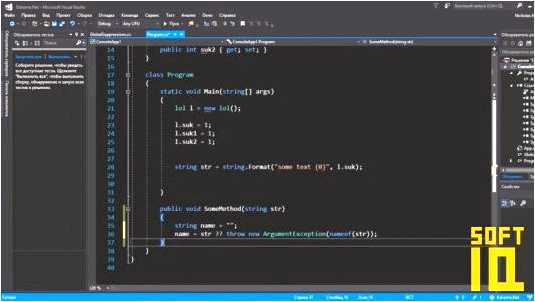
Visual Studio 2019 предоставляет удобную среду для разработки на C, включая готовые шаблоны проектов, встроенный компилятор MSVC и инструменты для проверки кода. Новичку важно заранее установить пакет Desktop development with C++, так как именно он содержит поддержку языка C. Без этого пункта меню для создания проекта на C просто не появится.
После установки компонентов можно создавать консольные приложения, управлять параметрами сборки и подключать стандартные заголовочные файлы. Среда позволяет контролировать каждый этап компиляции, отслеживать ошибки и анализировать предупреждения, что помогает быстро выявлять неточности в коде.
Для работы с проектом стоит сразу настроить стандарт языка, путь к заголовочным файлам и параметры оптимизации под задачу. Встроенный отладчик позволяет просматривать значения переменных, пошагово выполнять код и проверять корректность логики программы. Эти инструменты помогают освоиться с процессом разработки и формируют привычку работать аккуратно и последовательно.
Установка необходимых компонентов для разработки на C в Visual Studio 2019

Для работы с проектами на C требуется установить набор инструментов, отвечающий за сборку и сопровождение программ под Windows. Без него среда не предоставит шаблонов и не сможет компилировать код.
- Запустить установщик Visual Studio 2019 и перейти в раздел Workloads.
- Отметить пункт Desktop development with C++, так как именно он включает поддержку языка C через компилятор MSVC.
- В правой панели уточнить набор компонентов:
- MSVC v142 – обязательный инструмент для сборки проектов на C;
- C++ CMake tools – полезны при работе со сторонними библиотеками;
- Windows SDK – необходим для подключения стандартных системных заголовков.
- Выбрать место установки и подтвердить загрузку компонентов.
После завершения установки в окне создания проекта появятся шаблоны для консольных приложений, а среда сможет корректно компилировать и запускать программы на C.
Создание нового проекта Console Application на языке C

Для подготовки рабочей среды необходимо создать проект, в котором Visual Studio сформирует структуру файлов и подключит базовые настройки компилятора. Процесс начинается с выбора пункта Create a new project на стартовом экране.
В строке поиска следует ввести «Console App» и выбрать шаблон Console Application с использованием инструментария MSVC. В окне параметров проекта нужно указать имя, расположение и отключить функцию Place solution and project in the same directory, если требуется раздельная структура.
На этапе конфигурации важно открыть вкладку Advanced и установить параметр языка в значение Compile as C Code (/TC). Эта настройка исключает обработку файла как C++ и гарантирует корректную работу компилятора для C-кода.
После подтверждения Visual Studio создаст файл main.c с минимальным шаблоном. В нем можно сразу подключить нужные заголовочные файлы и приступить к написанию программы.
Настройка структуры проекта и выбор стандарта C
После создания проекта важно организовать файлы так, чтобы код оставался понятным и удобным для расширения. Обычно используют разделение на исходники .c и заголовочные файлы .h. В дереве проекта можно создать отдельные папки, например src для исходников и include для заголовков, после чего перенести файлы в нужные каталоги через окно Solution Explorer.
Для выбора стандарта языка следует открыть свойства проекта через пункт Project → Properties. В разделе Configuration Properties → C/C++ → Language доступна опция C Language Standard. Visual Studio 2019 поддерживает варианты от C89 до C17, и выбор зависит от требований к совместимости и доступным возможностям языка.
После выбора стандарта желательно проверить пути к заголовочным файлам. Это выполняется в пункте Additional Include Directories. Если проект предполагает использование сторонних библиотек, их каталоги нужно указать вручную, чтобы компилятор корректно находил необходимые файлы.
Такая конфигурация позволяет заранее определить правила сборки и структуру кода, что упрощает дальнейшую работу над проектом.
Добавление и редактирование исходных файлов .c и .h

Работа с проектом на C начинается с создания отдельных модулей, где каждый файл отвечает за конкретную часть программы. Visual Studio позволяет добавлять новые элементы через контекстное меню папки в Solution Explorer.
Для создания файла достаточно выбрать пункт Add → New Item, указать расширение .c или .h и задать имя. Желательно придерживаться чётких обозначений: функции – в файлах с кодом, интерфейсы – в заголовках. Это облегчает поддержку и поиск нужных фрагментов.
| Тип файла | Назначение | Пример содержимого |
|---|---|---|
| .c | Реализация функций | Определения функций, работа с данными |
| .h | Объявления | Прототипы, константы, структуры |
После создания файла можно подключить его в других модулях с помощью #include. Для заголовков проекта лучше использовать кавычки: #include «module.h». Это позволяет компилятору искать файлы в каталоге проекта.
Редактирование кода выполняется через встроенный редактор, где доступна подсветка синтаксиса, переход к определению функций и поиск по проекту. При необходимости можно быстро переименовать функцию или переменную с помощью функции Rename в контекстном меню, чтобы обновить все вхождения в проекте.
Настройка компиляции и параметров сборки под нужные задачи
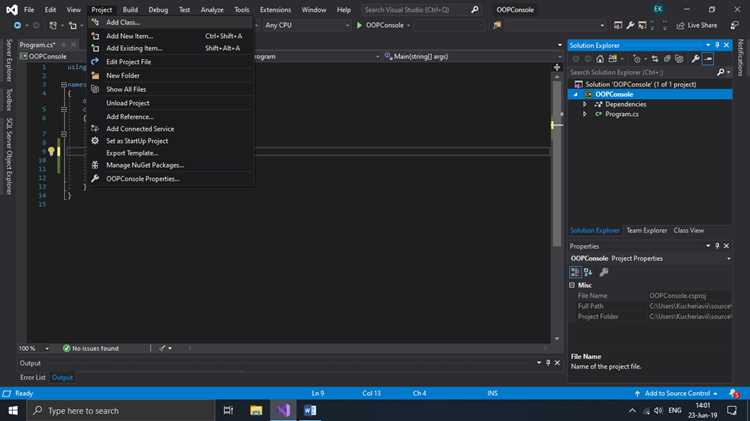
Параметры компиляции определяют способ обработки кода и поведение программы при запуске. Для изменения настроек требуется открыть окно Project → Properties и выбрать конфигурацию Debug или Release в зависимости от текущей задачи.
В разделе C/C++ → General доступны ключевые параметры: путь к заголовочным файлам, тип обработки предупреждений и дополнительные аргументы компилятора. При необходимости можно указать собственные каталоги в поле Additional Include Directories, если проект использует внешние библиотеки.
В меню C/C++ → Optimization устанавливается режим работы оптимизатора. Для отладки рекомендуется оставить минимальный уровень преобразований, чтобы пошаговая диагностика отображала реальные значения переменных. При сборке итоговой версии можно выбрать более строгий режим для повышения скорости выполнения.
В разделе Linker → System выбирается подсистема приложения. Для консольных программ устанавливается параметр Console. Если требуется управление зависимостями, их названия указываются в поле Additional Dependencies, а каталоги – в Additional Library Directories.
Эти настройки позволяют точно указать, как компилятор и компоновщик обрабатывают проект, что помогает адаптировать сборку под конкретные требования.
В Visual Studio 2019 окно Output отображает результаты компиляции и линковки проекта. Каждое сообщение содержит тип (ошибка или предупреждение), номер строки и имя файла, что позволяет быстро найти проблемный участок кода.
Для фильтрации сообщений можно использовать выпадающее меню Show output from и выбрать Build. Это исключает лишние уведомления от других инструментов и сосредоточивает внимание на процессе сборки.
При возникновении ошибки кликом по сообщению окно автоматически перемещает курсор к строке, где она обнаружена. Для предупреждений полезно анализировать текст, так как они указывают на потенциальные ошибки, несоответствие стандарту C или устаревшие функции.
Дополнительно в свойствах проекта в разделе C/C++ → General → Warning Level можно выбрать уровень строгости предупреждений от 1 до 4. Установка уровня 4 помогает выявить даже малозаметные проблемы в коде, а опция Treat Warnings As Errors превращает предупреждения в ошибки, предотвращая сборку при потенциально опасных ситуациях.
Регулярный анализ окна Output ускоряет выявление проблем и помогает поддерживать код чистым, минимизируя неожиданные сбои при запуске.
Запуск, проверка работы программы и использование встроенного отладчика

Отладчик позволяет ставить breakpoints на конкретные строки кода. Когда выполнение доходит до точки останова, программа приостанавливается, и в окне Locals отображаются значения локальных переменных. Это помогает выявить ошибки логики и проверить корректность работы функций.
Функции пошагового выполнения (Step Over (F10), Step Into (F11), Step Out (Shift+F11)) позволяют проходить через код детально. Step Into полезен для проверки работы вызовов функций, Step Over – для быстрого перехода через уже проверенные участки, а Step Out – для выхода из текущей функции.
Для анализа памяти и выражений используется окно Watch, куда можно добавлять переменные и вычисляемые выражения. В сочетании с breakpoints и пошаговой отладкой это позволяет детально отслеживать поведение программы и исправлять ошибки до этапа финальной сборки.
Вопрос-ответ:
Какие компоненты нужно установить в Visual Studio 2019 для работы с языком C?
Для разработки на языке C требуется установить workload Desktop development with C++, так как он включает компилятор MSVC и инструменты сборки. Дополнительно рекомендуется выбрать компоненты: MSVC v142, Windows SDK для доступа к стандартным заголовочным файлам и CMake tools при работе с внешними библиотеками.
Как создать новый проект на C в Visual Studio 2019?
На стартовом экране выбирается Create a new project, затем в поиске вводится «Console App» и выбирается шаблон Console Application. При конфигурации проекта в разделе Advanced нужно установить Compile as C Code (/TC), чтобы компилятор обрабатывал файлы как C, а не C++.
Как правильно организовать файлы .c и .h в проекте?
Для удобства лучше создавать отдельные папки: src для исходных файлов .c и include для заголовочных .h. Заголовочные файлы подключаются через #include «имя_файла.h». Такое разделение упрощает поиск функций и структур, а также позволяет легко подключать сторонние модули.
Какие параметры компиляции стоит настроить для проекта на C?
В свойствах проекта можно задать пути к заголовочным файлам, уровень предупреждений и дополнительные аргументы компилятора. Для консольного приложения нужно выбрать подсистему Console. Для тестирования лучше минимизировать оптимизацию, а для финальной сборки можно включить более строгие режимы компиляции для ускорения выполнения.
Как использовать отладчик в Visual Studio 2019 для проверки работы программы?
Отладка выполняется через Start Debugging (F5). Можно ставить breakpoints на нужные строки кода, использовать Step Over (F10) для пропуска функций, Step Into (F11) для входа в функции и Step Out (Shift+F11) для выхода. В окне Watch добавляются переменные и выражения, чтобы отслеживать их значения во время выполнения.
Почему при создании проекта в Visual Studio 2019 программа обрабатывает файлы как C++, а не как C?
По умолчанию шаблон Console Application может компилировать файлы с расширением .c как C++. Чтобы принудительно использовать стандарт C, нужно открыть свойства проекта, перейти в C/C++ → Advanced и выбрать Compile as C Code (/TC). Это гарантирует, что компилятор будет обрабатывать код строго по правилам языка C, а не C++.
Как быстро найти и исправить ошибки в коде на C через Visual Studio 2019?
Ошибки и предупреждения отображаются в окне Output после сборки проекта. Каждое сообщение содержит имя файла и номер строки. Клик по сообщению переносит курсор к проблемной строке. Для предупреждений можно включить настройку Treat Warnings As Errors, чтобы сборка останавливалась даже при потенциальных проблемах, что помогает избежать скрытых ошибок и упростить отладку.

 Загрузка...