Содержание статьи

Каждое устройство в локальной сети получает уникальный IP адрес, который позволяет идентифицировать его для обмена данными. Знание этих адресов помогает проверять подключение устройств, устранять неполадки и контролировать сетевую активность. Для этого можно использовать встроенные инструменты операционной системы или специализированные утилиты.
На Windows и Linux доступна команда arp -a, которая показывает все устройства, с которыми было установлено соединение. Она отображает IP адреса и соответствующие MAC адреса, что помогает быстро идентифицировать неизвестные устройства в сети.
Для более масштабного сканирования сети стоит применять nmap. Эта утилита способна определить активные устройства в указанном диапазоне IP, открытые порты и даже производителя сетевой карты. Она полезна для выявления скрытых или недавно подключенных устройств.
Также доступен просмотр IP адресов через интерфейс роутера. Большинство маршрутизаторов отображают текущие подключения с указанием IP, MAC адреса и имени устройства. Такой подход удобен для регулярного мониторинга и контроля устройств, особенно при работе с динамическими IP.
Просмотр IP адреса собственного устройства на Windows

Для определения IP адреса устройства в Windows откройте командную строку через сочетание клавиш Win + R и ввод cmd. В открывшемся окне выполните команду ipconfig. Она покажет список всех сетевых адаптеров с подробной информацией.
Найдите адаптер, через который устройство подключено к сети. В строке IPv4 Address будет указан текущий IP адрес, а в Subnet Mask – маска подсети, которая определяет диапазон возможных адресов в локальной сети.
Для устройств с динамическим IP адресом, назначаемым DHCP, значение может изменяться при перезапуске маршрутизатора или сети. Для статического IP адреса изменения не происходят, что полезно для серверов и сетевых принтеров.
Также можно получить IP через графический интерфейс Windows: откройте Параметры сети, выберите активное подключение и нажмите Сведения. Здесь отображаются IP адрес, шлюз и DNS-серверы, что позволяет полностью описать текущую конфигурацию подключения.
Определение IP адресов подключенных устройств через команду ping

Команда ping позволяет проверить доступность устройства в локальной сети и определить его IP адрес. В командной строке Windows или терминале Linux введите ping и IP-адрес или имя хоста, например: ping 192.168.1.5. Ответ покажет время отклика и подтверждение доступности устройства.
Для сканирования диапазона адресов используйте цикл или пакетный файл, отправляющий ping по каждому адресу подсети. Например, в Windows можно выполнить: for /L %i in (1,1,254) do @ping -n 1 -w 100 192.168.1.%i. Такой подход помогает быстро выявить активные IP адреса в сети.
Результаты ping можно сочетать с командой arp -a для сопоставления IP и MAC адресов. Это позволяет точно идентифицировать устройство и проверить, какие IP адреса заняты, а какие свободны.
Важно учитывать, что некоторые устройства могут игнорировать ICMP-запросы. В таких случаях ping не даст ответа, и для выявления этих устройств стоит использовать сетевые сканеры или проверку через маршрутизатор.
Использование arp для отображения всех активных адресов в сети

Команда arp -a отображает таблицу сопоставления IP и MAC адресов устройств, с которыми взаимодействовало ваше устройство. Она помогает определить активные адреса и их тип подключения.
Для выполнения откройте командную строку Windows или терминал Linux и введите:
arp -a
Результат представляет таблицу с тремя колонками: IP-адрес, MAC-адрес и тип записи (динамический или статический). Например:
| IP-адрес | MAC-адрес | Тип |
|---|---|---|
| 192.168.0.2 | 00-1A-2B-3C-4D-5E | динамический |
| 192.168.0.5 | 00-1B-2C-3D-4E-5F | динамический |
| 192.168.0.10 | 00-1C-2D-3E-4F-5A | статический |
Чтобы ARP-таблица содержала актуальные данные, перед использованием arp -a рекомендуется выполнить ping по диапазону IP адресов вашей сети. Это добавит новые устройства в таблицу и позволит их идентифицировать.
Сканирование сети с помощью утилиты nmap
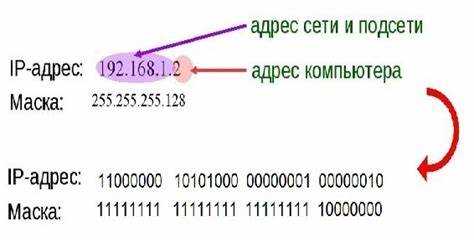
Утилита nmap позволяет быстро определить активные устройства в локальной сети и собрать информацию о портах и сервисах. Для базового сканирования диапазона IP используйте команду:
nmap -sP 192.168.1.0/24
Для более детального анализа активных устройств применяют полное сканирование портов:
nmap -sS 192.168.1.0/24
Результат покажет открытые порты, службы и версии протоколов, что помогает идентифицировать тип устройства и возможные точки доступа к сети.
nmap -sP 192.168.1.0/24 -oN scan_results.txt
Это позволит отслеживать изменения в сети, выявлять новые подключения и вести учет IP адресов всех устройств.
Получение списка IP адресов через роутер
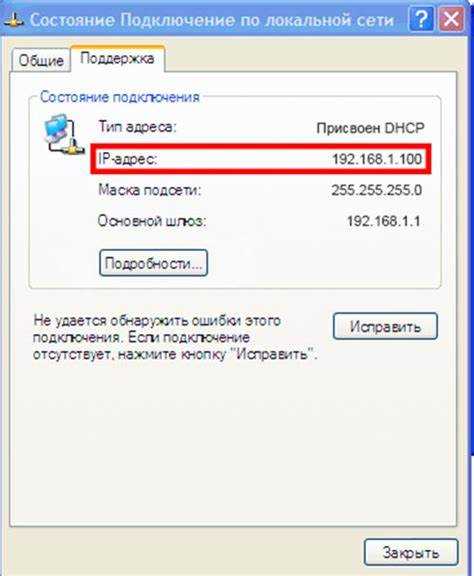
Большинство роутеров позволяет получить полный список подключенных устройств с указанием IP и MAC адресов. Для этого выполните следующие действия:
- Откройте веб-интерфейс роутера через браузер, введя IP адрес шлюза, например 192.168.1.1 или 192.168.0.1.
- Авторизуйтесь с помощью логина и пароля администратора.
- Перейдите в раздел Список устройств, DHCP-клиенты или Attached Devices, в зависимости от модели роутера.
В таблице обычно отображаются следующие данные:
- IP адрес – текущий адрес устройства в сети;
- MAC адрес – уникальный идентификатор сетевой карты;
- Имя устройства – название, заданное системой или пользователем;
- Тип подключения – проводное или Wi-Fi.
С помощью этой информации можно выявлять новые подключения, отслеживать активные устройства и проверять, нет ли несанкционированных IP в сети. Для удобства данные можно экспортировать в файл, если роутер поддерживает функцию сохранения списка клиентов.
Отслеживание динамических IP с помощью сетевых сканеров
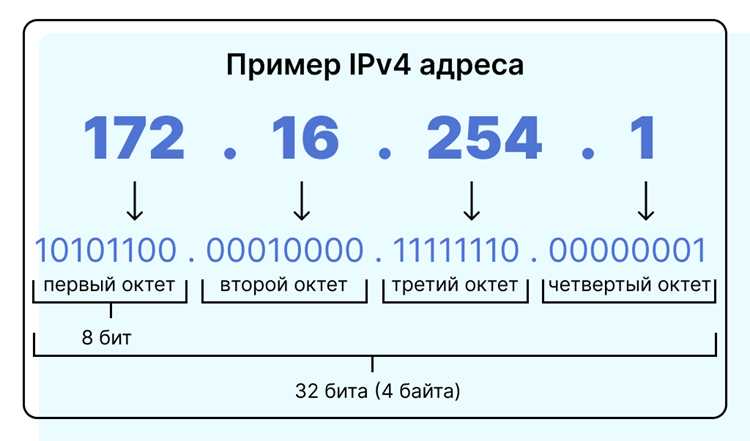
Динамические IP адреса, выдаваемые DHCP, могут меняться при переподключении устройств. Для мониторинга таких адресов используют сетевые сканеры, которые регулярно сканируют подсеть и фиксируют активные устройства.
Популярные инструменты для этого:
- Advanced IP Scanner – бесплатная программа для Windows, отображает IP, MAC и имя устройств, позволяет сохранять список в CSV.
- Angry IP Scanner – кроссплатформенный сканер, поддерживает экспорт данных и настройку диапазона IP для регулярного сканирования.
- Nmap – командная утилита, которая может автоматически сканировать диапазоны IP и фиксировать ответы устройств в файл.
Регулярное сканирование помогает:
- Отслеживать появление новых устройств в сети;
- Сопоставлять изменившиеся IP с MAC адресами;
- Выявлять несанкционированные подключения и предотвращать конфликты адресов.
Для точного отслеживания рекомендуется настроить сканер на периодическое выполнение и хранение предыдущих результатов для анализа изменений.
Создание текстового списка всех найденных IP адресов

После сканирования сети важно сохранить результаты для анализа и последующего использования. Текстовый список IP адресов позволяет быстро просматривать активные устройства и передавать данные другим инструментам.
Пошаговое создание списка на Windows:
- Выполните команду сканирования, например arp -a или nmap -sP 192.168.1.0/24.
- Откройте файл ip_list.txt в любом текстовом редакторе для просмотра и фильтрации адресов.
На Linux и macOS команды аналогичны, например:
- arp -a > ip_list.txt
- nmap -sP 192.168.1.0/24 -oN ip_list.txt
Дополнительно можно использовать текстовые фильтры, например grep или findstr, чтобы извлекать только IP адреса и формировать компактный список для импорта в таблицы или скрипты автоматизации.
Вопрос-ответ:
Как узнать IP адрес своего компьютера в локальной сети?
На Windows откройте командную строку и выполните команду ipconfig. В разделе активного сетевого адаптера найдите строку IPv4 Address, где будет указан текущий IP адрес. На Linux и macOS используйте команду ifconfig или ip addr show для получения аналогичной информации.
Можно ли с помощью ping определить все устройства в сети?
Да, но только устройства, которые отвечают на ICMP-запросы. Для этого можно выполнить ping по диапазону IP адресов подсети, например через цикл или пакетный файл. После выполнения ping результаты можно сочетать с командой arp -a для получения MAC адресов и точной идентификации устройств.
Что делает команда arp и как она помогает увидеть IP адреса?
Команда arp -a выводит таблицу сопоставления IP и MAC адресов устройств, с которыми взаимодействовал компьютер. Она показывает тип записи (динамический или статический) и позволяет определить, какие адреса заняты, а какие свободны. Для актуальности таблицы рекомендуется предварительно отправить ping по диапазону IP.
Для чего используют nmap и чем он отличается от стандартных команд?
nmap сканирует сеть, выявляет активные устройства и открытые порты. В отличие от ping и arp, nmap может определять службы, версии протоколов и производителя сетевого оборудования. Команда nmap -sP 192.168.1.0/24 покажет все активные IP в указанной подсети.
Как создать список всех IP адресов сети для последующего анализа?
После сканирования сети с помощью arp, nmap или роутера результаты можно сохранить в текстовый файл. В Windows достаточно выполнить arp -a > ip_list.txt или nmap -sP 192.168.1.0/24 -oN ip_list.txt. На Linux и macOS используются аналогичные команды. Для фильтрации и извлечения только IP адресов применяют grep или findstr.

 Загрузка...