Содержание статьи
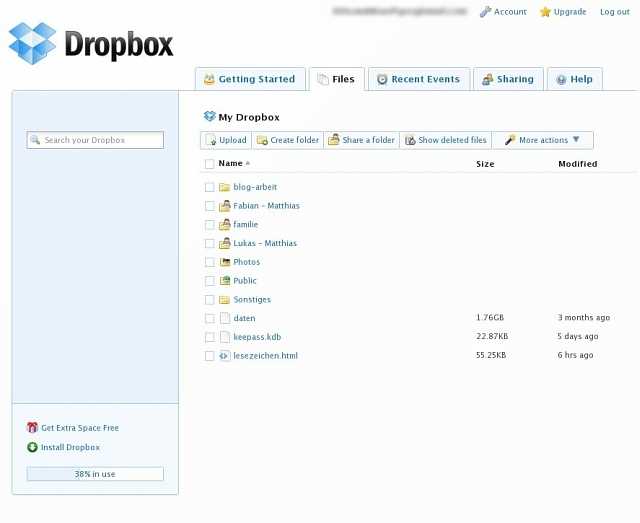
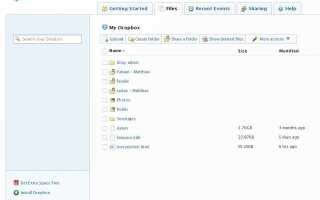
Dropbox в Windows используется как настольное приложение, которое создаёт локальную папку и синхронизирует её содержимое с облачным хранилищем. Пользователь получает постоянный доступ к своим данным без ручной загрузки файлов через браузер. Программа работает в фоне и отслеживает любые изменения в выбранных директориях.
После установки система добавляет сервис в автозапуск, что позволяет поддерживать актуальную копию данных на компьютере. Все загрузки и обновления выполняются автоматически, при этом скорость передачи зависит от настроек пропускной способности и выбранных ограничений.
Приложение поддерживает отдельные функции, востребованные на рабочих ПК: подключение нескольких учётных записей, контроль версий файлов, выборочную синхронизацию и подключение сетевых папок. Это делает сервис удобным для пользователей, которым важно хранить рабочие документы локально, но с резервным дублем в облаке.
Dropbox для Windows: что это и как работает
Приложение Dropbox для Windows устанавливает на компьютер локальную папку, которая связана с облачным хранилищем через службу синхронизации. Все файлы, помещённые в эту директорию, автоматически передаются на серверы Dropbox и становятся доступны с других устройств, подключённых к тому же аккаунту.
Программа запускается вместе с системой, отслеживает изменения в реальном времени и передаёт обновлённые версии без участия пользователя. Если файл редактируется в офисных приложениях, изменения фиксируются по мере сохранения. Это позволяет работать с документами как с обычными локальными файлами, но с постоянным резервным дублем в облаке.
Панель управления в трее предоставляет доступ к журналу действий, параметрам скорости передачи, настройкам выборочной синхронизации и привязке дополнительных папок Windows. Благодаря этому пользователь может управлять объёмом локально хранимых данных и контролировать, какие каталоги должны обновляться автоматически.
Установка Dropbox на Windows через официальный инсталлятор
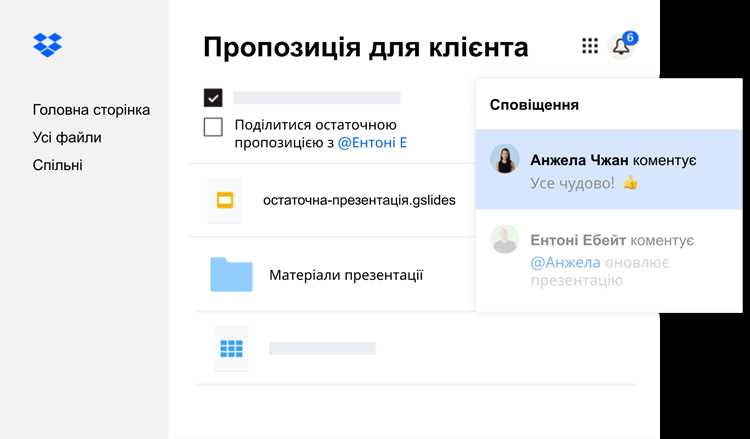
Загрузка доступна на сайте Dropbox в разделе настольной версии. Инсталлятор распространяется как единый файл, который не требует дополнительных компонентов. Перед установкой стоит проверить наличие свободного места на системном диске, так как программа размещает служебные данные в профиле пользователя.
Во время запуска установщик автоматически добавляет службу синхронизации, создаёт основную папку и предлагает выполнить вход в аккаунт. Если учётная запись отсутствует, её можно создать прямо из диалогового окна. Для корректной работы требуется стабильное интернет-подключение, так как первичная настройка включает создание защищённого канала для передачи данных.
После завершения установки параметрами можно управлять через значок в системном трее. Здесь доступна настройка автозапуска, выбор каталога для хранения файлов и разрешения на работу программы в режиме фоновой передачи.
| Этап | Описание |
|---|---|
| Загрузка файла | Получение инсталлятора с официального раздела для Windows |
| Запуск установки | Добавление службы синхронизации и подготовка рабочей папки |
| Авторизация | Вход в аккаунт или регистрация новой учётной записи |
| Начальная конфигурация | Выбор каталога, включение автозапуска, проверка доступа к сети |
Первичная настройка аккаунта и выбор папки синхронизации
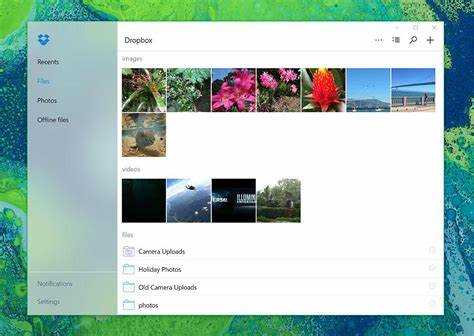
После запуска Dropbox приложение предлагает выполнить вход в аккаунт. Если используется рабочий компьютер, имеет смысл подключить отдельный профиль, чтобы разделить личные и служебные данные. Авторизация проходит через встроенную форму, а подтверждение входа выполняется по коду или через приложение безопасности, если включена двухфакторная защита.
Далее программа предлагает выбрать папку, в которой будет храниться локальная копия файлов. По умолчанию используется каталог в профиле пользователя, однако при работе с ограниченным дисковым пространством удобнее перенести хранилище на другой раздел или внешний накопитель. Перемещение доступно сразу во время первичной настройки, что позволяет избежать повторной пересинхронизации.
Для отдельных сценариев полезно отключить синхронизацию системных директорий и ограничить доступ только к рабочим каталогам. Это снижает нагрузку на диск и исключает случайное добавление лишних файлов. После сохранения параметров приложение создаёт структуру папок и запускает начальную проверку содержимого.
Механизм фоновой синхронизации файлов на ПК
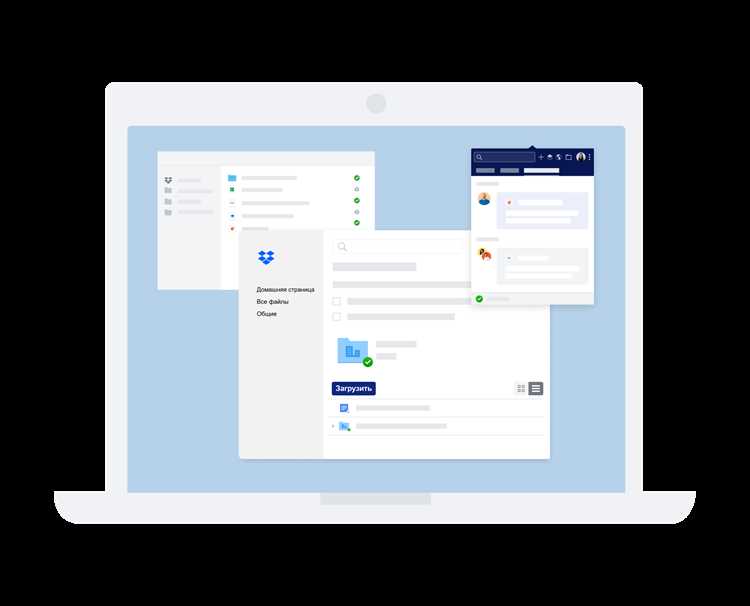
Dropbox запускает системную службу, которая отслеживает изменения в локальной папке и передаёт обновлённые данные на серверы через защищённый канал. При сохранении документа приложение фиксирует только изменённые блоки, что уменьшает объём передаваемой информации и ускоряет загрузку больших файлов.
Алгоритм работы основан на мониторинге файловой системы: событие изменения запускает процесс сравнения локальной и облачной версии. Если файл был изменён на другом устройстве, программа загружает новую копию и заменяет её локальной версией без вмешательства пользователя.
Передача данных регулируется параметрами пропускной способности. Пользователь может ограничить скорость отправки или приоритезировать загрузку для стабильной работы других приложений. При временной потере сети служба ставит операции в очередь и продолжает синхронизацию после восстановления соединения.
В случае конфликтов Dropbox создаёт отдельную копию с пометкой устройства или автора изменений. Это позволяет избежать потери информации и предоставляет возможность вручную выбрать нужный вариант.
Работа с локальной папкой Dropbox и принципы обновления данных
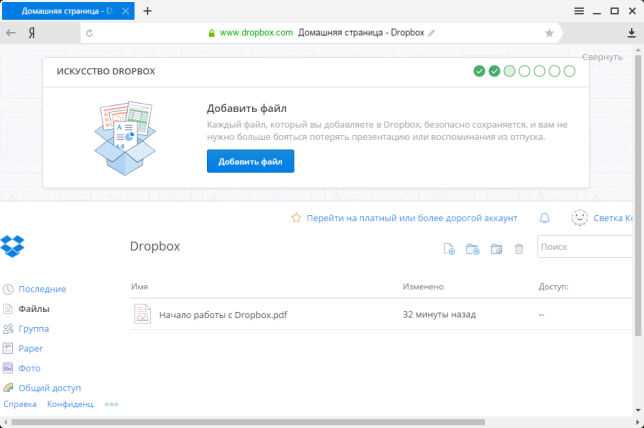
Локальная папка Dropbox функционирует как обычный каталог Windows, но с постоянным контролем изменений. Любой добавленный или удалённый файл фиксируется службой синхронизации и передаётся в облако. Программа использует структуру внутренней базы, чтобы сравнивать контрольные суммы и определять, какие элементы требуют обновления.
Если пользователь перемещает каталог внутри рабочей папки, сервис не загружает его повторно, а обновляет только записи в своей базе. Это сокращает время пересинхронизации и уменьшает нагрузку на диск. При замене файла на новую версию приложение вычисляет изменённые сегменты и отправляет их на сервер, сохраняя предыдущую копию в истории версий.
Для работы с большими наборами данных рекомендуется периодически проверять объём локального хранилища и отключать синхронизацию директорий, которые не используются на текущем устройстве. Это позволяет поддерживать стабильную работу службы и упрощает навигацию внутри папки.
Использование выборочной синхронизации для экономии места
Выборочная синхронизация позволяет указать, какие папки из облачного хранилища должны храниться на локальном диске. Остальные каталоги остаются доступными только через веб-интерфейс или мобильное приложение, что снижает объём занимаемого пространства и ускоряет работу службы синхронизации.
Для настройки необходимо открыть параметры Dropbox, перейти в раздел «Синхронизация» и отметить необходимые директории. Изменения вступают в силу сразу: выбранные папки загружаются на диск, а ненужные удаляются локально без потери данных в облаке.
Использование этой функции особенно полезно при работе с устройствами с ограниченным объёмом SSD. Она позволяет хранить на ПК только актуальные проекты, документы или медиаконтент, оставляя архивы и редко используемые файлы в облаке. При необходимости любой каталог можно включить обратно для локального хранения.
Настройка автоматического резервного копирования папок Windows
Dropbox позволяет настроить автоматическое резервное копирование ключевых папок Windows, таких как «Документы», «Рабочий стол» и «Изображения». Это обеспечивает сохранность файлов без ручного копирования и снижает риск потери данных при сбоях системы.
Для включения резервного копирования следует выполнить следующие шаги:
- Открыть параметры Dropbox и перейти в раздел «Резервное копирование».
- Выбрать папки, которые требуется сохранять автоматически.
- Установить частоту синхронизации или оставить режим постоянного мониторинга изменений.
- Подтвердить сохранение настроек и дождаться первичной загрузки файлов в облако.
После активации каждая модификация в выбранных папках мгновенно фиксируется и передаётся на сервер. При необходимости можно исключить отдельные подкаталоги, чтобы уменьшить нагрузку на диск и интернет-канал. Dropbox хранит предыдущие версии файлов, что позволяет восстановить данные в случае случайного удаления или изменения.
Управление версиями файлов и восстановление удалённых данных
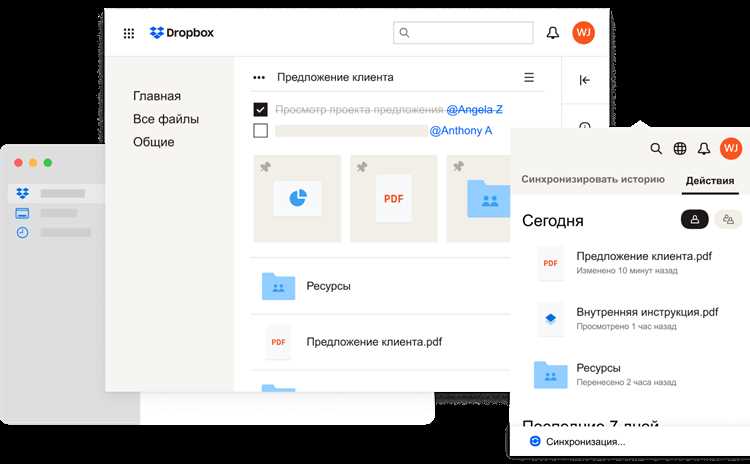
Dropbox сохраняет историю изменений для всех файлов в облаке, что позволяет восстанавливать предыдущие версии до 30 дней для бесплатного аккаунта и до 180 дней для платного плана. Каждое редактирование фиксируется как отдельная версия, включая переименование или перемещение внутри папки.
Для восстановления версии необходимо открыть веб-интерфейс, выбрать файл и перейти в раздел «История версий». Там отображаются все сохранённые состояния с датой и временем изменения. Пользователь может выбрать нужную копию и вернуть её локально или заменить текущую.
Удалённые файлы перемещаются в корзину Dropbox и хранятся до 30 дней. Для их восстановления достаточно выбрать соответствующую запись в разделе «Удалённые файлы» и нажать кнопку восстановления. Этот механизм защищает от случайного удаления и позволяет поддерживать непрерывность рабочих процессов.
Использование смарт-синхронизации для работы с файлами без загрузки
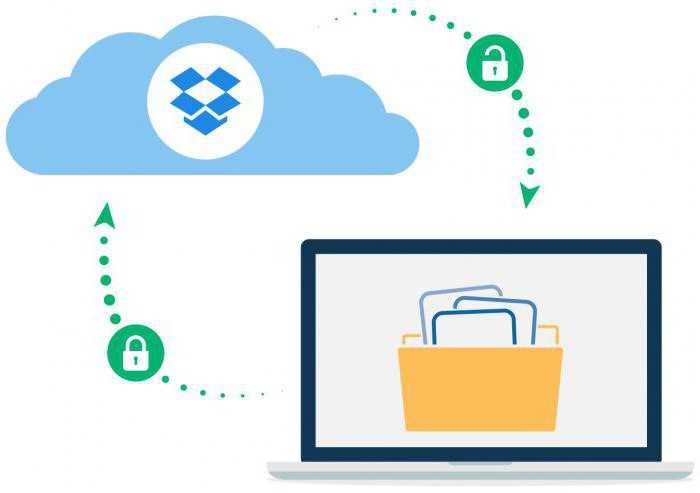
Смарт-синхронизация позволяет видеть все файлы и папки Dropbox в локальной папке Windows без их физической загрузки на диск. Файлы, помеченные как «только онлайн», занимают минимум места, но остаются доступными для открытия и редактирования через облако.
Для активации смарт-синхронизации необходимо:
- Открыть параметры Dropbox и перейти в раздел «Смарт-синхронизация».
- Выбрать режим «Только онлайн» для папок и файлов, которые не требуются локально.
- При необходимости изменить отдельные файлы на «Локально», чтобы они сохранялись на диске.
Преимущества смарт-синхронизации:
- Экономия места на диске при работе с крупными архивами.
- Доступ к полной структуре папок без ожидания загрузки.
- Автоматическое обновление онлайн-файлов при изменениях на других устройствах.
- Возможность мгновенного перевода файлов в локальный режим при необходимости работы без интернета.
Вопрос-ответ:
Что такое Dropbox для Windows и для чего он нужен?
Dropbox для Windows — это программа, которая создаёт на компьютере локальную папку, синхронизируемую с облачным хранилищем. Она позволяет хранить файлы, получать к ним доступ с разных устройств и автоматически создавать резервные копии. Пользователь может работать с документами, изображениями и другими данными так, как с обычными файлами на ПК, а изменения сразу обновляются в облаке.
Как настроить папку для синхронизации и выбрать, какие файлы сохранять локально?
После установки Dropbox пользователь выбирает каталог для хранения локальной копии данных. Через параметры программы можно включить выборочную синхронизацию, оставив на диске только необходимые папки, а остальные хранить исключительно в облаке. Это снижает нагрузку на диск и позволяет ускорить работу с часто используемыми файлами.
Что такое смарт-синхронизация и чем она отличается от обычной синхронизации?
Смарт-синхронизация позволяет видеть все файлы Dropbox на компьютере без их загрузки на локальный диск. Файлы «только онлайн» не занимают место, но доступны для открытия и редактирования через интернет. При необходимости их можно перевести в локальный режим, чтобы работать с ними без подключения к сети.
Как восстановить удалённые файлы или предыдущие версии документов?
Все файлы Dropbox сохраняются в истории изменений. Удалённые элементы помещаются в корзину, где хранятся до 30 дней для бесплатного аккаунта и до 180 дней для платного. Чтобы восстановить файл или версию документа, нужно открыть веб-интерфейс, выбрать нужный элемент и вернуть его локально или заменить текущую версию.
Можно ли настроить автоматическое резервное копирование стандартных папок Windows?
Да, Dropbox позволяет настроить автоматическое сохранение папок «Документы», «Рабочий стол» и «Изображения». В параметрах программы выбираются необходимые каталоги, после чего каждое изменение в них автоматически загружается в облако. Можно исключить отдельные подпапки, чтобы экономить место на диске и контролировать передаваемые данные.
Как Dropbox для Windows синхронизирует файлы между компьютером и облаком?
Dropbox использует системную службу, которая отслеживает изменения в локальной папке и передаёт обновлённые данные на сервер. Программа фиксирует новые файлы, изменения в существующих и удалённые элементы, обновляя их в облаке в реальном времени. При этом изменения, сделанные на другом устройстве, автоматически загружаются на ПК, сохраняя структуру папок и историю версий.
Можно ли экономить место на диске при работе с большим количеством файлов в Dropbox?
Да, для этого используется выборочная синхронизация и смарт-синхронизация. Выборочная синхронизация позволяет хранить на ПК только выбранные папки, оставляя остальные в облаке. Смарт-синхронизация отображает все файлы в локальной папке без физической загрузки, а при необходимости их можно сделать доступными локально. Эти функции сокращают занимаемое пространство и позволяют работать с нужными данными без ожидания загрузки.

 Загрузка...