Содержание статьи
A2plus используется для сборки моделей в FreeCAD и требует корректного размещения файлов модуля, так как путь к пользовательским дополнениям различается между версиями программы. Перед установкой нужно уточнить, где именно FreeCAD хранит рабочие среды и плагины: в системном каталоге или в пользовательской директории.
При установке через Addon Manager важно проверить статус интернет-источников, так как отключённый репозиторий может привести к отсутствию модуля в списке. В случае ручного способа нужно скачать архив точно той версии, которая совместима с вашим выпуском FreeCAD, поскольку разные сборки используют свои зависимости.
После копирования папки A2plus в каталог модулей требуется перезапуск программы. Если модуль не появился в списке рабочих сред, следует проверить структуру папки: внутри неё должны находиться файлы Python и подкаталоги без лишнего уровня вложенности.
Проверка версии FreeCAD перед установкой A2plus

Перед установкой расширения важно уточнить, какую сборку FreeCAD вы используете. Модуль A2plus стабильно работает с версиями от 0.19 и выше, однако в релизах 0.21 и 1.0 изменилось расположение пользовательских каталогов и механизм загрузки дополнений. Если используется старая сборка, некоторые функции модуля могут быть недоступны.
Чтобы узнать точную версию, откройте меню Справка → О программе FreeCAD. Здесь отображаются номер сборки, дата компиляции и путь к конфигурационным каталогам. Эти данные помогают понять, подходит ли текущая версия для установки A2plus или требуется обновление.
Если у вас установлена сборка, собранная сторонним дистрибутивом Linux, проверьте, используется ли стабильный или ежедневный канал. В некоторых пакетах отключена часть библиотек, влияющих на работу рабочих сред. В этом случае рекомендуется установить официальный AppImage, который содержит полный набор компонентов.
Активация менеджера дополнений в настройках FreeCAD

В настройках убедитесь, что источник обновлений отмечен как доступный. Если используется корпоративная сеть или прокси, добавьте параметры подключения вручную, иначе менеджер не сможет загрузить список модулей. При работе в Linux проверьте права доступа к каталогу пользователя: менеджеру требуется возможность записи в папку Mod.
После сохранения настроек откройте Addon Manager через меню Инструменты. Если список дополнений отображается корректно, можно переходить к поиску A2plus. Если окно остаётся пустым, проверьте сетевые параметры или переключите источник обновлений на официальный репозиторий.
Поиск модуля A2plus в списке доступных дополнений
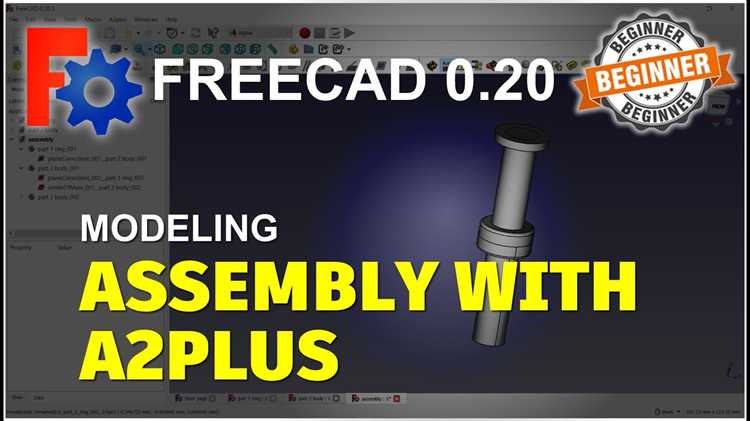
После запуска Addon Manager используйте строку поиска в верхней части окна. Введите «A2plus» без пробелов и дополнительных символов. Если модуль присутствует в репозитории, он появится в списке сразу после ввода первых букв.
Если A2plus не отображается, проверьте выбранный источник дополнений. В правом верхнем углу есть переключатель между официальным репозиторием и внешними каталогами. В некоторых версиях FreeCAD модуль доступен только в основном источнике.
При обнаружении модуля откройте его карточку и изучите сведения о совместимости. В описании обычно указан минимальный номер сборки FreeCAD. Если версия программы ниже указанной, модуль может не загрузиться или некорректно подключиться.
Установка A2plus через встроенный менеджер дополнений
После открытия Addon Manager выберите A2plus в списке и перейдите к установке. Менеджер автоматически скачивает файлы из репозитория и помещает их в каталог пользователя, что исключает необходимость ручного копирования.
- Нажмите кнопку «Install». Если требуется подтверждение, согласитесь на загрузку внешних файлов.
- Дождитесь завершения процесса. Внизу окна появится сообщение о размещении модуля в каталоге Mod.
- Закройте менеджер и перезапустите FreeCAD, чтобы рабочая среда A2plus стала доступна в списке пространств.
Если после перезапуска модуль не появился, проверьте путь к пользовательскому каталогу в настройках FreeCAD. В редких случаях менеджер устанавливает дополнение в системный каталог, недоступный для записи без расширенных прав.
Ручная установка A2plus из архива GitHub

Если установка через менеджер дополнений невозможна, модуль можно установить вручную, скачав архив с GitHub. Следует выбирать ветку, совместимую с вашей версией FreeCAD, чтобы избежать ошибок загрузки.
- Перейдите на страницу A2plus в репозитории GitHub и скачайте ZIP-архив актуальной ветки.
- Распакуйте архив. Внутри должна быть папка A2plus с файлами Python и подкаталогами resources и Gui.
- Скопируйте папку в каталог модулей пользователя FreeCAD:
- Windows: %AppData%\FreeCAD\Mod
- Linux: ~/.FreeCAD/Mod
- macOS: ~/Library/Preferences/FreeCAD/Mod
- Перезапустите FreeCAD и убедитесь, что рабочая среда A2plus появилась в списке доступных.
- При отсутствии модуля проверьте структуру папки: файлы Python должны находиться непосредственно внутри каталога A2plus, без лишних уровней вложенности.
Проверка запуска и отображения A2plus после установки
После установки A2plus откройте FreeCAD и перейдите в меню Рабочие среды. Модуль должен отображаться в списке как A2plus. Если значок отсутствует, проверьте путь к каталогу модулей в настройках и убедитесь, что файлы расположены правильно.
Создайте новый документ и активируйте рабочую среду A2plus. В панели инструментов должны появиться кнопки для создания связей между деталями и управления сборкой. Отсутствие элементов панели указывает на неполную или несовместимую версию модуля.
Для проверки корректности работы можно добавить две простые детали и соединить их с помощью функции «Сопряжение». Если FreeCAD выполняет команды без ошибок и визуально отображает связи, модуль установлен и работает корректно.
Настройка путей и параметров A2plus для корректной работы

Для стабильной работы A2plus важно проверить пути к библиотекам и ресурсам модуля. Неправильное размещение файлов может привести к ошибкам при загрузке или сбоям при создании сборок.
Откройте меню Редактирование → Настройки → Параметры A2plus. Здесь можно указать пользовательские каталоги для хранения скриптов и ресурсов. Рекомендуется использовать стандартные каталоги FreeCAD, чтобы избежать конфликтов с другими модулями.
Для наглядности настройку можно представить в виде таблицы:
| Параметр | Рекомендованное значение | Описание |
|---|---|---|
| Каталог модулей | %AppData%\FreeCAD\Mod (Windows) / ~/.FreeCAD/Mod (Linux) | Основное место для размещения папки A2plus с файлами Python и ресурсами. |
| Путь к ресурсам | Внутри папки A2plus/resources | Хранение иконок, шаблонов и вспомогательных файлов. |
| Путь к Gui | Внутри папки A2plus/Gui | Скрипты интерфейса и панели инструментов. |
| Совместимость с версией FreeCAD | 0.19 и выше | Минимальная версия, при которой модуль работает корректно. |
После внесения изменений перезапустите FreeCAD. Проверьте доступность панели инструментов и выполнение функций сборки. При ошибках проверьте правильность указанных путей и наличие всех файлов в соответствующих папках.
Вопрос-ответ:
Как узнать, совместима ли моя версия FreeCAD с A2plus?
Для проверки совместимости откройте меню Справка → О программе FreeCAD. В информации о сборке указан номер версии и дата компиляции. A2plus поддерживает версии от 0.19 и выше. Если у вас более ранняя версия, рекомендуется скачать официальный AppImage или обновить программу через менеджер пакетов.
Можно ли установить A2plus вручную без использования менеджера дополнений?
Да, модуль можно скачать с GitHub в виде ZIP-архива. После распаковки папку A2plus нужно скопировать в каталог модулей FreeCAD пользователя: %AppData%\FreeCAD\Mod для Windows, ~/.FreeCAD/Mod для Linux или ~/Library/Preferences/FreeCAD/Mod для macOS. Затем перезапустите программу и убедитесь, что рабочая среда появилась в списке.
Что делать, если после установки A2plus рабочая среда не отображается?
Сначала проверьте путь к каталогу модулей в настройках FreeCAD. Убедитесь, что папка A2plus содержит файлы Python и подкаталоги Gui и resources без лишнего уровня вложенности. Если путь указан верно, перезапустите FreeCAD и проверьте доступность панели инструментов. Иногда помогает удаление и повторное копирование папки в каталог Mod.
Как правильно настроить пути и параметры A2plus для работы с проектами?
Откройте Редактирование → Настройки → Параметры A2plus. Укажите каталоги для модулей и ресурсов, используя стандартные пути FreeCAD. Для Windows это %AppData%\FreeCAD\Mod, для Linux ~/.FreeCAD/Mod. Проверьте, что папка resources содержит иконки и шаблоны, а Gui — скрипты интерфейса. После настройки перезапустите программу и протестируйте создание простых сборок.

 Загрузка...