Содержание статьи
Magic Lantern расширяет функциональность камер Canon, добавляя возможности, отсутствующие в стандартной прошивке. Поддержка включает автофокус при видео, расширенные настройки экспозиции, интервальную съемку и управление звуком. Перед установкой важно уточнить точную модель камеры и версию прошивки – несовместимость может привести к сбоям или потере данных.
Для установки понадобится карта памяти SD или CF, отформатированная в FAT32, и оригинальная прошивка Canon соответствующей версии. Рекомендуется сохранить резервную копию текущей прошивки и настроек камеры, чтобы иметь возможность вернуть устройство в исходное состояние при необходимости.
Процесс установки включает скачивание корректной версии Magic Lantern, подготовку карты памяти, копирование файлов прошивки и безопасный запуск камеры. После завершения установки важно проверить все ключевые функции, включая запись видео, автофокус и работу меню, чтобы убедиться в стабильности системы.
Проверка совместимости камеры с Magic Lantern
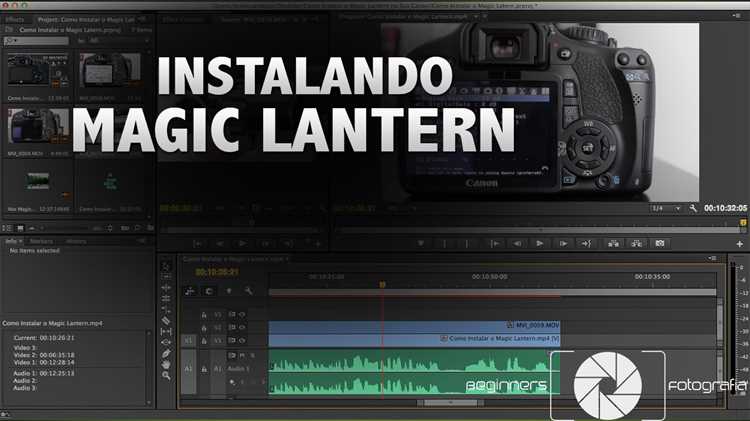
Перед установкой Magic Lantern важно убедиться, что модель камеры поддерживается. На официальном сайте Magic Lantern доступен список совместимых камер Canon, разделенный по серийным линейкам: EOS 5D, 7D, 6D, 70D, 700D и другие. Проверка должна включать точное обозначение модели и ревизию платы, указанную в меню камеры под пунктом «Firmware Version».
Необходимо также учитывать версию стандартной прошивки Canon. Magic Lantern совместим только с определенными версиями, например, для Canon 700D поддержка ограничена прошивками 1.0.9–1.1.3. Более новые версии прошивки могут требовать понижения (downgrade) до совместимой версии перед установкой.
Рекомендуется провести тест загрузки без записи на карту памяти. Включите камеру с пустой SD-картой, на которой установлены файлы Magic Lantern, и проверьте появление меню Magic Lantern. Если меню не отображается, повторно проверьте модель, версию прошивки и корректность файлов прошивки.
Скачивание и подготовка прошивки Magic Lantern

Для корректной установки требуется загрузить официальную версию Magic Lantern, соответствующую модели камеры и версии прошивки. Использование неподходящей версии может привести к сбоям или блокировке камеры.
Шаги подготовки прошивки:
- Перейдите на официальный сайт Magic Lantern и выберите раздел Downloads.
- Определите свою модель камеры и соответствующую версию прошивки Canon.
- Скачайте архив с Magic Lantern, соответствующий этим параметрам.
- Распакуйте архив на компьютер, убедившись, что структура папок сохраняется.
- Проверьте наличие файлов autoexec.bin и ML на карте памяти.
Для установки рекомендуется использовать карту памяти формата SD или CF с файловой системой FAT32. Перед копированием файлов выполните форматирование карты через меню камеры, чтобы удалить старые данные и обеспечить совместимость.
Создание резервной копии текущей прошивки камеры

Перед установкой Magic Lantern необходимо сохранить текущую прошивку Canon, чтобы иметь возможность восстановить исходное состояние камеры. Резервная копия предотвращает потерю данных и сбои при несовместимости версии прошивки.
Для создания копии выполните следующие действия:
- Скачайте официальное приложение Canon EOS Utility или используйте встроенную функцию обновления прошивки, если доступна.
- Подключите камеру к компьютеру через USB-кабель и убедитесь, что питание стабильное.
- Сохраните файл прошивки на локальный диск в формате .fir, указав модель камеры и версию прошивки в имени файла для удобства.
- Проверьте целостность файла: размер и контрольная сумма должны совпадать с оригиналом, указанным на сайте Canon.
Храните резервную копию на надежном носителе, отдельно от карты памяти камеры. Это позволит безопасно вернуться к стандартной прошивке в случае сбоев или некорректной работы Magic Lantern.
Установка Magic Lantern на карту памяти
Процесс установки:
| Действие | Описание |
|---|---|
| Форматирование карты | Отформатируйте карту памяти в формате FAT32 через меню камеры, чтобы удалить старые данные и обеспечить совместимость. |
| Копирование файлов | Скопируйте на карту память все распакованные файлы Magic Lantern, включая autoexec.bin и папку ML. |
| Проверка структуры | Убедитесь, что файлы находятся в корне карты, а папка ML содержит все необходимые скрипты и модули. |
| Безопасное извлечение | Извлеките карту памяти из компьютера, не удаляя файлы, и вставьте обратно в камеру перед запуском. |
Правильная структура файлов и корректное форматирование карты памяти обеспечивают успешный запуск Magic Lantern и предотвращают ошибки загрузки.
Запуск камеры с Magic Lantern и проверка работы
После установки файлов Magic Lantern на карту памяти включите камеру с вставленной картой. При корректной загрузке на экране появится меню Magic Lantern, которое можно открыть нажатием кнопки Delete или Menu в зависимости от модели камеры.
Проверьте работу ключевых функций:
- Автофокус и экспозиция: убедитесь, что стандартные режимы камеры работают без сбоев.
- Запись видео и фото: протестируйте запись в различных режимах и разрешениях.
- Дополнительные функции Magic Lantern: интервальная съемка, управление звуком, гистограмма и подсветка уровней.
Если меню Magic Lantern не отображается или функции работают нестабильно, извлеките карту и проверьте правильность структуры файлов, версию прошивки и совместимость модели камеры. Корректная проверка гарантирует безопасное использование расширенных возможностей устройства.
Возврат к стандартной прошивке при необходимости

Если камера работает нестабильно или требуется вернуть исходные функции, используйте резервную копию прошивки Canon. Для этого вставьте карту памяти с файлами прошивки и включите камеру в режим обновления через меню Firmware Update.
Следуйте шагам:
- Подключите камеру к компьютеру или вставьте карту с резервной прошивкой.
- Перейдите в меню Firmware Update и выберите файл резервной прошивки .fir.
- Подтвердите установку и дождитесь полного завершения процесса без прерываний.
- После завершения форматируйте карту памяти и извлеките файлы Magic Lantern, чтобы исключить повторную загрузку расширений.
После восстановления стандартной прошивки проверьте все ключевые функции камеры: автофокус, запись фото и видео, настройки экспозиции. Это подтвердит успешность возврата к оригинальной версии Canon и стабильность работы устройства.
Вопрос-ответ:
Какие камеры поддерживаются Magic Lantern и как проверить совместимость?
Для установки Magic Lantern важно использовать поддерживаемые модели Canon, включая EOS 5D, 6D, 7D, 70D, 700D и аналогичные. Проверка совместимости выполняется через меню камеры: пункт Firmware Version указывает версию прошивки и ревизию платы. На сайте Magic Lantern представлен актуальный список моделей и допустимых версий прошивки. Использование неподдерживаемой камеры может привести к сбоям или блокировке устройства.
Как правильно подготовить карту памяти для установки Magic Lantern?
Для установки рекомендуется использовать SD или CF карту с файловой системой FAT32. Сначала выполните форматирование карты через меню камеры, чтобы удалить старые данные. Затем скопируйте распакованные файлы Magic Lantern, включая autoexec.bin и папку ML, в корень карты. Проверка структуры и корректности файлов предотвращает ошибки при запуске камеры.
Нужна ли резервная копия стандартной прошивки перед установкой Magic Lantern?
Да, создание резервной копии прошивки Canon позволяет восстановить камеру в исходное состояние при необходимости. Скопируйте файл прошивки .fir на компьютер через Canon EOS Utility или функцию обновления прошивки камеры. Проверьте контрольную сумму и размер файла, чтобы убедиться в целостности. Храните резервную копию отдельно от карты с Magic Lantern.
Как проверить работу Magic Lantern после установки?
После включения камеры с установленной картой памяти откройте меню Magic Lantern кнопкой Delete или Menu. Проверьте основные функции: автофокус, запись фото и видео, экспозицию, интервальную съемку и работу дополнительных модулей. Если меню не появляется, проверьте версию прошивки, модель камеры и правильность структуры файлов на карте памяти.
Можно ли вернуть стандартную прошивку после использования Magic Lantern?
Да, возврат к стандартной прошивке выполняется через меню Firmware Update. Вставьте карту с резервной прошивкой .fir, подтвердите установку и дождитесь завершения процесса. После восстановления удалите файлы Magic Lantern с карты памяти и проверьте работу камеры: автофокус, запись видео и фото, настройки экспозиции. Это гарантирует полное восстановление исходного состояния устройства.
Как подготовить камеру и карту памяти для безопасной установки Magic Lantern?
Перед установкой Magic Lantern необходимо проверить совместимость камеры с конкретной версией прошивки. На официальном сайте доступны списки моделей и поддерживаемых прошивок. Для карты памяти используйте SD или CF с файловой системой FAT32. Сначала выполните форматирование через меню камеры, чтобы удалить старые данные. Затем скопируйте распакованные файлы Magic Lantern, включая autoexec.bin и папку ML, в корень карты. Также рекомендуется создать резервную копию текущей прошивки Canon с помощью Canon EOS Utility или встроенной функции обновления, чтобы иметь возможность вернуть камеру в исходное состояние при необходимости.

 Загрузка...