Содержание статьи

Для установки Линукс с телефона нужен смартфон с Android версии 8 и выше и минимум 8 ГБ свободной памяти. На устройстве устанавливают приложение DriveDroid или EtchDroid, которое позволяет смонтировать ISO-образ дистрибутива как виртуальный USB-накопитель. Образы до 4 ГБ, например Ubuntu 22.04 LTS или Linux Mint 21, обеспечивают корректную загрузку без ошибок.
ПК должен поддерживать загрузку с USB и иметь включённую опцию Legacy Boot или отключённый Secure Boot для дистрибутивов без подписанных ключей. Рекомендуется проверить порт USB 2.0 или выше и заранее сохранить все данные, так как установка может перезаписать разделы диска.
Смартфон подключают к ПК через USB, выбирают ISO в приложении и перезагружают компьютер. После выбора телефона как загрузочного носителя начинается стандартная установка дистрибутива. Этот метод позволяет использовать один телефон для установки на несколько ПК без флешки и обеспечивает быстрый доступ к образам разных Линукс-систем.
Проверка совместимости ПК и телефона для установки
Для использования телефона в качестве загрузочного носителя ПК должен поддерживать загрузку с USB-устройств. В BIOS/UEFI проверяют наличие опций USB Boot и Legacy Boot или возможность отключения Secure Boot для дистрибутивов без подписанных ключей. Рекомендуется подключение через порт USB 2.0 или выше для стабильной передачи образа.
Смартфон должен работать на Android версии 8 и выше и иметь минимум 8 ГБ свободной памяти. Для корректного монтирования ISO-образа требуется поддержка режима USB Mass Storage или возможность эмуляции USB-накопителя через приложения типа DriveDroid или EtchDroid. Проверка стабильности передачи данных между телефоном и ПК снижает риск прерывания установки.
Перед началом процесса важно убедиться, что ПК распознаёт подключённое устройство как USB-накопитель. Для этого можно временно подключить телефон и проверить видимость накопителя в списке загрузки BIOS/UEFI. Если устройство не определяется, необходимо протестировать другой кабель или порт и включить режим отладки USB на телефоне.
Создание загрузочной флешки через телефон
Для создания загрузочной флешки через телефон требуется приложение DriveDroid или EtchDroid. В DriveDroid ISO-образ монтируется как виртуальный USB-накопитель, который ПК распознаёт при перезагрузке. В EtchDroid доступна функция прямой записи ISO на внутреннюю память телефона или карту microSD с последующим эмуляцией USB-устройства.
Размер ISO-образа должен быть меньше доступной памяти телефона, оптимально до 4 ГБ. Перед записью рекомендуется проверить целостность файла через контрольную сумму SHA256 или MD5, чтобы избежать ошибок загрузки и повреждения данных.
Телефон подключают к ПК через качественный кабель USB 2.0 или выше, включают режим USB Mass Storage или эмуляцию USB-накопителя в приложении. После этого в BIOS/UEFI выбирают подключённое устройство как загрузочный носитель, и ПК начнёт инсталляцию Линукс с телефона без использования флешки.
Выбор дистрибутива Линукс для установки с мобильного
При установке Линукс с телефона важно учитывать размер ISO-образа и системные требования ПК. Оптимально выбирать дистрибутивы размером до 4 ГБ, чтобы образ помещался в память телефона и корректно монтировался через приложения типа DriveDroid или EtchDroid.
Рекомендуемые дистрибутивы для мобильной установки:
- Ubuntu Desktop 22.04 LTS – стабильный вариант с поддержкой большинства драйверов и графических интерфейсов.
- Linux Mint 21 – лёгкий дистрибутив на базе Ubuntu, удобен для ПК с ограниченными ресурсами.
- Debian 12 – минималистичный образ с возможностью выбора компонентов, подходит для опытных пользователей.
- Fedora Workstation 38 – современная сборка с последними пакетами и GNOME, требует больше памяти и процессорных ресурсов.
При выборе дистрибутива учитывают:
- Объём доступной памяти телефона и ПК.
- Поддержку USB-эмуляции и загрузки без UEFI Secure Boot.
- Необходимость конкретного графического окружения или пакетов.
Перед загрузкой ISO рекомендуется проверить контрольные суммы SHA256 или MD5 для предотвращения ошибок при установке с мобильного устройства.
Подключение телефона к ПК в режиме USB Mass Storage
Для использования телефона как загрузочного носителя требуется включить режим USB Mass Storage или эмуляцию USB-накопителя в приложении DriveDroid или EtchDroid. На Android 8 и выше этот режим доступен через настройки разработчика или непосредственно в приложении, которое предоставляет опцию эмуляции ISO.
Подключение осуществляется через кабель USB 2.0 или выше. Рекомендуется использовать оригинальный кабель устройства, так как дешёвые или повреждённые кабели могут вызывать разрывы передачи данных, что приведёт к ошибкам загрузки. После подключения телефон должен определяться как съёмный диск в списке загрузки BIOS/UEFI.
В приложении необходимо выбрать ISO-образ дистрибутива, активировать режим эмуляции и убедиться, что ПК видит устройство. Если накопитель не отображается, следует включить Отладку по USB и повторно выбрать режим Mass Storage. После успешного подключения ПК готов к запуску установки Линукс с телефона.
Настройка BIOS/UEFI для загрузки с телефона
Для корректной загрузки Линукс с телефона необходимо настроить BIOS/UEFI. Основные параметры включают:
| Параметр | Рекомендация |
|---|---|
| Boot Mode | Установить на Legacy или CSM, если дистрибутив не поддерживает UEFI. Для современных образов можно использовать UEFI. |
| Secure Boot | Отключить для дистрибутивов без подписанных ключей, таких как Debian или Linux Mint. |
| USB Boot | Включить, чтобы ПК распознавал телефон как загрузочное устройство. |
| Boot Priority | Переместить подключённый телефон на первое место в списке загрузки. |
| Fast Boot | Отключить, чтобы ускоренная загрузка не блокировала распознавание внешних носителей. |
После внесения изменений рекомендуется сохранить настройки и перезагрузить ПК. Телефон в режиме USB Mass Storage должен определяться как первый загрузочный носитель, что позволит начать установку Линукс без использования флешки или диска.
Запуск инсталляции Линукс с мобильного устройства
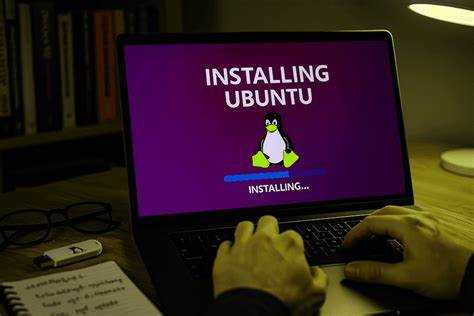
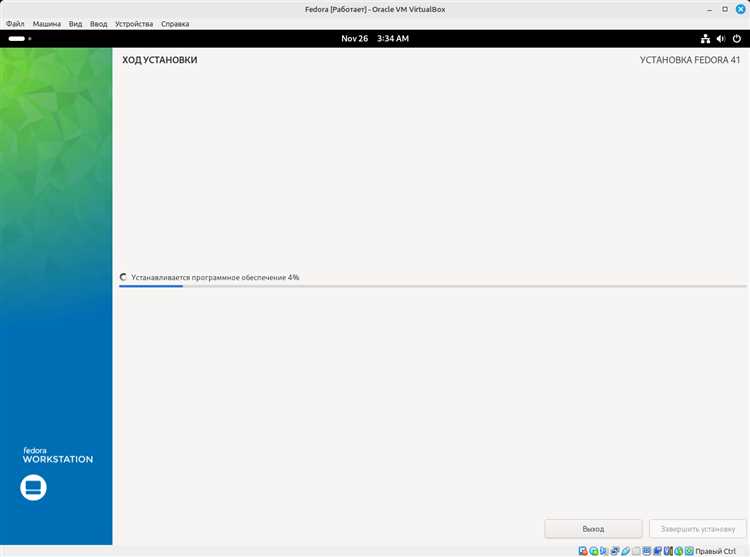
После подключения телефона в режиме USB Mass Storage и настройки BIOS/UEFI на загрузку с внешнего носителя, ПК распознаёт мобильное устройство как USB-накопитель. В списке загрузки следует выбрать телефон, чтобы начать процесс установки дистрибутива.
При старте инсталляции появляется меню выбора режима: Live Session для проверки системы без изменений на диске или Install для полной установки. Рекомендуется использовать Live Session для проверки совместимости драйверов и оборудования перед перезаписью разделов.
Во время установки необходимо указать разделы для системы и swap. Если планируется установка рядом с существующей ОС, выбирают ручное разбиение диска, чтобы сохранить данные. Важные параметры включают выбор файловой системы, где оптимальны ext4 для корневого раздела и swap размером 1,5–2 объёма оперативной памяти.
После завершения установки ПК автоматически перезагружается, телефон можно отключить. Если загрузка не начинается с диска, повторно проверить порядок загрузки в BIOS/UEFI и убедиться, что ISO был корректно смонтирован в приложении на телефоне.
Проверка работы системы и установка драйверов после установки

После завершения установки Линукс и перезагрузки ПК необходимо проверить корректную работу всех компонентов. В первую очередь проверяют подключение к сети, работу графической оболочки, звука и периферийных устройств, таких как клавиатура, мышь и принтеры.
Для установки драйверов используют стандартные пакеты дистрибутива или официальные репозитории. В Ubuntu и Linux Mint достаточно выполнить команду sudo apt update && sudo apt upgrade для обновления системы и установки последних версий драйверов. Для видеокарт NVIDIA рекомендуется использовать sudo ubuntu-drivers autoinstall.
Если какие-либо устройства не работают, проверяют наличие драйверов в Additional Drivers (Дополнительные драйверы) или устанавливают их вручную с сайта производителя. После установки драйверов рекомендуется перезагрузить ПК, чтобы изменения вступили в силу и система корректно распознавала все подключённые устройства.
Для тестирования стабильности системы можно запустить нагрузочные утилиты, например stress для процессора или glxgears для графики, чтобы убедиться в отсутствии ошибок и корректной работе установленного Линукс с мобильного устройства.
Вопрос-ответ:
Можно ли использовать любой телефон для создания загрузочного USB с Линукс?
Нет, телефон должен поддерживать Android версии 8 и выше и иметь минимум 8 ГБ свободной памяти. Также важно, чтобы устройство поддерживало режим USB Mass Storage или эмуляцию USB-накопителя через приложения типа DriveDroid или EtchDroid. Без этих возможностей ПК не сможет распознать телефон как загрузочный носитель.
Какие дистрибутивы Линукс подходят для установки через телефон?
Лучше выбирать образы размером до 4 ГБ, чтобы они помещались на память телефона и корректно монтировались. Среди удобных вариантов для мобильной установки: Ubuntu Desktop 22.04 LTS, Linux Mint 21, Debian 12 и Fedora Workstation 38. Ubuntu и Mint подходят для большинства ПК и включают графическое окружение, Debian даёт гибкость при выборе компонентов, а Fedora предлагает актуальные пакеты и GNOME.
Что делать, если ПК не видит телефон при загрузке?
Сначала убедитесь, что включён режим USB Mass Storage или эмуляция ISO в приложении на телефоне. Если проблема сохраняется, проверьте кабель и порт USB, лучше использовать оригинальный кабель устройства. В BIOS/UEFI нужно проверить, что USB Boot включён и телефон находится первым в списке загрузки. В некоторых случаях помогает включение отладки по USB на телефоне.
Как проверить, что драйверы установлены корректно после установки Линукс?
Сначала проверяют работу графической оболочки, сети, звука и периферийных устройств. В Ubuntu и Linux Mint можно обновить систему и установить драйверы командой sudo apt update && sudo apt upgrade. Для видеокарт NVIDIA используют sudo ubuntu-drivers autoinstall. Если устройства не работают, проверяют раздел «Дополнительные драйверы» или загружают драйверы с сайта производителя. После установки драйверов полезно перезагрузить ПК и протестировать систему утилитами вроде stress для процессора или glxgears для графики.

 Загрузка...