С течением времени в системе Fedora накапливаются старые версии ядра, которые занимают значительный объем дискового пространства. В стандартной конфигурации Fedora сохраняет несколько последних ядер для возможности отката, но старые версии могут составлять несколько гигабайт на /boot.
Удаление устаревших ядер снижает нагрузку на файловую систему и предотвращает переполнение раздела /boot. Перед удалением важно проверить, какое ядро активно в данный момент, чтобы случайно не удалить рабочую версию системы.
В Fedora доступно несколько способов удаления старых ядер: ручное удаление через пакетный менеджер DNF и автоматическая очистка старых пакетов. Оба подхода требуют точного определения идентификаторов пакетов и последовательного выполнения команд для сохранения стабильности системы.
Дальнейшее руководство содержит практические шаги по идентификации, удалению и настройке количества сохраняемых ядер, позволяя поддерживать систему в актуальном состоянии без риска потери данных или функциональности.
Проверка текущей версии ядра в Fedora
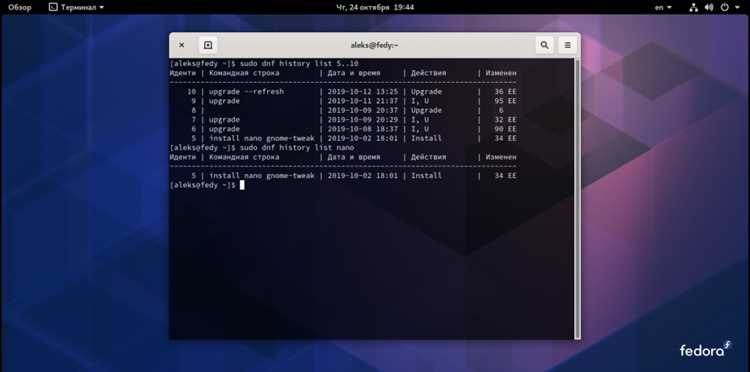
Дополнительно можно использовать команду rpm -q kernel для получения списка всех установленных версий ядра. Это позволяет сравнить активное ядро с доступными пакетами и избежать удаления текущей рабочей версии.
Рекомендуется записать номер активного ядра перед удалением, чтобы исключить риск случайного удаления используемой версии. Также полезно проверять версию ядра после перезагрузки, если выполнялось обновление системы.
Список установленных ядер и их идентификаторов

Для точного удаления старых ядер необходимо получить список всех установленных пакетов ядра. Используйте команду rpm -qa | grep kernel, которая выведет идентификаторы всех установленных версий, например kernel-6.5.15-300.fc39.x86_64 и kernel-core-6.5.15-300.fc39.x86_64.
Каждый пакет ядра имеет уникальный идентификатор, который включает название, версию, сборку и архитектуру. Эти данные необходимы для корректного удаления старых версий через пакетный менеджер DNF.
Рекомендуется сохранить список идентификаторов в текстовом файле или отметить версии, которые будут удалены. Это снижает риск случайного удаления активного ядра и позволяет отслеживать историю обновлений системы.
Удаление конкретного старого ядра через DNF

Для удаления конкретного старого ядра используйте команду dnf remove с точным идентификатором пакета. Например, чтобы удалить ядро kernel-6.4.12-300.fc39.x86_64, выполните sudo dnf remove kernel-6.4.12-300.fc39.x86_64.
Перед удалением убедитесь, что выбранное ядро не совпадает с активным, проверив его командой uname -r. DNF автоматически удаляет связанные пакеты, включая kernel-core и kernel-modules для указанной версии.
После завершения удаления рекомендуется проверить наличие оставшихся ядер командой rpm -qa | grep kernel и убедиться, что активное ядро осталось нетронутым.
Автоматическая очистка старых ядер с помощью DNF
Fedora позволяет автоматически удалять старые версии ядра через встроенный плагин DNF. Для управления количеством сохраняемых ядер используется параметр installonly_limit в файле /etc/dnf/dnf.conf. Например, установка installonly_limit=3 сохраняет только три последних ядра.
Для автоматической очистки выполните следующие шаги:
- Откройте терминал с правами суперпользователя.
- Отредактируйте конфигурацию DNF: sudo nano /etc/dnf/dnf.conf.
- Установите параметр installonly_limit в желаемое число сохраняемых версий.
- Сохраните изменения и закройте файл.
- Выполните команду sudo dnf autoremove для удаления старых ядер, превышающих лимит.
Эта процедура удаляет все устаревшие ядра, кроме последних, указанных в installonly_limit, освобождая место на разделе /boot и поддерживая систему в актуальном состоянии.
Проверка результатов удаления и свободного места
После удаления старых ядер важно убедиться, что активное ядро не затронуто и что освободилось место на разделе /boot. Используйте команду rpm -qa | grep kernel для отображения оставшихся версий ядра.
Для оценки свободного места выполните команду df -h /boot. Она покажет текущий размер занятого и доступного пространства. Удаление старых ядер обычно освобождает от 1 до 3 ГБ, в зависимости от количества предыдущих версий.
Рекомендуется проверять эти параметры после каждой операции удаления, особенно на системах с ограниченным объемом раздела /boot, чтобы избежать проблем с обновлениями и загрузкой системы.
Настройка количества сохраняемых ядер для будущих обновлений
Для контроля числа версий ядра, которые остаются в системе после обновлений, используется параметр installonly_limit в файле /etc/dnf/dnf.conf. Рекомендуется устанавливать значение от 3 до 5, чтобы сохранялись последние стабильные ядра и одно резервное для отката.
Изменение выполняется следующим образом: откройте файл конфигурации с правами суперпользователя, найдите строку installonly_limit или добавьте её при необходимости, например installonly_limit=4, затем сохраните изменения.
После настройки DNF автоматически будет удалять старые ядра, превышающие указанное количество, при выполнении команд обновления и dnf autoremove. Это предотвращает переполнение раздела /boot и сохраняет систему в стабильном состоянии.
Вопрос-ответ:
Как узнать, какое ядро сейчас используется в системе Fedora?
Для определения текущей версии ядра используйте команду uname -r. Она выведет точный номер ядра, например 6.5.15-300.fc39.x86_64, что позволяет убедиться, что вы не удалите активное ядро.
Какие команды показывают список всех установленных ядер?
Список всех ядер можно получить с помощью rpm -qa | grep kernel или dnf list installed kernel\*. Эти команды выводят идентификаторы всех установленных пакетов ядра, включая kernel-core и kernel-modules, что необходимо для выбора версий для удаления.
Можно ли удалить старое ядро вручную через DNF, и как это сделать?
Да, удаление конкретного ядра выполняется командой sudo dnf remove [имя_пакета], например sudo dnf remove kernel-6.4.12-300.fc39.x86_64. Перед удалением следует проверить командой uname -r, что выбранная версия не активна.
Как автоматически удалять устаревшие ядра в Fedora?
Для автоматической очистки старых ядер настройте параметр installonly_limit в файле /etc/dnf/dnf.conf. Например, installonly_limit=3 сохраняет три последних ядра. После этого команда sudo dnf autoremove удаляет все старые версии, превышающие лимит.
Как проверить, что после удаления старых ядер освободилось место на разделе /boot?
Используйте команду df -h /boot для отображения размера занятого и доступного пространства. Также рекомендуется проверить оставшиеся ядра с помощью rpm -qa | grep kernel, чтобы убедиться, что активное ядро не было удалено и система готова к обновлениям.

 Загрузка...