Содержание статьи

Скрытие ячеек в Excel – базовая, но критически важная функция для структурирования данных. В среднем пользователи тратят до 20% рабочего времени на форматирование таблиц, и умение быстро скрывать ненужные диапазоны сокращает этот показатель вдвое. Метод зависит от задачи: скрытие отдельных строк или столбцов, частичное маскирование содержимого или защита конфиденциальных данных.
Для скрытия строки или столбца выделите её, щёлкните правой кнопкой мыши и выберите «Скрыть». Excel удалит выделенный диапазон из видимой области, оставив только тонкую линию между соседними ячейками. Чтобы вернуть скрытые данные, выделите соседние строки/столбцы, вызовите контекстное меню и нажмите «Отобразить». Этот способ работает во всех версиях Excel, включая онлайн-редактор.
Если нужно скрыть только содержимое ячеек (без удаления строк/столбцов), используйте форматирование. Выделите диапазон, нажмите Ctrl+1, перейдите на вкладку «Число» и выберите категорию «(все форматы)». В поле «Тип» введите ;;; – это скроет значения, оставив формулы рабочими. Для отмены верните стандартный формат («Общий»).
При работе с большими таблицами удобно скрывать группы данных через «Группировку» на вкладке «Данные». Выделите строки или столбцы, нажмите «Группировать» и используйте значок «-« для сворачивания. Этот метод сохраняет структуру таблицы и позволяет быстро переключаться между уровнями детализации.
Когда нужно скрывать отдельные ячейки вместо строк или столбцов
Скрытие отдельных ячеек оправдано, когда требуется сохранить видимость части данных в строке или столбце, но убрать из поля зрения промежуточные расчеты, временные значения или конфиденциальные фрагменты. Например, в финансовом отчете с формулой `=A1+B1-C1` в ячейке D1 можно скрыть только B1 и C1, оставив видимыми исходные данные (A1) и результат (D1). Это сокращает объем скрываемой информации на 66% по сравнению с полным скрытием столбца B или строки 1, сохраняя структуру документа. Метод работает через форматирование ячеек: выделите нужные, нажмите `Ctrl+1`, перейдите на вкладку «Число» и выберите категорию «(все форматы)», затем в поле «Тип» введите `;;;` – содержимое станет невидимым, но останется доступным для формул.
Другой сценарий – динамические таблицы с зависимыми данными. Если в сводке по продажам нужно скрыть только себестоимость товара (ячейка F5), но оставить видимыми выручку (E5) и прибыль (G5), скрытие всей строки или столбца нарушит логику отображения. Альтернатива – защита листа с разрешением редактирования только видимых ячеек: выделите F5, вызовите контекстное меню, выберите «Формат ячеек» → «Защита» и снимите флажок «Защищаемая ячейка», затем включите защиту листа через «Рецензирование» → «Защитить лист». Так данные останутся в расчетах, но не будут видны пользователям.
Как быстро скрыть выбранные ячейки с помощью горячих клавиш
Скрытие ячеек в Excel через горячие клавиши экономит время, особенно при работе с большими таблицами. Основная комбинация – Ctrl + 0 (ноль на основной клавиатуре) скрывает выделенные столбцы, а Ctrl + 9 – строки. Эти сочетания работают во всех версиях Excel, включая 2019 и 365. Для скрытия нескольких несмежных диапазонов предварительно выделите их, удерживая Ctrl.
Если нужно скрыть только часть ячеек внутри строки или столбца, используйте форматирование. Выделите диапазон, нажмите Ctrl + 1, перейдите на вкладку «Число» и выберите категорию «(все форматы)». В поле «Тип» введите ;;; – это сделает содержимое невидимым, но сохранит данные в формулах. Метод не скрывает ячейки физически, но визуально маскирует их.
Для быстрого возврата скрытых строк или столбцов используйте Ctrl + Shift + 9 (строки) и Ctrl + Shift + 0 (столбцы). Однако Ctrl + Shift + 0 может не работать в некоторых системах из-за конфликта с языковыми настройками Windows. В этом случае переопределите сочетание через «Параметры Excel» → «Настроить ленту» → «Сочетания клавиш».
| Действие | Сочетание клавиш | Примечание |
|---|---|---|
| Скрыть строки | Ctrl + 9 |
Работает для выделенных строк |
| Скрыть столбцы | Ctrl + 0 |
Требует основной цифровой клавиатуры |
| Показать строки | Ctrl + Shift + 9 |
Восстанавливает все скрытые строки в выделении |
| Показать столбцы | Ctrl + Shift + 0 |
Может требовать переназначения в настройках |
При скрытии ячеек через контекстное меню (правый клик → «Скрыть») Excel добавляет двойную границу между соседними ячейками, что визуально выдает скрытый диапазон. Горячие клавиши лишены этого недостатка – граница остается стандартной. Для маскировки скрытых областей от коллег используйте условное форматирование: выделите видимые ячейки и задайте цвет заливки, совпадающий с фоном скрытых.
Как сделать скрытые ячейки невидимыми для других пользователей
Скрытие ячеек через форматирование (Ctrl+1 → Скрыть) не защищает данные – их легко обнаружить через выделение соседних ячеек или панель формул. Чтобы исключить доступ полностью, используйте защиту листа с настройкой прав доступа. Перейдите в Рецензирование → Защитить лист, задайте пароль и снимите галочку с пункта «Выделение заблокированных ячеек». Это запретит выделение скрытых областей, даже если пользователь попытается расширить видимый диапазон.
Для усиленной защиты выполните следующие шаги:
- Выделите ячейки, которые нужно скрыть, и установите для них белый цвет шрифта (
Главная → Цвет шрифта). - В том же диалоге форматирования (
Ctrl+1) перейдите на вкладку «Защита» и снимите флажок «Заблокировать» – это позволит редактировать ячейки после защиты листа. - Заблокируйте остальные ячейки листа (
Ctrl+A → Ctrl+1 → Защита → Заблокировать). - Включите защиту листа с паролем, оставив доступными только видимые ячейки.
Такой подход маскирует данные визуально и блокирует их выделение, а пароль предотвращает снятие защиты без авторизации.
Как временно скрыть ячейки с формулами без их удаления
Скрытие ячеек с формулами в Excel – задача, требующая аккуратности, чтобы не нарушить логику расчетов. Самый быстрый способ – использовать форматирование: выделите нужные ячейки, нажмите Ctrl+1, перейдите на вкладку Число и выберите категорию Все форматы. В поле Тип введите ;;; (три точки с запятой) и подтвердите. Формулы останутся рабочими, но их содержимое станет невидимым в ячейках.
Для скрытия формул на уровне листа используйте защиту. Перейдите на вкладку Рецензирование, выберите Защитить лист. В окне настроек снимите галочку с Выделение заблокированных ячеек, но оставьте Выделение незаблокированных ячеек. Перед этим выделите ячейки с формулами, вызовите контекстное меню (Формат ячеек → Защита) и активируйте Скрыть формулы. После применения защиты формулы исчезнут из строки формул.
Если требуется скрыть не только формулы, но и результаты вычислений, примените условное форматирование. Выделите диапазон, перейдите в Главная → Условное форматирование → Создать правило. Выберите Использовать формулу для определения форматируемых ячеек и введите =ИСТИНА(). Нажмите Формат, перейдите на вкладку Шрифт и установите цвет текста, совпадающий с цветом заливки ячейки (например, белый на белом фоне).
Для временного скрытия строк или столбцов с формулами выделите их, щелкните правой кнопкой мыши и выберите Скрыть. Чтобы вернуть отображение, выделите соседние строки/столбцы, вызовите контекстное меню и выберите Отобразить. Этот метод не влияет на расчеты, но скрывает ячейки полностью, включая границы.
Используйте именованные диапазоны для маскировки формул. Создайте именованный диапазон (Формулы → Диспетчер имен → Создать), указав в поле Формула ссылку на ячейку, например, =Лист1!$A$1. Затем в ячейке, где нужно скрыть формулу, введите =ИмяДиапазона. Формула останется в памяти, но в ячейке отобразится только результат.
В Excel 365 и 2019 доступна функция LET, позволяющая скрыть сложные вычисления внутри одной ячейки. Например, вместо =A1+B1+C1 используйте =LET(x; A1+B1; x+C1). Формула станет компактнее, а промежуточные расчеты не будут видны в других ячейках.
Для скрытия формул в сводных таблицах перейдите в Параметры сводной таблицы → Макет и формат → Формат и снимите галочку с Отображать формулы в ячейках вместо вычисленных значений. Это полезно при экспорте отчетов, где важно показать только итоговые данные.
Помните: скрытые формулы продолжают участвовать в расчетах. Перед сохранением файла проверьте зависимости через Формулы → Зависимости формул → Влияющие ячейки, чтобы избежать ошибок при изменении исходных данных.
Как вернуть скрытые ячейки на лист без потери данных

Чтобы отобразить скрытые ячейки в Excel, выделите диапазон, включающий соседние видимые строки или столбцы. Например, если скрыты строки 5–10, выделите строки 4 и 11, щелкнув по их номерам левой кнопкой мыши. Затем кликните правой кнопкой по выделению и выберите «Показать». Метод работает для любых скрытых диапазонов, но не сработает, если скрыта вся строка или столбец целиком – в этом случае используйте выделение всего листа (Ctrl+A).
Если скрыты крайние строки или столбцы (например, первый столбец A), подведите курсор к границе заголовков: между столбцом A и B появится двойная стрелка. Дважды кликните по ней – скрытый столбец отобразится. Для строк аналогично: наведите курсор на границу между номерами строк (например, между 1 и 3), пока не появится двойная стрелка, и дважды щелкните. Этот способ быстрее ручного выделения, но не подходит для скрытых диапазонов внутри листа.
В случаях, когда скрыты несколько несмежных диапазонов, используйте панель «Формат» на вкладке «Главная». Перейдите в «Формат» → «Скрыть или отобразить» → «Отобразить строки» или «Отобразить столбцы». Excel автоматически покажет все скрытые элементы на листе. Учтите: если на листе применены фильтры, этот метод может не сработать – сначала снимите фильтрацию через «Данные» → «Очистить».
Для проверки наличия скрытых данных используйте комбинацию Ctrl+G (переход к ячейке) и введите адрес предполагаемой скрытой ячейки (например, A1). Если Excel переместит курсор, но ячейка не видна, значит, она скрыта. Альтернативный способ – выделить весь лист (Ctrl+A дважды) и проверить высоту строк или ширину столбцов в панели «Формат»: значения 0 указывают на скрытые элементы.
Какие ошибки чаще всего возникают при скрытии ячеек и как их избежать
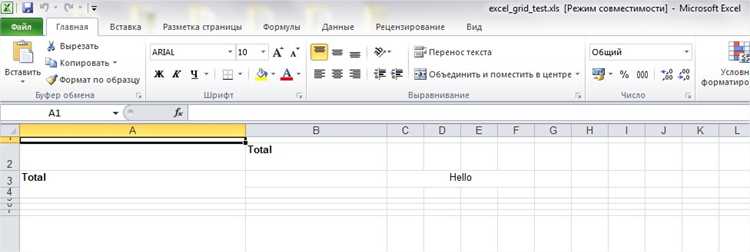
Первая распространённая ошибка – скрытие ячеек вместо строк или столбцов. Пользователи выделяют диапазон ячеек (например, A1:B5) и применяют команду «Скрыть», ожидая, что исчезнет весь блок. Вместо этого Excel скрывает только содержимое, оставляя видимыми границы и пустые ячейки. Решение: всегда выделяйте целиком строку или столбец через заголовки (клик по номеру строки или букве столбца), прежде чем применять функцию скрытия.
Вторая проблема – случайное скрытие данных, которые позже невозможно найти. Это происходит, когда пользователь скрывает ячейки с важными формулами или ссылками, а затем забывает об их существовании. В результате формулы перестают обновляться, а отчёты содержат ошибки. Чтобы избежать этого:
- Используйте цветовое выделение скрытых строк/столбцов (например, заливка жёлтым перед скрытием).
- Добавляйте комментарий в первую видимую ячейку рядом с скрытым диапазоном: «Скрыто: данные для формулы X».
- Перед сохранением файла проверяйте скрытые области через
Ctrl+A→ правый клик → «Показать».
Третья ошибка – скрытие ячеек с зависимыми формулами без проверки связей. Если в скрытой ячейке D10 содержится формула =A1+B1, а пользователь скрывает столбец B, формула вернёт #ССЫЛКА! или неверный результат. Перед скрытием:
- Выделите ячейку с формулой и нажмите
Ctrl+[– Excel покажет все зависимые ячейки. - Проверьте, нет ли ссылок на скрываемый диапазон в других листах книги.
- Замените прямые ссылки на именованные диапазоны, если данные нужно скрыть, но оставить доступными для формул.
Четвёртая проблема – скрытие ячеек в защищённых листах. Если лист защищён, а пользователь пытается скрыть ячейки, Excel выдаст ошибку «Невозможно изменить защищённый лист». Решение: перед скрытием отключите защиту (Рецензирование → Снять защиту листа), выполните действие, затем включите защиту обратно. Альтернатива – заранее настроить защиту так, чтобы разрешить скрытие строк/столбцов: Рецензирование → Защитить лист → Разрешить пользователям этого листа: форматировать строки/столбцы.
Пятая ошибка – использование фильтров вместо скрытия. Пользователи применяют автофильтр, чтобы «спрятать» ненужные строки, но при копировании данных или печати отфильтрованные строки могут неожиданно появиться. Фильтры также сбрасываются при закрытии файла. Для постоянного скрытия используйте именно функцию скрытия строк/столбцов, а фильтры – только для временной сортировки.
Шестая проблема – скрытие ячеек с проверкой данных. Если в скрытой ячейке настроена проверка (например, выпадающий список), она продолжит работать, но пользователь не увидит сообщения об ошибке при вводе неверных данных. Это приводит к некорректным расчётам. Чтобы избежать:
- Перед скрытием проверьте наличие проверки данных через
Данные → Проверка данных. - Перенесите правила проверки в видимые ячейки или добавьте предупреждение в соседнюю ячейку.
- Используйте условное форматирование, чтобы подсвечивать ячейки с ошибками даже после скрытия.
Седьмая ошибка – скрытие ячеек в шаблонах или общих файлах без уведомления коллег. Если файл используется несколькими людьми, скрытые данные могут быть случайно удалены или изменены, так как другие пользователи не знают об их существовании. Решение: создайте отдельный лист «Скрытые данные» с описанием всех скрытых областей и их назначения. Альтернатива – используйте VBA-макрос для автоматического отображения скрытых ячеек при открытии файла:
Private Sub Workbook_Open()
Sheets("Лист1").Rows("5:10").Hidden = False
MsgBox "Внимание: скрытые строки 5-10 были отображены для проверки.", vbInformation
End Sub

 Загрузка...