Содержание статьи

Excel хранит данные в таблицах, где столбцы – ключевые структурные элементы. Иногда их нужно временно убрать из вида, не удаляя: например, при работе с промежуточными расчетами, конфиденциальными полями или для упрощения анализа. Скрытие столбцов – быстрый способ сосредоточиться на нужных данных, но важно знать, как это сделать правильно, чтобы не нарушить формулы и ссылки.
Скрытые столбцы остаются частью файла: они сохраняются при сохранении, учитываются в формулах и могут быть восстановлены в любой момент. Однако есть нюансы. Если в формуле используется ссылка на скрытый столбец (например, =A1+B1, где B скрыт), результат останется корректным, но при редактировании формулы Excel не покажет содержимое скрытой ячейки. Это может запутать пользователя, поэтому перед скрытием проверяйте зависимости.
Чтобы скрыть столбец, выделите его (клик по букве заголовка), затем нажмите Ctrl+0 (Windows) или Cmd+0 (Mac). Альтернатива – правый клик по заголовку и выбор Скрыть. Для отображения скрытых столбцов выделите соседние столбцы (например, A и C, если скрыт B), правый клик и Отобразить. Если скрыты первые столбцы (A, B), выделите весь лист (Ctrl+A дважды) и используйте тот же метод.
В больших таблицах скрытые столбцы легко пропустить. Чтобы их обнаружить, обратите внимание на разрывы в нумерации заголовков (например, A, C, D – значит, B скрыт). Другой способ – перейти на вкладку Главная → Формат → Скрыть или отобразить → Отобразить столбцы. Этот метод полезен, если вы не знаете, какие именно столбцы скрыты.
Скрытие столбцов не защищает данные от просмотра. Пользователь с доступом к файлу может легко их отобразить. Для реальной защиты используйте Защиту листа (Рецензирование → Защитить лист) с отключенной опцией Выделять скрытые ячейки. Это предотвратит случайное или намеренное изменение скрытых данных.
Как убрать столбцы в Excel: скрыть или отобразить
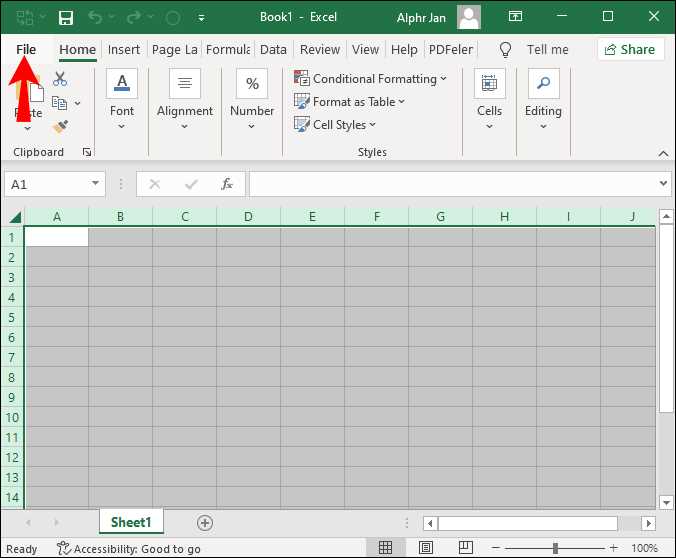
Чтобы скрыть столбец в Excel, выделите его заголовок (например, «B»), щелкните правой кнопкой мыши и выберите «Скрыть». Альтернативный способ – использовать сочетание клавиш Ctrl + 0 (на Windows) или Cmd + 0 (на Mac). Скрытые столбцы не удаляются, а лишь временно убираются из видимой области, сохраняя данные для расчетов и формул. Для отображения скрытых столбцов выделите соседние столбцы (например, «A» и «C»), щелкните правой кнопкой и выберите «Отобразить».
Если нужно скрыть несколько несмежных столбцов, зажмите Ctrl и выделяйте нужные заголовки по одному. Excel позволяет скрывать столбцы с данными, но оставляет видимыми заголовки строк и номера столбцов в верхней части листа. При работе с большими таблицами скрытие столбцов ускоряет навигацию, особенно если часть данных используется только для промежуточных расчетов. Помните, что скрытые столбцы остаются в памяти и могут влиять на результаты функций, таких как ВПР или СУММ, если ссылки на них не обновлены.
Для проверки наличия скрытых столбцов обратите внимание на разрывы в нумерации заголовков (например, пропуск от «B» к «D»). Чтобы быстро отобразить все скрытые столбцы на листе, выделите весь лист, щелкнув треугольник в левом верхнем углу между заголовками строк и столбцов, затем правой кнопкой выберите «Отобразить». Этот метод работает только для скрытых столбцов и строк, но не для фильтрованных данных.
Способы быстрого скрытия одного или нескольких столбцов

Скрыть столбцы в Excel можно за несколько секунд, используя горячие клавиши или контекстное меню. Для одиночного столбца выделите его заголовок (например, B) и нажмите Ctrl + 0 (ноль). Чтобы скрыть несколько смежных столбцов, выделите их диапазон (например, C:E) и примените ту же комбинацию. Альтернатива – правый клик по выделенным заголовкам и выбор пункта Скрыть в контекстном меню. Для несмежных столбцов удерживайте Ctrl при выделении, затем используйте горячие клавиши или контекстное меню.
- Через ленту: Перейдите на вкладку Главная, в группе Ячейки нажмите Формат → Скрыть или отобразить → Скрыть столбцы. Метод удобен при работе с мышью, но медленнее клавиатурных комбинаций.
- С помощью VBA: Для автоматизации используйте макрос:
Columns("D:F").Hidden = True. Вставьте код в редактор VBA (Alt + F11), запустите макрос или назначьте его на кнопку. Подходит для регулярного скрытия одних и тех же столбцов. - Через группировку: Выделите столбцы, затем нажмите Alt + A + G + G (группировать). Скрытие происходит через сворачивание группы, что удобно для временного исключения данных без потери структуры.
Как скрыть столбцы с помощью горячих клавиш
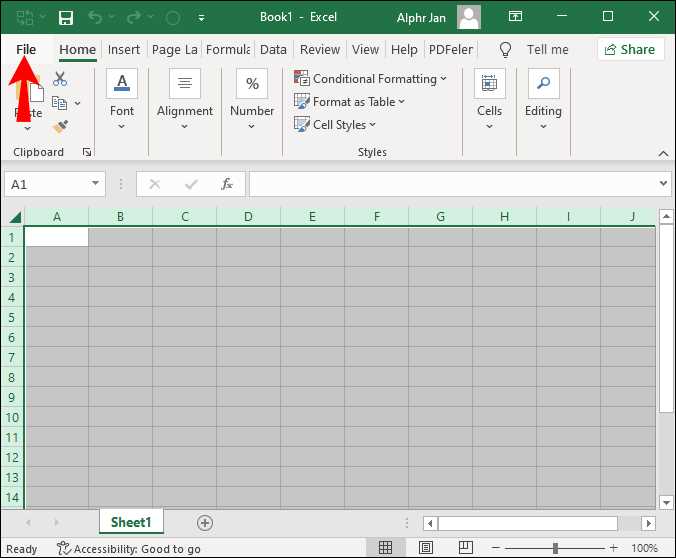
Горячие клавиши в Excel ускоряют работу с данными, особенно когда нужно быстро скрыть ненужные столбцы. Комбинация Ctrl + 0 (ноль) мгновенно скрывает выделенный столбец. Если требуется скрыть несколько столбцов подряд, выделите их мышью или с помощью Shift + →, затем нажмите Ctrl + 0. Для несмежных столбцов используйте Ctrl + Пробел для выделения каждого, после чего применяйте ту же комбинацию.
В Excel для Mac аналогичная функция работает через ⌘ + 0. Важно помнить: если столбец уже скрыт, повторное нажатие комбинации не отобразит его – для этого потребуется другой метод. Также Ctrl + 0 не сработает, если в настройках Excel отключены горячие клавиши или включен режим совместимости с другими языками.
Ctrl + Пробел– выделение всего столбца.Shift + Пробел– выделение всей строки.Ctrl + Shift + →– расширение выделения до последнего заполненного столбца.
Если Ctrl + 0 не работает, проверьте раскладку клавиатуры: комбинация требует английской раскладки. Альтернативный способ – через контекстное меню: выделите столбец, щелкните правой кнопкой мыши и выберите «Скрыть». Однако горячие клавиши быстрее, особенно при работе с большими таблицами.
Для скрытия столбцов с помощью клавиатуры без мыши выполните следующие шаги:
- Перейдите к нужному столбцу с помощью
Ctrl + Пробел. - Используйте
→или←для расширения выделения. - Нажмите
Ctrl + 0.
В некоторых версиях Excel (например, Excel 2013 и новее) Ctrl + 0 может конфликтовать с настройками системы. В таких случаях попробуйте Ctrl + 9 для скрытия строк или переназначьте горячие клавиши через «Файл» → «Параметры» → «Настроить ленту» → «Сочетания клавиш».
Если после скрытия столбцов требуется быстро вернуться к исходному виду, используйте Ctrl + Shift + 0 (для Windows) или ⌘ + Shift + 0 (для Mac). Эта комбинация отображает все скрытые столбцы в выделенном диапазоне. Для точечного отображения конкретного столбца выделите соседние столбцы, щелкните правой кнопкой и выберите «Отобразить».
Отображение скрытых столбцов через контекстное меню
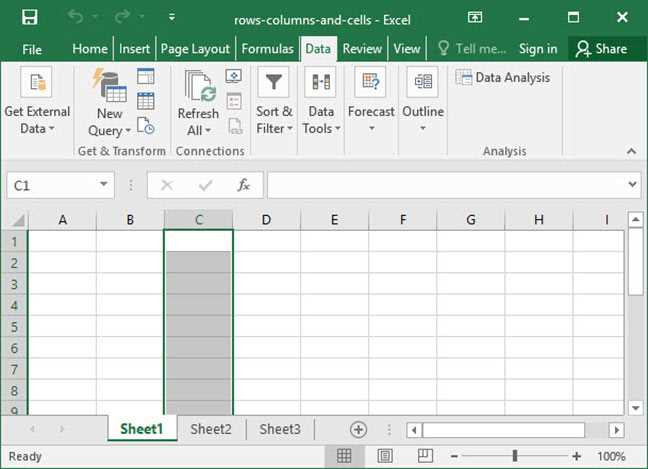
Чтобы быстро вернуть скрытые столбцы в Excel через контекстное меню, выделите диапазон, включающий соседние видимые столбцы с обеих сторон скрытого. Например, если скрыт столбец C, выделите B и D, щелкните правой кнопкой мыши и выберите «Показать». Метод работает в версиях Excel 2010 и новее, но не сработает, если скрыты все столбцы листа или первый/последний столбец (A или XFD).
Для групп скрытых столбцов алгоритм аналогичен, но требует точного выделения границ. Если скрыты столбцы D:F, выделите C и G, затем вызовите контекстное меню. Excel отобразит все столбцы между выделенными, включая промежуточные скрытые. В таблице ниже приведены типичные ошибки и их решения:
| Ошибка | Причина | Исправление |
|---|---|---|
| Опция «Показать» неактивна | Выделен только один столбец или неверный диапазон | Выделите два столбца по обе стороны от скрытого |
| Отображаются не все скрытые столбцы | Выделение не охватывает весь скрытый диапазон | Расширьте выделение до крайних видимых столбцов |
| Контекстное меню не появляется | Курсор находится на заголовке строки или листа | Щелкните по заголовку столбца (A, B, C…) |
В Excel Online контекстное меню не содержит опцию «Показать» – используйте ленту: вкладка «Главная» → «Формат» → «Скрыть или отобразить» → «Отобразить столбцы». Для макросов применяйте команду Columns("D:F").Hidden = False, где D:F – целевой диапазон.
Использование панели «Формат» для управления видимостью столбцов
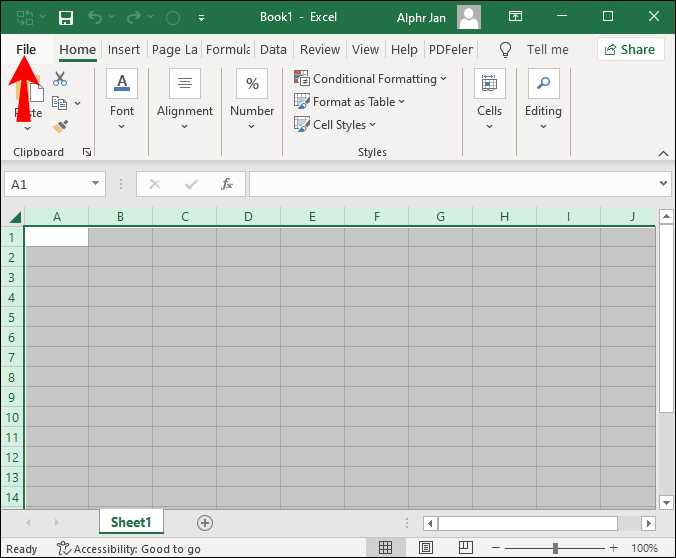
Панель «Формат» в Excel – инструмент для быстрого скрытия или отображения столбцов без использования контекстного меню. Выделите нужные столбцы (например, B:D), перейдите на вкладку «Главная», в группе «Ячейки» нажмите «Формат» → «Видимость» → «Скрыть столбцы». Для возврата видимости выберите соседние столбцы (A и E), затем «Формат» → «Видимость» → «Отобразить столбцы». Метод эффективен при работе с большими диапазонами, так как исключает необходимость ручного выбора скрытых столбцов.
Для точечного управления используйте горячие клавиши: Ctrl+0 скрывает выделенный столбец, Ctrl+Shift+0 – отображает ранее скрытые. Панель «Формат» также позволяет скрывать столбцы с заданной шириной (например, 0 пикселей), что полезно для временного исключения данных из печати или экспорта без удаления. Проверяйте видимость через «Формат» → «Видимость» → «Отобразить все», если столбцы не восстанавливаются стандартными методами.
Как скрыть столбцы с данными, не удаляя их
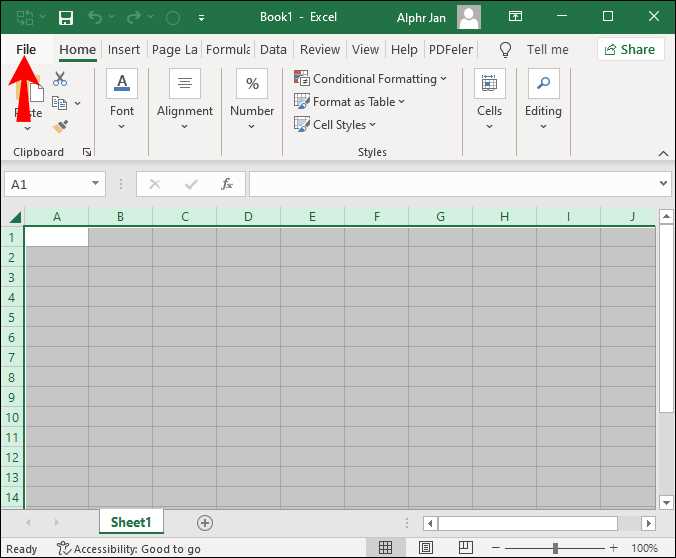
Чтобы скрыть столбец в Excel, выделите его целиком, щелкнув по букве заголовка (например, «B»). Нажмите правой кнопкой мыши и выберите «Скрыть» или используйте сочетание клавиш Ctrl+0. Столбец исчезнет с экрана, но данные останутся в файле и будут доступны для формул или восстановления.
Для скрытия нескольких столбцов одновременно выделите их, удерживая Shift (для смежных) или Ctrl (для несмежных). Затем примените тот же метод: правый клик → «Скрыть» или Ctrl+0. Excel отобразит двойную линию между буквами заголовков, указывая на скрытые столбцы.
Восстановить скрытые столбцы можно двумя способами. Первый: выделите столбцы по обе стороны от скрытого (например, «A» и «C»), щелкните правой кнопкой и выберите «Отобразить». Второй: перейдите на вкладку «Главная» → «Формат» → «Скрыть или отобразить» → «Отобразить столбцы».
Если скрытые столбцы содержат данные, используемые в формулах, Excel продолжит их учитывать. Например, функция =СУММ(A1:C1) будет работать корректно, даже если столбец B скрыт. Проверьте зависимости через «Формулы» → «Зависимости формул» → «Отследить зависимые ячейки».
Для массового скрытия столбцов по условию используйте VBA. Откройте редактор макросов (Alt+F11), вставьте код:
Sub HideEmptyColumns()
Dim col As Range
For Each col In ActiveSheet.UsedRange.Columns
If WorksheetFunction.CountA(col) = 0 Then
col.Hidden = True
End If
Next col
End Sub
Этот макрос скроет все пустые столбцы на активном листе.
Чтобы запретить пользователям отображать скрытые столбцы, защитите лист: «Рецензирование» → «Защитить лист». В параметрах защиты снимите галочку с «Выделять скрытые ячейки» и установите пароль. Это полезно для шаблонов с конфиденциальными данными.
Восстановление видимости всех столбцов в листе

Скрытые столбцы в Excel часто остаются незамеченными, особенно если их много или они расположены не подряд. Чтобы вернуть все столбцы в видимое состояние, выделите весь лист, щелкнув по треугольнику в левом верхнем углу между заголовками строк и столбцов. Альтернативный способ – комбинация клавиш Ctrl + A (дважды, если выделена только часть данных).
После выделения перейдите на вкладку Главная, найдите группу Ячейки и выберите Формат → Скрыть или отобразить → Отобразить столбцы. Этот метод работает независимо от количества скрытых столбцов и их расположения, но не сработает, если лист защищен паролем.
Если скрытые столбцы находятся между видимыми, выделите столбцы слева и справа от скрытого диапазона. Например, если скрыты столбцы C и D, выделите B и E, затем вызовите контекстное меню правой кнопкой мыши и выберите Отобразить. Метод удобен для точечного восстановления, но неэффективен при большом количестве разрозненных скрытых столбцов.
В Excel 365 и 2019 появилась возможность использовать панель Перейти к (Ctrl + G) для поиска скрытых столбцов. Введите в поле Ссылка диапазон, например, A:XFD, и нажмите ОК. После выделения выполните отображение через контекстное меню. Способ полезен, если нужно восстановить столбцы на большом листе с тысячами колонок.
Для автоматизации процесса используйте VBA-макрос. Откройте редактор VBA (Alt + F11), вставьте код в модуль листа:
Sub UnhideAllColumns()
Cells.EntireColumn.Hidden = False
End Sub
Запустите макрос – все столбцы станут видимыми. Метод требует базовых знаний VBA, но экономит время при регулярной работе с большими файлами.
Проверьте наличие фильтров перед восстановлением столбцов. Если на листе применен автофильтр, скрытые столбцы могут оставаться невидимыми из-за настроек фильтрации. Снимите фильтр через Данные → Очистить или Ctrl + Shift + L, затем повторите попытку отображения.
В редких случаях столбцы остаются скрытыми из-за повреждения файла. Попробуйте скопировать данные на новый лист (Ctrl + A → Ctrl + C → Ctrl + V на новом листе) или откройте файл в режиме Безопасный просмотр (если Excel предлагает). Если проблема сохраняется, используйте инструмент Открыть и восстановить при загрузке файла.
Запомните: восстановление видимости не удаляет данные, но может нарушить форматирование, если столбцы были скрыты для маскировки промежуточных расчетов. Перед массовым отображением сохраните резервную копию файла или проверьте формулы, ссылающиеся на ранее скрытые диапазоны.

 Загрузка...