Содержание статьи

Принтеры, оставшиеся в списке доступных устройств после удаления или замены, создают лишний шум в системе. Windows сохраняет их в реестре и локальных настройках, что может приводить к конфликтам при установке новых драйверов или подключении аналогичных моделей. Удаление через стандартный интерфейс «Устройства и принтеры» не всегда решает проблему – записи остаются в системных каталогах и могут восстанавливаться после перезагрузки.
Основные причины, по которым принтер не исчезает из списка: неполное удаление драйверов через Диспетчер устройств, сохраненные очереди печати в C:\Windows\System32\spool\PRINTERS или записи в ветке реестра HKEY_LOCAL_MACHINE\SYSTEM\CurrentControlSet\Control\Print\Printers. Для гарантированного удаления потребуется очистка этих областей вручную или с помощью специализированных утилит, таких как Print Management (в Windows Pro/Enterprise) или PrintUI.
Если принтер подключался по сети, его данные могут храниться в кэше сетевых устройств. В этом случае поможет команда net stop spooler && net start spooler для перезапуска службы печати или удаление сетевого порта через Панель управления → Устройства и принтеры → Свойства сервера печати. Для USB-принтеров критически важно отключить устройство физически перед удалением, иначе Windows автоматически переустановит драйвер при следующем подключении.
Удаление принтера через параметры системы
Откройте меню «Параметры» комбинацией клавиш Win + I. Перейдите в раздел «Устройства» → «Принтеры и сканеры». В списке найдите нужный принтер – если он не используется, рядом появится кнопка «Удалить устройство». Нажмите её и подтвердите действие. Метод работает для локальных, сетевых и виртуальных принтеров, но не удаляет драйверы.
Если принтер не удаляется, проверьте активные задания печати. Откройте «Панель управления» → «Устройства и принтеры», щелкните правой кнопкой по принтеру и выберите «Просмотр очереди печати». Удалите все документы через меню «Принтер» → «Очистить очередь печати». После этого повторите попытку удаления через «Параметры».
- Для принтеров с общим доступом: отключите общий доступ в свойствах принтера («Панель управления» → «Устройства и принтеры» → правый клик → «Свойства принтера» → вкладка «Доступ»).
- Если принтер установлен как принтер по умолчанию, назначьте другой перед удалением, чтобы избежать ошибок.
- В Windows 11 список принтеров может отображаться с задержкой – обновите страницу клавишей
F5.
После удаления проверьте остаточные файлы в папке %windir%\System32\spool\PRINTERS. Очистите её вручную, если там остались временные файлы заданий. Для полного удаления драйверов используйте «Диспетчер устройств» или утилиту printui.exe /s через командную строку с правами администратора.
Отключение принтера в панели управления
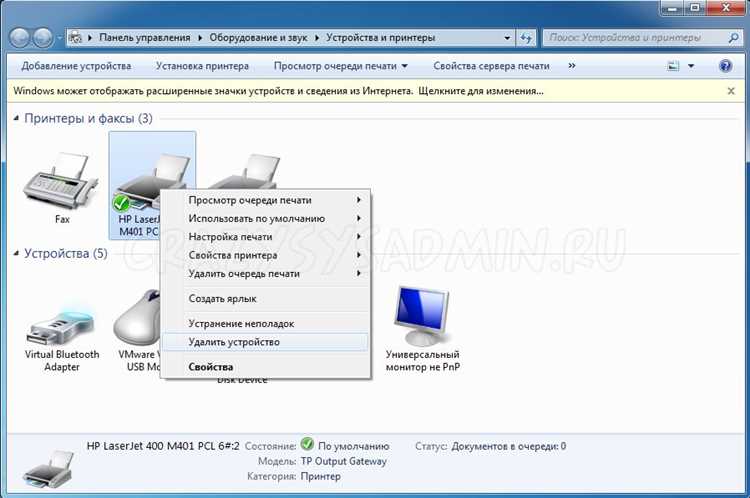
Откройте Панель управления через поиск Windows (комбинация Win + S) или командой control в окне Выполнить (Win + R). Перейдите в раздел Устройства и принтеры, выбрав режим просмотра Крупные значки или Мелкие значки. Найдите нужный принтер в списке – если он отмечен зеленой галочкой, это устройство по умолчанию. Щелкните правой кнопкой мыши и выберите Удалить устройство. Подтвердите действие в диалоговом окне.
Если принтер не удаляется из-за активных заданий печати, очистите очередь: дважды кликните по значку принтера, выделите все документы в списке и нажмите Отмена в контекстном меню. После этого повторите попытку удаления. Для сетевых принтеров дополнительно проверьте вкладку Свойства сервера печати (доступна через контекстное меню любого принтера) – удалите драйверы, связанные с устройством, во избежание автоматического повторного подключения.
| Действие | Горячие клавиши / Команда | Примечание |
|---|---|---|
| Открыть Панель управления | Win + R → control |
Работает в Windows 7–11 |
| Удалить принтер | ПКМ → Удалить устройство | Требует прав администратора |
| Очистить очередь печати | Двойной клик → Отмена | Удаляет все задания |
Очистка очереди печати перед удалением устройства
Перед удалением принтера из системы Windows необходимо очистить его очередь печати. Зависшие задания могут блокировать удаление устройства или вызывать ошибки при повторной установке. Откройте Панель управления → Устройства и принтеры, щелкните правой кнопкой мыши по нужному принтеру и выберите Просмотр очереди печати. Если в списке есть активные документы, выделите их и нажмите Отмена в меню Документ.
Если задания не удаляются через графический интерфейс, используйте командную строку. Запустите её от имени администратора и выполните команду: net stop spooler. Затем перейдите в папку C:\Windows\System32\spool\PRINTERS и удалите все файлы с расширениями .SHD и .SPL. После этого перезапустите службу очереди печати командой net start spooler.
Для принтеров, подключённых по сети, проверьте очередь на сервере печати, если таковая используется. В корпоративных средах задания могут храниться на удалённом сервере, и их очистка только на локальной машине не решит проблему. Обратитесь к администратору или используйте оснастку Управление печатью (printmanagement.msc) для централизованного управления очередями.
Некоторые драйверы принтеров оставляют временные файлы даже после отмены заданий. Удалите их вручную через Диспетчер устройств → Просмотр → Показать скрытые устройства. Найдите принтер в разделе Очереди печати, щелкните правой кнопкой и выберите Удалить устройство. Это предотвратит конфликты при повторной установке.
Если принтер продолжает отображаться в списке доступных устройств после очистки очереди, перезагрузите компьютер. Windows иногда кэширует данные об устройствах, и перезагрузка сбрасывает этот кэш. Альтернативный способ – удалить принтер через Параметры → Bluetooth и устройства → Принтеры и сканеры, выбрав Удалить устройство.
Для автоматической очистки очереди при каждом удалении принтера создайте bat-файл с командами: net stop spooler, del %systemroot%\System32\spool\printers\*.* /Q и net start spooler. Сохраните его в безопасном месте и запускайте перед удалением устройства, чтобы избежать ручной очистки.
Использование командной строки для скрытия принтера

Командная строка Windows позволяет скрыть принтер без редактирования реестра или использования графического интерфейса. Метод подходит для администраторов и пользователей, которым требуется быстрое решение без перезагрузки системы. Основной инструмент – утилита printui.exe, встроенная в Windows, которая управляет очередями печати через параметры командной строки.
Для скрытия принтера выполните следующие шаги:
- Откройте командную строку с правами администратора (
Win + X→ «Терминал (Администратор)»). - Введите команду:
printui.exe /dl /n "Имя_принтера"Замените
Имя_принтерана точное название устройства, отображаемое в разделе «Устройства и принтеры». - Проверьте результат: принтер исчезнет из списка доступных устройств, но останется в системе для административных задач.
Если принтер необходимо скрыть только для текущего пользователя, используйте параметр /dn вместо /dl. Это удалит очередь печати из профиля пользователя, не затрагивая другие учётные записи. Для массового скрытия принтеров на нескольких машинах создайте скрипт с перечислением всех целевых устройств и запустите его через групповую политику или планировщик задач.
Восстановить скрытый принтер можно командой:
printui.exe /if /b "Имя_принтера" /f "путь_к_драйверу.inf" /r "LPT1:" /m "Модель_принтера"Параметры /f и /m указывают путь к INF-файлу драйвера и модель устройства соответственно. Убедитесь, что драйвер установлен заранее, иначе команда завершится с ошибкой.
Удаление драйверов принтера после отключения

После удаления принтера из списка доступных устройств через «Параметры» → «Bluetooth и устройства» → «Принтеры и сканеры» его драйверы остаются в системе. Чтобы полностью очистить их, откройте «Диспетчер устройств» (Win + X → «Диспетчер устройств»), разверните раздел «Очереди печати», щелкните правой кнопкой мыши по названию принтера и выберите «Удалить устройство». Для глубокой очистки перейдите в «Панель управления» → «Программы и компоненты» и удалите связанное ПО производителя (например, HP Print and Scan Doctor, Epson Software Updater).
Если драйверы не исчезли, используйте утилиту «Управление печатью» (введите `printmanagement.msc` в окне «Выполнить»). В разделе «Драйверы» найдите нужный, щелкните правой кнопкой и выберите «Удалить пакет драйвера». Для принудительного удаления через командную строку выполните `pnputil /delete-driver oemX.inf /uninstall /force`, где `oemX.inf` – имя файла драйвера (список можно получить командой `pnputil /enum-drivers`). Перезагрузите компьютер после выполнения всех действий.
Проверка отсутствия принтера в списке устройств

Откройте «Панель управления» через поиск в меню «Пуск» или командой control в окне «Выполнить» (Win + R). Перейдите в раздел «Устройства и принтеры» – здесь отображаются все подключенные и ранее установленные принтеры. Если удаленный принтер отсутствует в списке, проверьте вкладку «Неопознанные устройства» в нижней части окна: иногда Windows сохраняет остаточные записи.
Для глубокой проверки используйте оснастку «Управление печатью» (printmanagement.msc). В разделе «Принтеры» отображаются все драйверы, включая скрытые. Если принтер числится здесь, удалите его через контекстное меню. Обратите внимание на раздел «Драйверы» – остаточные файлы могут мешать повторной установке.
В командной строке с правами администратора выполните wmic printer get name. Команда выведет список всех принтеров, зарегистрированных в системе, включая сетевые и виртуальные. Если принтер не отображается, проверьте очередь печати (net stop spooler и net start spooler) – иногда задания блокируют удаление.
Запустите «Диспетчер устройств» (devmgmt.msc) и разверните категорию «Очереди печати». Если принтер виден здесь, удалите его с помощью Del или через контекстное меню. После перезагрузки системы повторно проверьте все перечисленные разделы – отсутствие записей гарантирует полное удаление.

 Загрузка...