Содержание статьи
Обводка кнопки – это не просто декоративный элемент, а инструмент, влияющий на восприятие интерфейса. Правильно подобранная обводка улучшает контрастность, выделяет интерактивные элементы и повышает доступность. В HTML и CSS для её реализации используют свойства border, outline и box-shadow, каждое из которых решает разные задачи.
Свойство border – основа обводки. Оно позволяет задать толщину (border-width), стиль (border-style) и цвет (border-color) линии. Например, border: 2px solid #3498db; создаст сплошную обводку толщиной 2 пикселя. Важно учитывать, что border увеличивает размеры элемента, если не применён box-sizing: border-box.
Outline – альтернатива border, не влияющая на макет страницы. Она не занимает место в потоке документа и часто используется для состояний фокуса (:focus). Пример: outline: 1px dashed #e74c3c;. Однако outline не поддерживает скруглённые углы (border-radius), что ограничивает её применение.
Для сложных эффектов, таких как двойная обводка или тень, подходит box-shadow. Синтаксис box-shadow: 0 0 0 3px #2ecc71, 0 0 0 6px rgba(46, 204, 113, 0.3); создаёт две обводки разной ширины и прозрачности. Этот метод гибок, но требует точной настройки параметров смещения и размытия.
При выборе подхода учитывайте цель: border – для статичных кнопок, outline – для состояний фокуса, box-shadow – для динамических эффектов. Комбинируйте свойства, чтобы добиться оптимального визуального результата без потери производительности.
Базовая структура HTML для кнопки с обводкой
Минимальная разметка для кнопки с обводкой требует одного тега <button> или <a> с классом для стилизации. Пример:
<button class="outlined-btn">Нажми меня</button>Для семантической корректности используйте <button> при действиях внутри формы или страницы, а <a> – для навигации. Атрибут type="button" предотвращает случайную отправку формы.
Структура может включать вложенные элементы для сложных эффектов. Например, псевдоэлементы ::before и ::after в CSS часто применяются для анимации обводки, но требуют пустого содержимого в HTML:
<button class="outlined-btn">
<span>Текст кнопки</span>
</button>
Ключевые атрибуты для доступности:
| Атрибут | Назначение | Пример значения |
|---|---|---|
aria-label |
Описание для скринридеров | «Закрыть модальное окно» |
disabled |
Отключение интерактивности | – |
data-state |
Управление состояниями | «active», «loading» |
Для кнопок с иконками используйте <span> с классом .icon и .text. Это упрощает позиционирование и анимации:
<button class="outlined-btn">
<span class="icon"></span>
<span class="text">Отправить</span>
</button>
Избегайте вложенных <div> – они усложняют селекторы в CSS. Для группировки кнопок используйте <div class="button-group"> с display: flex в стилях.
Стилизация обводки с помощью свойства border
Свойство border в CSS объединяет три ключевых параметра: ширину, стиль и цвет. Например, border: 2px solid #3498db; создаст сплошную обводку толщиной 2 пикселя синего оттенка. Для точечной настройки используйте отдельные свойства: border-width, border-style и border-color. Это позволяет гибко комбинировать значения, например, задавать разную ширину для каждой стороны с помощью border-width: 1px 2px 1px 2px; (верх, право, низ, лево).
Стиль обводки определяет её визуальное поведение. Доступные значения: solid (сплошная линия), dashed (пунктир), dotted (точки), double (двойная линия, требует ширины ≥3px), groove/ridge (объёмные эффекты), inset/outset (вдавленные/выпуклые границы). Для кнопок чаще всего используют solid или dashed, так как они обеспечивают чёткость и читаемость. Избегайте double для тонких обводок – минимальная ширина должна быть 3px, иначе линии сольются.
Цвет обводки задаётся любым валидным значением CSS: HEX (#ff5733), RGB (rgb(255, 87, 51)), RGBA (rgba(255, 87, 51, 0.5)) или именованными цветами (tomato). Для интерактивных элементов используйте полупрозрачные обводки при наведении: border-color: rgba(0, 0, 0, 0.2);. Это создаёт эффект плавного появления без резких переходов. При работе с градиентами применяйте border-image, но учитывайте ограниченную поддержку браузерами.
Скругление углов обводки реализуется через border-radius. Значение в пикселях или процентах задаёт радиус закругления: border-radius: 4px; для стандартных кнопок, border-radius: 50%; для круглых элементов. При использовании border-radius с толстыми обводками (>3px) проверяйте отображение в разных браузерах – некоторые рендерят углы некорректно. Для асимметричных скруглений указывайте значения через слэш: border-radius: 10px 20px 30px 40px / 20px 30px 40px 10px;.
Оптимизируйте производительность: избегайте border-style: groove/ridge/inset/outset на динамических элементах – они требуют дополнительных вычислений при рендеринге. Для анимаций обводки используйте transition с border-color или border-width, но не анимируйте border-style – это вызывает перерасчёт макета. Пример плавного изменения: transition: border-color 0.3s ease;. Для кнопок с прозрачным фоном добавляйте background-clip: padding-box;, чтобы обводка не заходила под содержимое.
Настройка цвета, толщины и стиля обводки
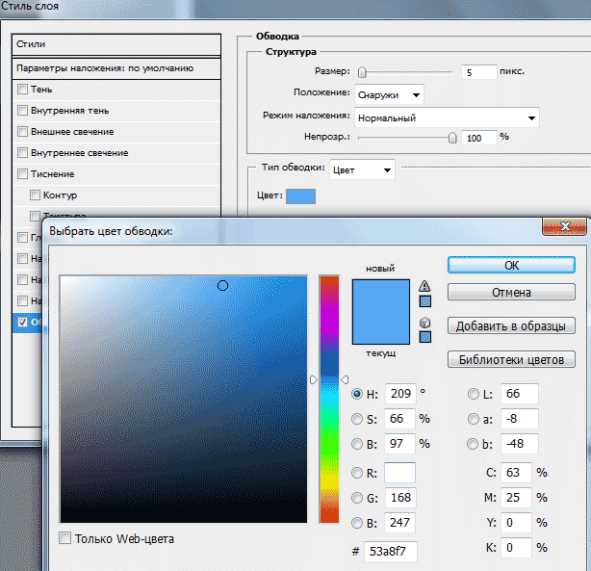
Цвет обводки задаётся свойством border-color. Поддерживаются все стандартные форматы: HEX (#ff5733), RGB (rgb(255, 87, 51)), RGBA (rgba(255, 87, 51, 0.8)), HSL и названия цветов (coral). Для динамического изменения цвета при наведении используйте псевдокласс :hover с переходом через transition.
Толщина обводки регулируется свойством border-width. Значения указываются в пикселях (2px), em (0.1em), rem или других единицах. Для точной настройки каждой стороны отдельно используйте сокращённые свойства: border-top-width, border-right-width и т. д. Избегайте значений толще 4px для стандартных кнопок – это ухудшает читаемость.
Стиль обводки определяется свойством border-style. Доступные варианты:
solid– сплошная линия (наиболее распространённый выбор);dashed– пунктирная линия (задаёт прерывистую обводку);dotted– точечная линия (подходит для декоративных элементов);double– двойная линия (требуетborder-widthне менее3px);groove,ridge,inset,outset– объёмные стили (редко используются из-за низкой поддержки в дизайн-системах).
Для создания анимации обводки при фокусе или наведении комбинируйте border-style с transition. Пример:
button {
border: 2px solid #3498db;
transition: border-style 0.3s ease;
}
button:hover {
border-style: dashed;
}
Сокращённая запись border объединяет цвет, толщину и стиль в одном свойстве. Формат: border: [width] [style] [color]. Пример: border: 1px dotted #ccc;. Однако для сложных анимаций или адаптивных интерфейсов лучше разделять свойства – это упрощает отладку.
Для кнопок с прозрачным фоном используйте border-color: transparent в сочетании с background-clip: padding-box, чтобы обводка не залезала на внутренние отступы. Это критично при работе с градиентами или полупрозрачными фонами.
При адаптивной вёрстке задавайте толщину обводки в относительных единицах (em, rem) или через CSS-переменные. Пример:
:root {
--button-border-width: 0.1em;
}
button {
border-width: var(--button-border-width);
}
Это позволит масштабировать обводку пропорционально размеру шрифта или контейнера.
Создание прозрачной кнопки с цветной обводкой
Прозрачная кнопка с обводкой строится на сочетании свойств background: transparent и border. Для начала задайте базовую структуру в HTML: <button class="outline-btn">Текст</button>. В CSS определите класс с прозрачным фоном и цветной рамкой. Пример минимального стиля:
.outline-btn {

background: transparent;

border: 2px solid #4a90e2;

color: #4a90e2;

padding: 10px 20px;

font-size: 16px;

cursor: pointer;

transition: all 0.3s ease;

}
Толщина обводки регулируется значением border-width. Для тонкой рамки используйте 1px, для акцентной – 3px. Цвет задавайте в формате HEX, RGB или HSL. Избегайте полупрозрачных границ (rgba), если не требуется наложение на динамический фон.
Для плавного изменения состояния при наведении добавьте псевдокласс :hover. Пример эффекта инверсии цвета: .outline-btn:hover {. Альтернатива – изменение только обводки:
background: #4a90e2;
color: white;
}border-color: #2a64b8;. Анимация transition сгладит переход.
Скругление углов контролируется свойством border-radius. Для прямоугольной кнопки оставьте значение 0, для мягких форм – 4px или больше. Полностью круглые кнопки создаются при border-radius: 50%, но требуют равных высоты и ширины.
При работе с текстом внутри кнопки используйте line-height для вертикального выравнивания. Значение должно совпадать с высотой кнопки за вычетом толщины обводки. Например, при height: 40px и border: 2px задайте line-height: 36px.
Для адаптивности применяйте относительные единицы (em, rem) вместо пикселей. Пример: padding: 0.75em 1.5em;. На мобильных устройствах уменьшайте размер шрифта и отступы через медиазапросы: @media (max-width: 600px) {
.outline-btn {
font-size: 14px;
padding: 8px 16px;
}
}
Добавление обводки при наведении курсора
Для реализации обводки при наведении используйте псевдокласс :hover с комбинацией свойств border и transition. Пример: button:hover { border: 2px solid #3498db; transition: border 0.3s ease; }. Убедитесь, что исходная кнопка имеет прозрачную обводку или равный по толщине border с цветом фона, чтобы избежать смещения контента при наведении. Оптимальная толщина обводки – 1–3 пикселя; для акцентных элементов допустимо 4px.
Для плавного появления обводки задайте начальное состояние с border-color: transparent и анимируйте только цвет, а не толщину. Это предотвратит скачки макета. При работе с градиентными обводками используйте background-clip: padding-box и псевдоэлементы, так как CSS не поддерживает градиенты для border напрямую. Для кнопок с закруглёнными углами (border-radius) синхронизируйте радиус обводки с радиусом фона, чтобы избежать визуальных артефактов.
Анимация изменения обводки с помощью transition
Свойство transition позволяет плавно анимировать изменение border без JavaScript. Укажите целевое свойство (border-color, border-width или border целиком), длительность и функцию тайминга. Например, transition: border 0.3s ease-in-out; обеспечит равномерное ускорение и замедление анимации. Для сложных эффектов комбинируйте свойства: transition: border-width 0.2s linear, border-color 0.4s cubic-bezier(0.4, 0, 0.2, 1); – так ширина и цвет будут анимироваться независимо.
Используйте border-image для анимации градиентных обводок, но помните о ограничениях: transition не работает с border-image-slice или border-image-source напрямую. Альтернатива – анимировать background-clip: padding-box с псевдоэлементом, имитирующим обводку. Для кнопок с прозрачным фоном задайте border: 2px solid transparent; и меняйте цвет при наведении – это снизит нагрузку на рендеринг, так как браузеру не придётся пересчитывать макет.
Оптимизируйте производительность: избегайте анимации border-width на элементах с box-shadow или filter, так как это вызывает перерасчёт композитных слоёв. Для мобильных устройств уменьшайте длительность до 0.15s и используйте will-change: border; для принудительной оптимизации. Тестируйте на реальных устройствах – анимация border может тормозить на слабых процессорах, особенно при сочетании с transform.
Использование box-shadow для имитации обводки
Свойство box-shadow позволяет создавать обводку кнопки без дополнительных HTML-элементов или псевдоэлементов. Основное преимущество – гибкость: можно регулировать толщину, цвет, размытие и смещение тени, добиваясь эффекта сплошной или пунктирной рамки. Для имитации обводки достаточно задать нулевое размытие (blur: 0) и смещение (spread: 0), а параметр inset использовать для внутренней рамки.
Пример базовой обводки: box-shadow: 0 0 0 2px #3498db;. Здесь 2px – толщина рамки, а #3498db – её цвет. Если нужна двойная обводка, комбинируйте несколько теней через запятую: box-shadow: 0 0 0 2px #3498db, 0 0 0 4px #2ecc71;. Внешняя тень (4px) будет видна поверх внутренней (2px), создавая эффект двухслойной рамки.
Для динамических эффектов при наведении используйте плавные переходы с transition. Например: transition: box-shadow 0.3s ease;. При наведении меняйте параметры тени: button:hover { box-shadow: 0 0 0 3px #e74c3c; }. Это позволит анимировать толщину или цвет обводки без скачков.
Внутренняя обводка достигается добавлением ключевого слова inset. Синтаксис: box-shadow: inset 0 0 0 1px #95a5a6;. Такой подход полезен для кнопок с градиентным фоном, где внешняя рамка может сливаться с границами элемента. Важно: inset не работает с border, поэтому для сложных случаев комбинируйте оба свойства.
Для создания пунктирной обводки box-shadow не подходит напрямую – здесь лучше использовать border с border-style: dashed. Однако можно сымитировать пунктир, применяя несколько теней с разными смещениями и прозрачностью. Пример: box-shadow: 0 0 0 1px rgba(0,0,0,0.3), 2px 0 0 1px rgba(0,0,0,0.3), -2px 0 0 1px rgba(0,0,0,0.3);. Это создаст эффект прерывистой линии по бокам.
При работе с закруглёнными углами (border-radius) box-shadow автоматически повторяет форму кнопки. Однако толстые тени (>5px) могут выглядеть неровно на больших радиусах. Решение: уменьшите радиус или используйте дополнительные тени с меньшим spread для сглаживания. Например: box-shadow: 0 0 0 3px #3498db, 0 0 0 1px #2980b9;.
Оптимизируйте производительность: избегайте избыточных теней (>3 слоёв) и сложных анимаций на мобильных устройствах. Для кнопок с box-shadow добавляйте will-change: box-shadow; в CSS, чтобы браузер заранее выделял ресурсы под анимацию. Это особенно важно для интерфейсов с большим количеством интерактивных элементов.
Совмещение обводки с градиентами и тенями
Градиентная обводка требует использования псевдоэлементов или background-clip. Для кнопки с градиентом по контуру создайте два слоя: внутренний блок с фоном и внешний с градиентом, смещённый на ширину обводки. Пример:
- Задайте кнопке
position: relativeиz-index: 1. - Добавьте псевдоэлемент
::beforeсposition: absolute,inset: 0,z-index: -1и градиентом черезbackground: linear-gradient(45deg, #ff00cc, #3333ff). - Установите
paddingкнопки на 2px больше желаемой обводки и обрежьте фон псевдоэлемента:background-clip: padding-box.
Для теней используйте box-shadow с несколькими слоями: первый – размытие для глубины, второй – смещённый градиент. Пример: box-shadow: 0 4px 8px rgba(0,0,0,0.2), 0 0 0 2px rgba(255,255,255,0.3) inset. Избегайте совпадения цветов градиента и тени – контраст усилит эффект. Для анимации градиента применяйте @keyframes с изменением background-position, но учитывайте производительность: анимируйте только opacity или transform.

 Загрузка...