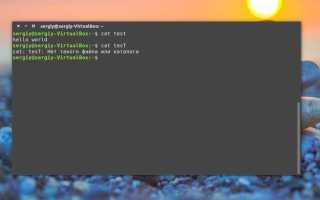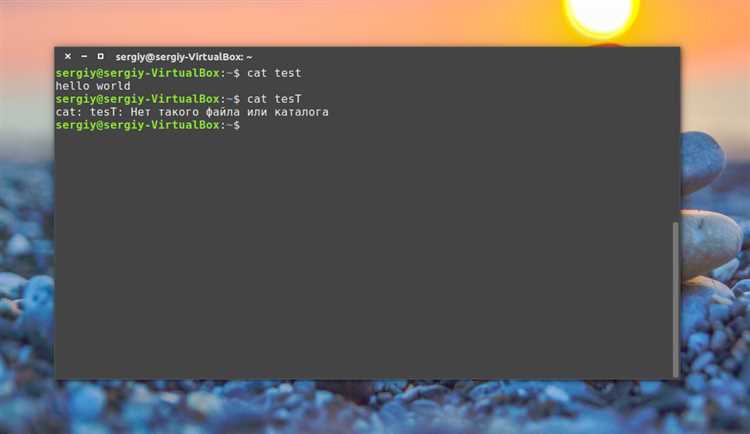
В Linux часто возникает необходимость работать с несколькими терминальными сессиями одновременно. Одновременный запуск двух терминалов позволяет параллельно выполнять команды, контролировать процессы и тестировать скрипты без постоянного переключения между окнами.
Наиболее быстрый способ открыть второй терминал – использовать сочетание клавиш Ctrl+Alt+T в популярных дистрибутивах на базе GNOME или Ubuntu. Этот метод создаёт отдельное окно с новой сессией, сохраняя текущие процессы в первом терминале.
Для автоматизации можно использовать команду gnome-terminal & или аналогичные для других окружений, указывая рабочий каталог с помощью —working-directory=путь. Это удобно при запуске нескольких проектов или сервисов одновременно.
Если требуется одновременно контролировать оба терминала в одном окне, рекомендуется использовать tmux или screen. Эти утилиты позволяют делить окно на панели, переключаться между сессиями и сохранять состояние при закрытии терминала.
Также стоит настроить профили терминала с разными цветами и шрифтами для визуального разграничения сессий. Это снижает риск случайного выполнения команд в неправильной сессии и ускоряет работу с несколькими проектами одновременно.
Запуск второго терминала через комбинацию клавиш

В большинстве дистрибутивов Linux на базе GNOME и Ubuntu открытие нового терминала выполняется сочетанием клавиш Ctrl+Alt+T. Эта комбинация сразу создаёт отдельное окно терминала с новой оболочкой, оставляя первый терминал активным для текущих процессов.
Если используется KDE Plasma, стандартное сочетание может отличаться – обычно Alt+Space для вызова меню запуска, после чего вводят konsole и нажимают Enter. Для ускорения работы рекомендуется создать собственное сочетание клавиш в настройках системы, например Ctrl+Shift+T, чтобы запуск второго терминала не требовал дополнительных действий.
После запуска второго терминала стоит проверить текущий рабочий каталог командой pwd и при необходимости изменить его на cd /путь/к/проекту, чтобы сразу работать в нужной директории. Такой подход позволяет параллельно управлять разными проектами или следить за логами и процессами в отдельном окне без переключения контекста.
Использование команды `gnome-terminal` для открытия новой сессии

Команда gnome-terminal позволяет запускать дополнительные терминалы напрямую из существующей сессии. Для создания нового окна достаточно выполнить gnome-terminal &, добавив амперсанд для фонового запуска, чтобы текущий терминал оставался доступным.
Можно сразу указать рабочий каталог с помощью опции —working-directory=путь. Например, команда gnome-terminal —working-directory=/home/user/projects & откроет новую сессию прямо в нужной директории без дополнительного перехода.
Для запуска нескольких терминалов с разными параметрами удобно использовать следующие ключи:
| Команда | Описание |
|---|---|
| gnome-terminal —tab | Открывает новую вкладку в существующем окне терминала |
| gnome-terminal —title=»Имя окна» | Задаёт название окна для визуального различия между сессиями |
| gnome-terminal —command=»команда» | Автоматически выполняет указанную команду при открытии терминала |
Комбинируя эти опции, можно запускать несколько терминалов с разными рабочими каталогами и выполняемыми задачами одновременно, что удобно для тестирования скриптов и мониторинга процессов.
Открытие терминалов в разных рабочих столах
Разделение терминалов по рабочим столам повышает удобство работы с множеством параллельных процессов. В GNOME и KDE Plasma переключение между рабочими столами выполняется сочетаниями клавиш Ctrl+Alt+Стрелка влево/вправо или с помощью панели переключения рабочих столов.
Для открытия терминала на другом рабочем столе сначала переключитесь на нужный стол, затем используйте Ctrl+Alt+T или команду gnome-terminal &. Это создаст полностью независимую сессию, не мешая процессам на первом столе.
В Xfce можно настроить автоматическое открытие терминала на конкретном рабочем столе через свойства ярлыка или команду wmctrl -s N && xfce4-terminal &, где N – номер рабочего стола. Такой подход полезен для разделения задач: один стол управляет сервисами, другой – компиляцией или тестированием.
Для визуального контроля стоит использовать разные названия окон терминала через опцию —title=»Имя окна». Это облегчает идентификацию активных процессов при переключении между рабочими столами.
Настройка профилей для одновременной работы двух терминалов
Создание отдельных профилей терминала помогает различать сессии и ускоряет работу с двумя окнами одновременно. В GNOME Terminal и других современных терминалах профили позволяют менять цвета, шрифты и команды запуска по умолчанию.
Рекомендации по настройке:
- Создайте отдельный профиль для каждого терминала через Настройки → Профили → Создать.
- Задайте разные цветовые схемы, чтобы сразу визуально отличать сессии.
- Выберите шрифты различного размера или типа для удобного различения окон.
- Включите опцию автоматического запуска команды при старте профиля через Команда при запуске, например cd /home/user/project1 для одного терминала и cd /home/user/project2 для второго.
- Сохраните профиль и назначьте его для быстрого запуска через ярлык или команду gnome-terminal —window-with-profile=»Имя профиля».
Использование отдельных профилей снижает риск выполнения команд в неправильной сессии и позволяет одновременно работать с разными проектами, логами и процессами без визуальной путаницы.
Запуск терминалов с разными рабочими каталогами

Работа с несколькими терминалами становится удобнее, если каждая сессия открыта в своём рабочем каталоге. Это позволяет одновременно запускать скрипты, компилировать проекты или мониторить логи без лишних переходов между директориями.
Способы настройки разных рабочих каталогов:
- Использование команды при запуске терминала: gnome-terminal —working-directory=/путь/к/проекту &.
- Создание отдельных профилей с предустановленным рабочим каталогом через Настройки → Профили → Команда при запуске.
- Через ярлыки рабочего стола или меню приложений, указывая рабочий каталог в параметрах запуска.
- Использование оболочки tmux с командой new-session -c /путь/к/каталогу для открытия панели с конкретной директорией.
При работе с двумя терминалами рекомендуется назначать каталоги, соответствующие выполняемым задачам: например, один терминал для разработки, второй – для тестирования или просмотра логов. Это минимизирует риск ошибок и ускоряет многозадачную работу.
Использование `tmux` для параллельных терминальных сессий
tmux позволяет запускать несколько терминальных сессий в одном окне и управлять ими одновременно. Каждая панель может работать в отдельной директории или выполнять отдельные задачи без необходимости открывать новые окна терминала.
Базовые команды для работы с tmux:
- tmux new -s имя_сессии – создаёт новую сессию с указанным именем.
- Ctrl+b c – создаёт новую панель в текущей сессии.
- Ctrl+b % – делит окно вертикально, Ctrl+b « – делит горизонтально.
- Ctrl+b n или Ctrl+b p – переключение между панелями.
- tmux attach -t имя_сессии – повторное подключение к существующей сессии.
Для работы с двумя терминалами одновременно можно открыть одну сессию, разделить её на две панели и настроить каждый терминал в отдельной директории через команду cd /путь/к/каталогу. Это позволяет одновременно запускать процессы, следить за логами и переключаться между задачами без закрытия терминалов.
Создание ярлыков для автоматического открытия двух терминалов
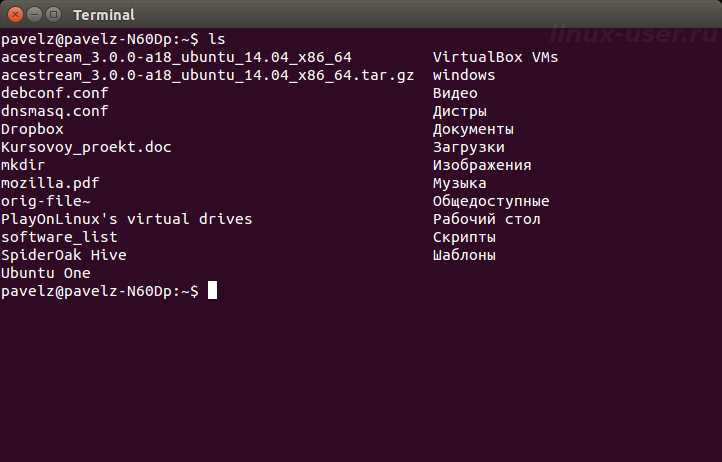
Автоматизация запуска двух терминалов позволяет сэкономить время и сразу работать с нужными сессиями. В Linux это реализуется через создание кастомных ярлыков на рабочем столе или в меню приложений.
Пример создания ярлыка для GNOME и других сред с поддержкой .desktop файлов:
- Создайте файл две_сессии.desktop в директории ~/Рабочий стол или ~/.local/share/applications.
- Добавьте следующие строки:
[Desktop Entry]
Type=Application
Name=Два терминала
Exec=sh -c 'gnome-terminal --working-directory=/home/user/project1 & gnome-terminal --working-directory=/home/user/project2 &'
Icon=utilities-terminal
Terminal=false
Такой подход позволяет заранее настроить профили, рабочие каталоги и команды для каждой сессии, сокращая количество ручных действий и минимизируя ошибки при многозадачной работе.
Вопрос-ответ:
Можно ли открыть два терминала в Linux с разными рабочими каталогами без переключения между окнами?
Да, это можно сделать через команду gnome-terminal —working-directory=/путь/к/каталогу &. Запуск нескольких таких команд создаёт отдельные терминальные окна, каждый с указанной директорией. Также можно использовать tmux, чтобы разделить одно окно на панели и задать разные каталоги для каждой панели через команду cd.
Как настроить разные цветовые схемы для двух открытых терминалов?
В GNOME Terminal и других современных терминалах создаются отдельные профили через Настройки → Профили → Создать. Для каждого профиля можно выбрать уникальную цветовую схему, шрифт и название окна. После этого терминалы можно запускать с указанием нужного профиля через gnome-terminal —window-with-profile=»Имя профиля», чтобы визуально различать сессии.
Можно ли автоматизировать одновременный запуск двух терминалов при старте системы?
Да. Один из способов — создание .desktop файла в директории ~/.config/autostart/ с командой запуска двух терминалов. Пример: Exec=sh -c ‘gnome-terminal —working-directory=/home/user/project1 & gnome-terminal —working-directory=/home/user/project2 &’. После добавления файла оба терминала будут запускаться автоматически при входе в систему.
В чём преимущество использования tmux для параллельных терминальных сессий вместо двух отдельных окон?
tmux позволяет открывать несколько панелей в одном окне терминала и управлять ими с помощью горячих клавиш. Это упрощает переключение между сессиями, позволяет сохранять состояние при закрытии терминала и работать с разными рабочими каталогами в одной сессии, не создавая дополнительных окон.
Как открыть второй терминал на другом рабочем столе без закрытия первого?
Для этого сначала переключитесь на нужный рабочий стол с помощью Ctrl+Alt+Стрелка влево/вправо. Затем откройте терминал стандартным сочетанием клавиш Ctrl+Alt+T или командой gnome-terminal &. Первый терминал останется активным на исходном рабочем столе, а новый терминал будет работать на отдельном столе, позволяя вести разные задачи параллельно.
Можно ли одновременно запускать два терминала с разными командами и каталогами в одном скрипте?
Да, это можно сделать через команду оболочки, используя фоновые процессы. Например, в скрипте можно прописать: gnome-terminal —working-directory=/home/user/project1 — bash -c «команда1; exec bash» & и gnome-terminal —working-directory=/home/user/project2 — bash -c «команда2; exec bash» &. Каждая строка откроет новый терминал с указанным рабочим каталогом и сразу выполнит нужную команду. Амперсанд в конце запускает процесс в фоне, оставляя основной скрипт активным, что позволяет запускать несколько терминалов одновременно без ручного открытия каждого окна.

 Загрузка...