Содержание статьи
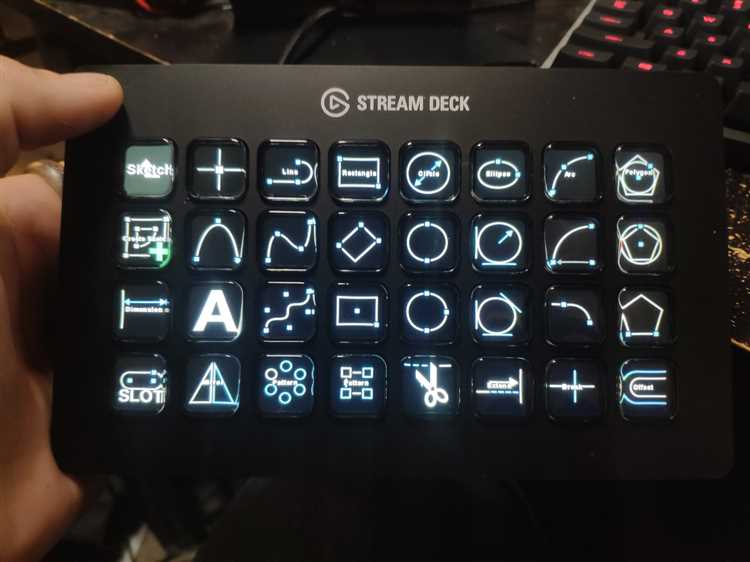
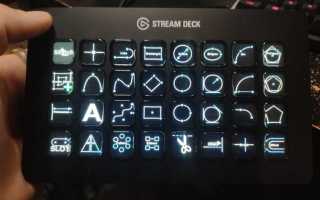
Stream Deck – это уникальное устройство, которое представляет собой набор программируемых кнопок, предназначенных для упрощения управления различными функциями в стриминге и других сферах. Разработанный компанией Elgato, Stream Deck стал неотъемлемым инструментом для профессионалов, создающих контент в реальном времени. Его основное преимущество – это возможность управлять множеством процессов с помощью одного устройства, исключая необходимость постоянно переключаться между окнами на экране.
С помощью Stream Deck можно назначать горячие клавиши, запускать макросы, переключать сцены в OBS Studio, управлять музыкой, запускать программы и многое другое. Устройство оснащено 6, 15 или 32 кнопками, в зависимости от модели, каждая из которых может быть настроена для выполнения различных задач. Кроме того, каждая кнопка оснащена экраном, на котором отображается иконка или текст, что упрощает использование устройства в процессе работы.
Stream Deck значительно ускоряет рабочий процесс за счет интеграции с популярными стриминг-сервисами и программами. Например, с помощью него можно быстро переходить между сценами в OBS или изменять параметры стрима, не отвлекаясь от основной задачи. Это особенно полезно для стримеров, которые занимаются монтажом, общением с аудиторией или управлением внешними устройствами, такими как освещение или камеры.
Не только стримеры могут извлечь пользу из Stream Deck. Этот инструмент подходит для людей, работающих с видео, дизайном, монтажом или даже программированием. С помощью Stream Deck можно создать удобные сочетания для работы с Adobe Premiere, Photoshop или другими сложными программами, что позволяет значительно улучшить производительность.
Как Stream Deck упрощает управление потоками на Twitch и YouTube
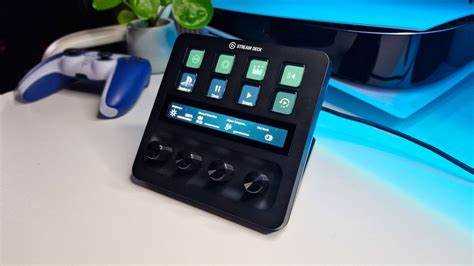
Stream Deck значительно упрощает процесс управления прямыми эфирами на Twitch и YouTube, предлагая пользователям возможность оперативно контролировать ключевые функции стрима без необходимости отвлекаться на клавиатуру или мышь. С помощью Stream Deck можно настроить кнопки для мгновенного переключения сцен, включения или выключения микрофона, активации эффектов и многого другого. Это позволяет стримерам поддерживать высокий уровень взаимодействия с аудиторией, не теряя фокуса на контенте.
Основная функция Stream Deck при работе с потоками на Twitch и YouTube – это управление сценами в реальном времени. В OBS или Streamlabs OBS можно заранее настроить различные сцены, например, для начальной заставки, основного контента или завершения эфира. Stream Deck позволяет мгновенно переключать между этими сценами с одной кнопки, что важно при динамичных стримах, когда необходимо быстро адаптироваться к изменениям.
Кроме того, Stream Deck позволяет управлять функциями чата, например, запускать автоматические команды для общения с зрителями, модерации сообщений или включения чат-ботов. Это освобождает время для более важной работы, позволяя стримеру сосредоточиться на общении с аудиторией, а не на постоянном контроле за чатом.
Для YouTube Stream Deck также полезен для контроля над потоком: он может включать или выключать видеофайлы, запускать анимации, регулировать звук и даже управлять отображением графики или субтитров. Важно, что все эти действия можно настроить на отдельные кнопки, что снижает нагрузку на стримера и делает процесс управления потоком более интуитивно понятным.
С помощью Stream Deck можно оптимизировать работу с внешними устройствами, такими как камеры, освещение или аудиопанели. Например, кнопка на устройстве может запускать макросы для изменения яркости света или переключения между камерами, что помогает создать профессиональную атмосферу без необходимости вмешательства в настройки на компьютере.
Настройка горячих клавиш и макросов с помощью Stream Deck
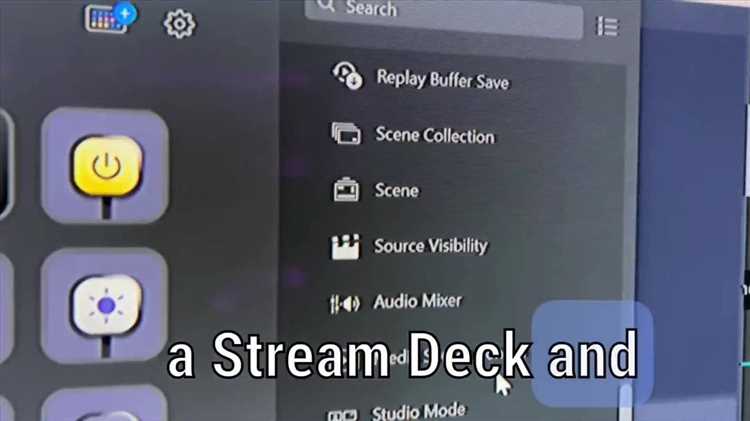
Stream Deck позволяет настроить горячие клавиши и макросы, что значительно упрощает работу и повышает скорость выполнения задач. Каждую кнопку можно настроить на выполнение определённой команды, запуска программы или сочетания клавиш. Это особенно полезно для пользователей, которые регулярно используют одни и те же функции или команды в процессе работы или стриминга.
Для настройки горячих клавиш на Stream Deck достаточно просто перетащить нужную команду или сочетание клавиш в интерфейсе программного обеспечения Elgato. Например, для стримеров это может быть быстрый запуск сцены в OBS, включение/выключение микрофона или активация эффектов. Для более сложных задач можно использовать макросы, которые представляют собой последовательность действий, выполняемых за одно нажатие кнопки. Это идеально подходит для автоматизации повторяющихся действий.
Одним из важных аспектов настройки макросов является возможность добавления задержек между действиями. Например, можно создать макрос для отправки текста в чат или для управления внешними устройствами с задержкой, что позволяет синхронизировать действия с видео или звуковыми эффектами. В настройках Stream Deck можно задать такие параметры, как время между действиями, паузы и повторяющиеся команды, что значительно увеличивает гибкость использования макросов.
Кроме того, Stream Deck поддерживает интеграцию с множеством популярных приложений, таких как Adobe Premiere, Photoshop, Microsoft Office и многими другими. Для этих программ можно настроить горячие клавиши и макросы, которые автоматически выполняют определённые задачи, например, запускают фильтры, изменяют настройки или активируют панель инструментов. Это позволяет работать быстрее и снизить количество необходимых кликов мышью.
Использование макросов с горячими клавишами также важно для многозадачности. Например, можно настроить Stream Deck для быстрого переключения между проектами, запускать несколько приложений или сценариев с одной кнопки, что экономит время и усилия при работе над большими проектами или во время стриминга.
Использование Stream Deck для управления OBS Studio и других приложений
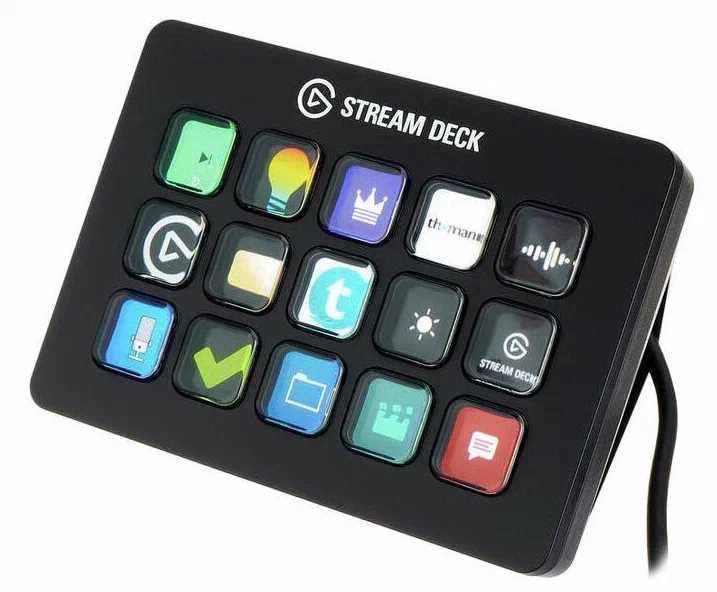
Stream Deck идеально подходит для управления OBS Studio, одним из самых популярных инструментов для стриминга и записи видео. С помощью Stream Deck можно быстро и эффективно управлять сценами, источниками и настройками, не отвлекаясь от основного процесса. Весь функционал OBS Studio можно свести к нажатию одной кнопки, что существенно упрощает работу стримера.
Основные возможности управления OBS Studio с помощью Stream Deck:
- Переключение сцен: настройка кнопок для мгновенного перехода между различными сценами, например, для смены фона, добавления графики или переключения на камеру.
- Управление источниками: включение и выключение различных источников, таких как камеры, изображения, видео и текстовые оверлеи, с помощью одной кнопки.
- Контроль микрофона и звука: настройка кнопок для включения/выключения микрофона, регулировки уровня звука или управления аудиоустройствами.
- Запуск записи и стрима: с помощью одной кнопки можно начать или завершить запись видео или начать стрим на платформе, такой как Twitch или YouTube.
- Управление фильтрами: добавление и удаление фильтров, например, для изменения освещенности, контраста или эффекта хромакея.
Помимо OBS Studio, Stream Deck может быть использован для управления другими популярными приложениями, такими как:
- Adobe Premiere Pro и другие редакторы видео: настройка макросов для запуска фильтров, переходов, эффектов или других инструментов редактирования.
- Photoshop и другие графические редакторы: назначение горячих клавиш для инструментов, фильтров и операций редактирования, что ускоряет рабочий процесс.
- Медиа-плееры: управление воспроизведением, паузой, перемоткой и громкостью в видеоредакторах или потоковых сервисах.
- Софт для работы с музыкой: управление воспроизведением треков, добавление эффектов и настройка аудио на стриме или записи.
Stream Deck позволяет интегрировать различные программы и устройства в одну систему, создавая централизованный контроль для всех ключевых элементов стрима или рабочего процесса. Такой подход помогает ускорить выполнение задач и минимизировать количество действий, требующих переключения между окнами или интерфейсами.
Как Stream Deck помогает в организации рабочего процесса для стримеров
Stream Deck значительно упрощает организацию рабочего процесса стримера, позволяя минимизировать время, затраченное на технические настройки, и увеличивать внимание к контенту и взаимодействию с аудиторией. С помощью Stream Deck можно централизованно управлять всеми аспектами стрима, что позволяет стримеру сосредоточиться на создании качественного контента, а не на сложных манипуляциях с программным обеспечением.
Один из ключевых аспектов Stream Deck – это возможность настройки быстрых действий для различных сценариев. Например, можно настроить кнопки для быстрой смены сцены, активации различных эффектов или даже для запуска программ, которые не связаны напрямую с стримом. В результате этого, стримеру не нужно тратить время на переходы между окнами и поиски нужных инструментов в интерфейсе программ.
Stream Deck также позволяет автоматизировать многие процессы, что особенно полезно для стримеров, которые ведут длительные трансляции. Например, можно настроить кнопки для активации переходов между сценами через определённые интервалы времени или запуск автоматических оповещений о начале стрима, достижении целей или благодарности подписчикам. Это делает процесс стрима более плавным и профессиональным.
Дополнительным преимуществом является возможность настройки нескольких профилей для различных типов контента. Если стример проводит не только игровые стримы, но и прямые эфиры с интервью, обсуждения новостей или Q&A-сессии, Stream Deck позволяет переключаться между разными профилями, где будут настроены соответствующие макросы и горячие клавиши для каждого типа трансляции. Это экономит время и упрощает организацию процесса.
Управление чатом – еще одна важная функция Stream Deck. Через интеграцию с популярными чат-ботами и стриминговыми платформами, стримеры могут быстро включать или выключать различные команды в чате, запускать боты для модерации или даже отправлять заранее подготовленные сообщения. Это помогает поддерживать чистоту чата и активное общение с аудиторией, не отвлекаясь от самого процесса стрима.
В итоге, Stream Deck помогает стримерам улучшить организацию и скоординировать все аспекты трансляции, от управления программами и устройствами до взаимодействия с зрителями, что позволяет повысить качество стрима и сделать его более профессиональным.
Преимущества использования Stream Deck для автоматизации задач в играх
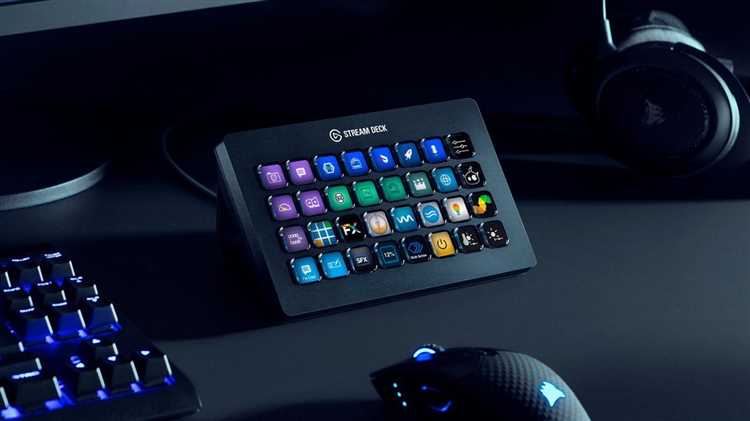
Основные преимущества использования Stream Deck в играх:
- Автоматизация повторяющихся действий: часто в играх требуется выполнить одни и те же действия несколько раз (например, активация специальных навыков, использование предметов или настройка инвентаря). Stream Deck позволяет настроить макросы, которые выполнят эти действия автоматически при нажатии одной кнопки.
- Управление сложными комбинациями: в некоторых играх требуется выполнить длинные последовательности клавиш. С помощью Stream Deck можно настроить последовательность макросов для автоматического выполнения этих комбинаций. Это полезно в MMORPG, MOBA и других играх, где важно быстро реагировать на происходящее.
- Переключение между режимами и инвентарями: в играх с несколькими режимами или инвентарями (например, в шутерах или стратегиях) Stream Deck позволяет настроить кнопки для мгновенного перехода между ними, ускоряя доступ к нужным функциям.
- Настройка горячих клавиш для различных игровых ситуаций: Stream Deck можно настроить под разные игровые сценарии. Например, отдельные кнопки можно использовать для быстрого изменения стратегии, активации специальных способностей или даже для ответа в чате, что помогает не отвлекаться от игры.
- Управление внешними устройствами: Stream Deck также может работать с другими устройствами, такими как освещение или камера. Например, можно настроить кнопку для изменения яркости освещения в зависимости от игровой ситуации, что создаёт атмосферу и погружение в процесс.
Таким образом, Stream Deck предоставляет игрокам возможности для улучшения их игрового опыта, снижая физическую нагрузку и позволяя сосредоточиться на самой игре. Благодаря настройке макросов и горячих клавиш, можно повысить свою производительность и ускорить выполнение сложных игровых действий, что имеет решающее значение в напряжённых сессиях или соревнованиях.
Советы по настройке Stream Deck для профессионалов и новичков
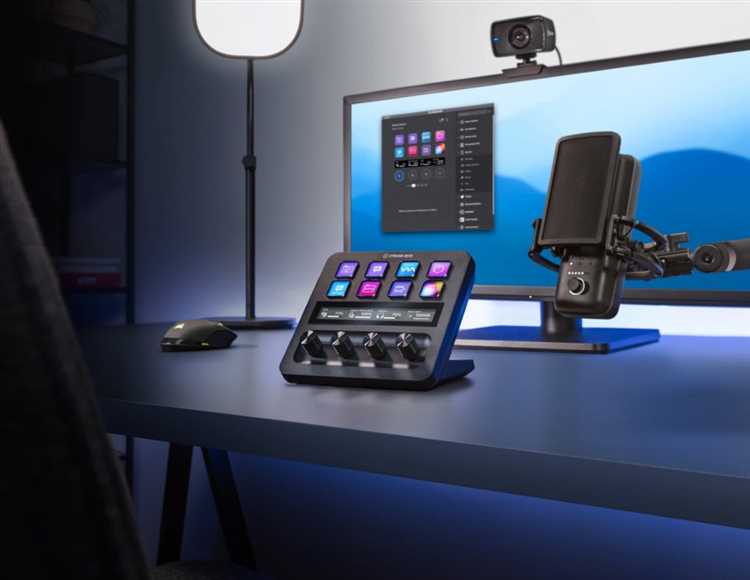
Настройка Stream Deck может показаться сложной для новичков, однако с правильным подходом она становится мощным инструментом для улучшения рабочих процессов, как для начинающих, так и для опытных пользователей. Ниже приведены советы по настройке устройства для различных уровней опыта.
Советы для новичков:
- Начните с базовых функций: Для начала настройте кнопки для простых действий, таких как включение/выключение микрофона, управление громкостью или смена сцен в OBS. Это поможет привыкнуть к устройству без перегрузки.
- Используйте стандартные профили: Elgato предлагает несколько готовых профилей для популярных программ. Используйте их для упрощения процесса настройки и понимания принципов работы с Stream Deck.
- Группировка кнопок: Разделите действия на несколько папок. Например, создайте одну папку для управления сценами, другую – для работы с чатом. Это поможет организовать пространство и избежать путаницы.
- Добавление текста и иконок: Для упрощения навигации добавляйте текст или иконки на кнопки. Это улучшит визуальную организацию и ускорит работу.
Советы для профессионалов:
- Использование макросов: Настройте сложные макросы для выполнения нескольких действий за один клик. Например, создайте макрос для переключения между несколькими сценами или для активации спецэффектов и звуков.
- Создание индивидуальных профилей: Для разных типов стримов или работы создайте уникальные профили, например, для стримов на Twitch и YouTube, для записи видео или для работы с графикой. Это позволит быстро адаптировать устройство под различные задачи.
- Интеграция с дополнительными приложениями: Stream Deck можно интегрировать с различными профессиональными программами, такими как OBS Studio, Adobe Premiere, Photoshop и другими. Это позволяет управлять всеми инструментами из одного интерфейса, что ускоряет рабочий процесс.
- Использование сторонних плагинов: Для расширения возможностей Stream Deck воспользуйтесь плагинами, доступными на официальной платформе. Например, для интеграции с чатом или для управления камерами и другими устройствами.
Таким образом, независимо от уровня опыта, Stream Deck предоставляет множество возможностей для оптимизации рабочего процесса. Новички могут начать с простых функций, постепенно переходя к более сложным настройкам, в то время как профессионалы могут использовать все возможности устройства для полной автоматизации задач и упрощения многозадачности.
Какие аксессуары и расширения доступны для Stream Deck
1. Подставки и крепления:
Для удобства использования Stream Deck можно приобрести подставки и крепления. Например, настольные подставки помогают регулировать угол наклона устройства, чтобы оно было в удобной позиции для пользователя. Крепления для Stream Deck могут использоваться для установки устройства на столе или мониторе, что позволяет сэкономить место на рабочем пространстве.
2. Кастомные панели и наклейки:
Чтобы сделать управление Stream Deck ещё удобнее, можно использовать кастомные панели и наклейки. Они позволяют легко маркировать кнопки, что помогает быстрее ориентироваться в настройках и макросах. Вы можете приобрести специальные панели с индивидуальными иконками или наклейками, которые помогут персонализировать устройство в соответствии с вашими потребностями.
3. Расширения для программ:
Stream Deck поддерживает различные расширения для интеграции с популярными программами и сервисами. Например, можно добавить плагины для управления OBS Studio, Twitch, YouTube и другими платформами. Эти расширения позволяют ещё более точно настроить устройство для специфичных задач, таких как управление сценами, звуком, чатом и многим другим.
4. Дополнительные кнопки и модули:
Elgato предлагает различные модули, которые могут быть добавлены к Stream Deck для расширения его функциональности. Одним из примеров является дополнительный модуль для расширения количества кнопок. Например, для моделей с 15 кнопками можно подключить дополнительные панели, увеличивая их количество до 32 кнопок.
5. Интеграция с устройствами сторонних производителей:
Stream Deck может быть интегрирован с различными устройствами сторонних производителей. Например, устройства для управления освещением, камеры или даже профессиональные аудиоустройства могут быть подключены к Stream Deck для быстрого и удобного управления всеми элементами стрима. Это позволяет стримеру или специалисту управлять всей экосистемой оборудования с одного устройства.
6. Программируемые расширения:
В дополнение к стандартным функциям, Stream Deck позволяет подключать дополнительные программируемые устройства и аксессуары, такие как внешние модули для управления музыкой, спецэффектами или внешними серверами. Это позволяет строить комплексные рабочие процессы, где каждый элемент связан и управляется с помощью одного интерфейса.
Использование аксессуаров и расширений для Stream Deck значительно увеличивает его гибкость и функциональность, позволяя настроить устройство под любые нужды и задачи, будь то стриминг, работа с видео, или управление профессиональным оборудованием.
Вопрос-ответ:
Что такое Stream Deck и для чего он нужен?
Stream Deck — это устройство с набором программируемых кнопок, которое используется для управления различными действиями в реальном времени. Оно применяется в основном в стриминге, позволяя быстро переключать сцены в OBS, включать или выключать микрофон, управлять музыкой и выполнять другие функции. Stream Deck значительно упрощает рабочий процесс стримера, автоматизируя множество действий и повышая удобство работы.
Можно ли использовать Stream Deck для программ, помимо OBS Studio?
Да, Stream Deck можно настроить для работы с множеством различных программ. Например, его можно использовать для управления видеоредакторами, такими как Adobe Premiere, или графическими программами, такими как Photoshop. Stream Deck поддерживает интеграцию с более чем 100 приложениями, что позволяет пользователю настроить кнопки для быстрого выполнения различных действий в этих программах.
Как настроить макросы на Stream Deck?
Для настройки макросов на Stream Deck нужно открыть программу Elgato Stream Deck и выбрать кнопку, которую вы хотите настроить. Затем в панели управления выберите команду «Multi Action» (Множественное действие) и добавьте нужные шаги, такие как нажатие нескольких клавиш, запуск программ или переход между сценами. Это позволяет создавать последовательности действий, которые выполняются одним нажатием кнопки.
Сколько кнопок у Stream Deck и можно ли расширить их количество?
Stream Deck существует в нескольких вариантах, в зависимости от количества кнопок. Стандартная модель имеет 15 кнопок, а более продвинутая версия — 32 кнопки. Если вам нужно больше кнопок, вы можете подключить несколько устройств Stream Deck или использовать аксессуары, такие как дополнительная панель с кнопками, чтобы расширить функциональность.
Какие аксессуары доступны для Stream Deck?
Для Stream Deck существует несколько аксессуаров, которые могут улучшить его использование. Это, например, подставки для регулировки угла наклона устройства, крепления для установки на столе или мониторе, а также кастомные панели с наклейками для кнопок, что позволяет улучшить визуальную организацию и ускорить поиск нужных функций. Также доступны дополнительные модули для увеличения числа кнопок и расширения возможностей устройства.
Как Stream Deck помогает стримерам в организации работы?
Stream Deck помогает стримерам упростить управление потоком работы, позволяя автоматизировать многие процессы. С помощью программируемых кнопок стример может быстро переключать сцены в OBS, включать или выключать микрофон, управлять звуком, запускать спецэффекты и взаимодействовать с аудиторией через чат. Это позволяет сократить время на технические настройки и сосредоточиться на самом контенте. Например, можно заранее настроить кнопки для выполнения последовательностей действий, таких как запуск записи, активация уведомлений о новых подписках или благодарность зрителям. Такие настройки делают стримы более плавными и организованными.

 Загрузка...