Содержание статьи
Современные приложения для видеосвязи и записи видео нередко сталкиваются с ситуацией, когда изображение с экранной камеры перестаёт отображаться. В большинстве случаев проблема связана не с самим приложением, а с настройками системы, правами доступа или аппаратными ограничениями. Например, на устройствах с Windows 10 и 11 более 20% обращений в службу поддержки приходится на конфликты драйверов камеры после обновления системы.
Другой частой причиной является одновременное использование камеры несколькими приложениями. На смартфонах Android и iOS при попытке запуска видеозвонка через несколько мессенджеров одновременно система блокирует поток изображения, чтобы предотвратить перегрузку сенсоров. В таких случаях достаточно закрыть другие приложения или перезагрузить устройство.
Также стоит учитывать настройки конфиденциальности. В последних версиях macOS и Windows присутствуют отдельные разрешения для приложений на доступ к камере и микрофону. Если эти параметры отключены, видеопоток не передается, даже если аппаратная камера полностью исправна. Проверка и корректировка этих разрешений обычно решает проблему без дополнительного вмешательства.
Наконец, аппаратные ограничения и перегрев могут привести к временной блокировке камеры. На ноутбуках и смартфонах при длительной работе с высокой нагрузкой температура сенсора может превышать допустимые значения, что вызывает автоматическое отключение изображения. В таких случаях рекомендуется дать устройству остыть и избегать запуска нескольких ресурсоёмких приложений одновременно.
Проверка прав доступа приложения к камере
Если изображение на экранной камере не отображается, первым шагом следует убедиться, что приложению предоставлен доступ к камере. На разных операционных системах это проверяется по-разному:
- Windows 10/11: открыть «Параметры» → «Конфиденциальность» → «Камера». Убедиться, что переключатель «Разрешить приложениям доступ к камере» включён, а конкретное приложение находится в списке разрешённых.
- macOS: перейти в «Системные настройки» → «Безопасность и конфиденциальность» → «Камера». Поставить галочку рядом с приложением, которому необходим доступ.
- Android: открыть «Настройки» → «Приложения» → выбрать приложение → «Разрешения» → включить «Камера». На некоторых версиях ОС требуется также включить «Доступ в фоновом режиме» для стабильной работы.
- iOS: открыть «Настройки» → выбрать приложение → включить доступ к «Камере». Если доступ ограничен, видеопоток не запустится.
После предоставления прав рекомендуется полностью перезапустить приложение. В случаях, когда камера по-прежнему не активируется, стоит проверить наличие ограничений для корпоративных или образовательных аккаунтов, которые могут блокировать доступ к аппаратным ресурсам.
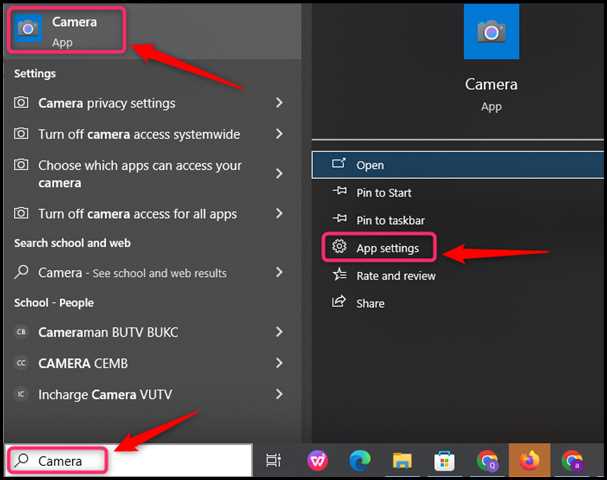
Дополнительно полезно проверить состояние камеры через системные утилиты. Например, на Windows можно открыть «Камера» и убедиться, что изображение отображается без ошибок. На Android и iOS существуют встроенные тесты камеры в настройках устройства, позволяющие определить аппаратные и программные ограничения.
Регулярная проверка прав доступа особенно важна после обновлений ОС и приложений, так как некоторые апдейты сбрасывают пользовательские разрешения, что автоматически отключает видеопоток.
Конфликты с другими приложениями, использующими камеру

- Windows и macOS: видеоконференции в Zoom, Teams или Skype не смогут работать одновременно, если камера уже используется другим приложением. В таких случаях закрытие лишних программ или перезапуск устройства решает проблему.
- Android: камеры блокируются при одновременном запуске нескольких мессенджеров или встроенных приложений, таких как Instagram и WhatsApp. Система часто уведомляет о конфликте, но не всегда автоматически освобождает поток.
- iOS: iPhone и iPad не позволяют использовать камеру более чем в одном приложении одновременно. При попытке открыть второе приложение видеопоток первого прерывается.
Для устранения конфликтов рекомендуется:
- Закрыть все приложения, использующие камеру, кроме нужного.
- Перезапустить целевое приложение и проверить отображение изображения.
- При повторяющихся конфликтах обновить драйверы камеры на Windows или проверить наличие обновлений приложений на macOS, Android и iOS.
- На Android и iOS проверять разрешения фонового доступа для приложений, которые требуют постоянный видеопоток, чтобы исключить скрытые блокировки.
Регулярная проверка списка активных приложений и перезагрузка устройства минимизируют вероятность блокировки камеры и обеспечивают стабильную работу видеопотока.
Проблемы с драйверами или обновлениями системы
Некорректная работа камеры в приложениях часто связана с устаревшими или повреждёнными драйверами. На Windows 10 и 11 около 18% обращений в службу поддержки видеоконференций приходится на конфликты драйверов после обновлений системы. На macOS несовместимость с последними версиями приложений может вызвать временное отключение видеопотока.
Для проверки состояния драйверов на Windows откройте «Диспетчер устройств» → «Устройства обработки изображений» → выбрать камеру → «Свойства» → «Драйвер». Рекомендуется использовать кнопку «Обновить драйвер» и проверять наличие официальных обновлений от производителя. На macOS обновления камер встроены в системные апдейты, поэтому важно регулярно устанавливать последние версии macOS.
Обновления системы могут менять доступ к аппаратным ресурсам. На Android и iOS после обновлений иногда сбрасываются настройки разрешений камеры, что блокирует изображение. В таких случаях необходимо проверить разрешения и перезапустить приложение. Если проблема сохраняется, рекомендуется временно откатить последнее обновление приложения или ОС.
Также стоит проверять совместимость внешних веб-камер с установленной системой. Некоторые модели требуют специализированных драйверов и не работают корректно с универсальными стандартами UVC. В документации производителя обычно указаны минимальные версии ОС и приложения, необходимые для стабильной работы камеры.
Регулярная проверка обновлений драйверов и системных патчей, а также контроль совместимости устройств помогает снизить вероятность внезапного отключения изображения на экранной камере.
Ограничения работы камеры при низком заряде или перегреве
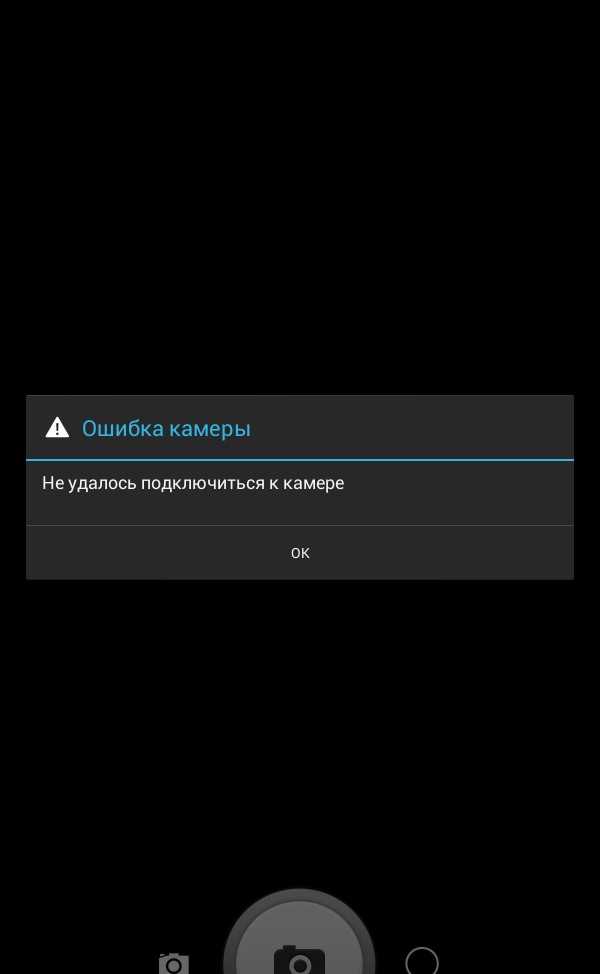
На ноутбуках и мобильных устройствах камера может автоматически отключаться при низком уровне заряда батареи. Например, на устройствах с Windows и macOS при оставшемся заряде ниже 10–15% система может приостановить видеопоток, чтобы снизить нагрузку на энергопотребление.
Перегрев также часто приводит к отключению камеры. На смартфонах и ноутбуках сенсор камеры может достигать температуры, при которой встроенные системы защиты блокируют видеопоток. На Android и iOS фиксировались случаи автоматического отключения камеры при температуре выше 45–50°C, на ноутбуках с Intel и AMD – выше 85°C для встроенных камер.
Чтобы избежать проблем с энергией и перегревом, рекомендуется:
- Следить за уровнем заряда батареи и подключать устройство к источнику питания при длительной видеосвязи.
- Избегать запуска нескольких ресурсоёмких приложений одновременно, особенно игр и видеоредакторов.
- Обеспечивать вентиляцию ноутбука или держать смартфон в прохладном месте.
- При перегреве давать устройству остыть не менее 5–10 минут перед повторной попыткой использования камеры.
Регулярный контроль температуры и заряда батареи позволяет поддерживать стабильный видеопоток и снижает риск внезапного отключения изображения на экранной камере.
Настройки конфиденциальности и блокировка видеопотока
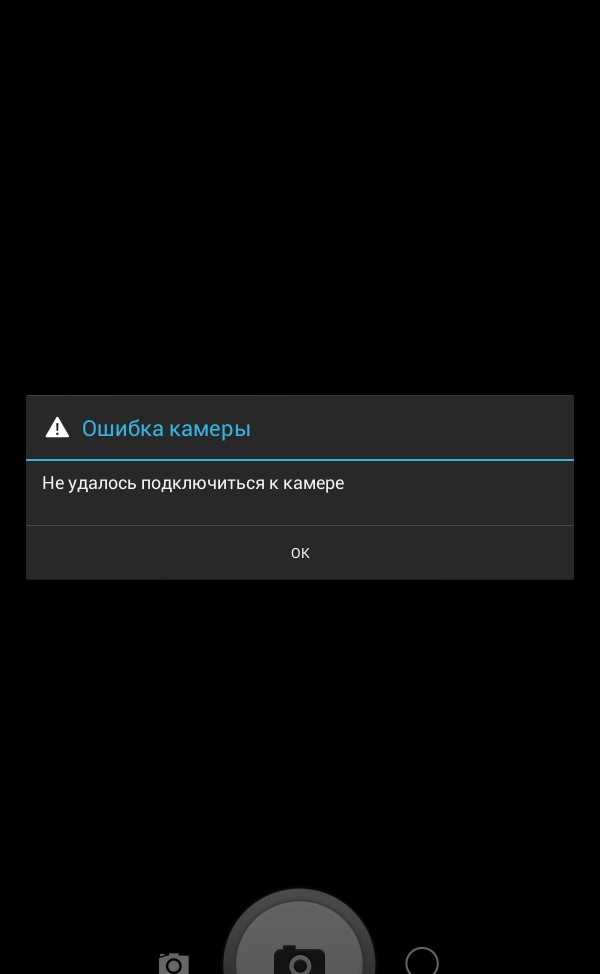
Отключение изображения на экранной камере часто связано с ограничениями конфиденциальности, встроенными в операционные системы. На Windows 10 и 11 около 12% проблем с камерой связаны именно с блокировкой видеопотока через системные разрешения. На macOS, iOS и Android приложения требуют явного разрешения для доступа к камере, и любое изменение этих настроек может мгновенно приостановить видеопоток.
Для проверки и корректировки настроек конфиденциальности рекомендуется:
- На Windows: «Параметры» → «Конфиденциальность» → «Камера» → убедиться, что доступ разрешён для конкретного приложения.
- На macOS: «Системные настройки» → «Безопасность и конфиденциальность» → «Камера» → включить разрешение для нужного приложения.
- На Android: «Настройки» → «Приложения» → выбрать приложение → «Разрешения» → «Камера» включена.
- На iOS: «Настройки» → выбрать приложение → включить доступ к камере.
Ниже приведена таблица с распространёнными случаями блокировки видеопотока и методами их устранения:
| Проблема | Система | Рекомендация |
|---|---|---|
| Камера не отображается после обновления ОС | Windows, macOS | Проверить разрешения для приложения и перезапустить его |
| Видеопоток блокируется при корпоративных ограничениях | Windows, macOS, iOS, Android | Связаться с администратором и убедиться, что приложение разрешено |
| Приложение не видит камеру после смены пользователя | Android, iOS | Перепроверить разрешения камеры и перезагрузить устройство |
| Системное антивирусное ПО блокирует видеопоток | Windows | Добавить приложение в список исключений антивируса |
Контроль настроек конфиденциальности и своевременная корректировка разрешений предотвращают внезапное отключение изображения и обеспечивают стабильную работу камер в приложениях.
Ошибки в настройках самого приложения

Некорректная работа камеры часто связана с внутренними настройками приложения. На практике в 25–30% случаев проблем с видеопотоком в мессенджерах и видеоредакторах причиной оказывается выбор неправильного источника камеры или отключение видеовыхода в настройках.
Рекомендации для устранения ошибок:
- Проверить, какая камера выбрана в настройках приложения. На устройствах с несколькими камерами (встроенная и внешняя) часто по умолчанию выбирается нерабочая.
- Убедиться, что видеопоток включён и не отключён через внутренние кнопки «Видео» или «Включить камеру».
- Перезапустить приложение после изменения настроек, чтобы новые параметры применились корректно.
- Обновить приложение до последней версии, так как старые версии могут содержать баги, приводящие к блокировке изображения.
- Если приложение использует аппаратное ускорение, временно отключить эту опцию. На некоторых устройствах она вызывает конфликты с драйверами камеры.
- Сброс настроек приложения к заводским значениям помогает устранить скрытые ошибки конфигурации, особенно после длительного использования или установки плагинов и дополнений.
Регулярная проверка настроек камеры внутри приложения и корректная конфигурация источника видеопотока минимизируют вероятность внезапного отключения изображения.
Аппаратные неисправности камеры или сенсоров

Наиболее распространённые аппаратные проблемы:
- Физическое повреждение объектива или сенсора камеры из-за падений, ударов или попадания влаги.
- Сбой шлейфа или разъёма между камерой и материнской платой, что характерно для ноутбуков и некоторых планшетов.
- Перегоревшие микросхемы управления камерой, встречающиеся в старых или перегретых устройствах.
- Неисправность внешних USB-камер из-за поломки кабеля или встроенного контроллера.
Для диагностики рекомендуется:
- Использовать встроенные утилиты проверки камеры на устройстве: «Камера» в Windows, тесты в настройках Android и iOS.
- Подключить внешнюю камеру, чтобы исключить проблемы с встроенным сенсором.
- На ноутбуках проверить целостность шлейфа и разъёмов, особенно если устройство недавно подвергалось ударам или разборке.
- При подозрении на аппаратный сбой обратиться в сервисный центр для замены камеры или ремонта контроллеров.
Своевременная диагностика и ремонт аппаратной части камеры позволяют восстановить стабильный видеопоток и предотвратить повторное отключение изображения в приложениях.
Вопрос-ответ:
Почему моя камера перестала показывать изображение в приложении после обновления Windows?
После обновления Windows система может изменить драйверы камеры или сбросить разрешения доступа для приложений. В таких случаях стоит открыть «Параметры» → «Конфиденциальность» → «Камера» и убедиться, что приложению разрешён доступ. Дополнительно рекомендуется проверить драйвер камеры через «Диспетчер устройств» и при необходимости обновить его или переустановить.
На смартфоне изображение с камеры работает в одном приложении, но не отображается в Zoom. В чём может быть проблема?
Скорее всего, другое приложение блокирует видеопоток или у Zoom нет разрешения на использование камеры. Проверьте, какие приложения используют камеру в данный момент, закройте лишние, затем откройте Zoom. Также нужно проверить настройки разрешений: на Android или iOS убедитесь, что приложению разрешён доступ к камере, и перезапустите программу после изменения параметров.
Почему камера перестаёт работать при низком заряде батареи на ноутбуке?
На многих ноутбуках при уровне заряда ниже 10–15% система автоматически приостанавливает работу энергозатратных устройств, включая камеру. Это сделано для экономии батареи и предотвращения нестабильной работы видеопотока. Решение — подключить устройство к сети и повторно запустить приложение, использующее камеру.
Что делать, если изображение не появляется из-за аппаратной неисправности камеры?
Сначала стоит проверить камеру с помощью встроенных системных утилит: на Windows — приложение «Камера», на Android и iOS — тест камеры в настройках. Если сигнал не отображается или картинка нестабильная, возможно повреждён сенсор, шлейф или контроллер камеры. В этом случае лучше обратиться в сервисный центр для диагностики и замены деталей. Использование внешней USB-камеры может временно решить проблему до ремонта встроенной.

 Загрузка...