Содержание статьи

Перенос таблицы на следующую страницу в Microsoft Word чаще всего связан не с её размером, а с внутренними настройками документа. Например, если для строк включён параметр «Не разрывать строки таблицы», Word пытается разместить всю строку целиком. Когда для неё не хватает даже нескольких миллиметров внизу страницы, программа автоматически переносит таблицу целиком или частично вниз, игнорируя визуально свободное место.
Ещё одна распространённая причина – фиксированная высота строк. При значении «Точно» Word не может сжать строку под доступное пространство страницы. В результате даже компактная таблица может «перепрыгивать» на следующую страницу, особенно если внутри ячеек используются шрифты разного размера, дополнительные интервалы или ручные переносы строк.
На поведение таблицы влияет и форматирование окружающего текста. Абзац перед таблицей может содержать опцию «С новой страницы» или увеличенные интервалы «перед» и «после». Эти параметры не отображаются напрямую, но именно они часто становятся причиной неожиданного разрыва страницы перед таблицей.
Нельзя игнорировать и параметры страницы: широкие поля, книжная ориентация, колонтитулы с большим отступом снизу уменьшают рабочую область. Если таблица рассчитана «впритык», любое изменение макета документа приводит к её смещению. Поэтому при работе с многостраничными файлами важно проверять не только таблицу, но и общие настройки разметки страницы.
Как настройка «Не разрывать строки таблицы» влияет на перенос страницы
Параметр «Не разрывать строки таблицы» управляет тем, может ли Word делить содержимое одной строки между страницами. Если настройка включена, каждая строка должна целиком помещаться в пределах одной страницы. Когда внизу страницы остаётся недостаточно места даже для одной строки, Word переносит всю таблицу или её часть на следующую страницу, оставляя визуально пустое пространство.
Эта опция особенно критична для таблиц с большим количеством текста внутри ячеек. Высота строки рассчитывается с учётом шрифта, межстрочного интервала, внутренних отступов ячеек и скрытых символов абзаца. Даже разница в 1–2 пункта по высоте делает строку «непроходимой» для текущей страницы, и перенос срабатывает принудительно.
Проблема усиливается, если таблица расположена сразу после заголовка или блока текста с увеличенным интервалом «после абзаца». Word сначала резервирует место под форматирование абзаца, затем пытается разместить строку таблицы. При включённой блокировке разрыва строк программа выбирает перенос, даже если пользователь ожидает иное поведение.
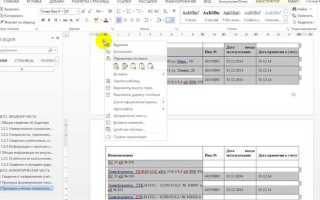
Для устранения переноса необходимо открыть свойства таблицы, перейти в параметры строк и снять флажок «Не разрывать строки таблицы». После этого Word получает возможность делить строки между страницами, заполняя доступное пространство без жёстких ограничений. Этот подход оправдан для рабочих документов, отчётов и инструкций, где важнее плотность размещения, а не целостность строки.
Почему фиксированная высота строк заставляет таблицу перескакивать вниз
Фиксированная высота строк задаётся в свойствах таблицы при выборе режима «Точно». В этом состоянии Word запрещает автоматическое изменение высоты строки, даже если доступное пространство страницы меньше заданного значения. Если внизу страницы остаётся, например, 10 мм, а высота строки установлена 12 мм, программа не пытается сжать строку и переносит её целиком на следующую страницу.
Дополнительные проблемы возникают при использовании разных размеров шрифта внутри одной строки. Word ориентируется на максимальную высоту символов, включая верхние и нижние выносные элементы, а также межстрочный интервал абзаца. В результате фактическая высота строки становится больше ожидаемой, хотя визуально текст выглядит компактно.
Фиксация высоты часто применяется для выравнивания таблиц под шаблон или печатную форму. Однако при изменении полей страницы, ориентации листа или масштаба просмотра таблица перестаёт подстраиваться под макет. Даже минимальное расхождение между расчётной и доступной высотой приводит к скачку таблицы вниз.
Чтобы устранить перенос, рекомендуется заменить режим «Точно» на «Минимум» или полностью снять ограничение по высоте строки. В этом случае Word сможет адаптировать таблицу под границы страницы, распределяя строки без принудительного перехода на новый лист.
Как параметры абзаца перед таблицей вызывают перенос на новую страницу
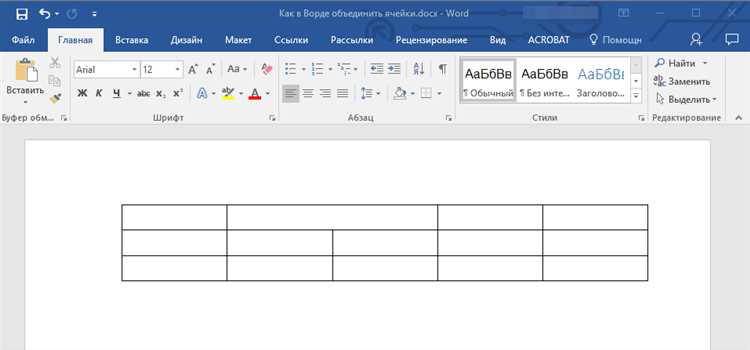
Таблица в Word всегда привязывается к абзацу, который расположен непосредственно перед ней. Если у этого абзаца заданы специальные параметры разметки, они автоматически влияют на положение таблицы. Даже при достаточном свободном месте внизу страницы Word может инициировать перенос, ориентируясь не на таблицу, а на настройки абзаца.
Наиболее часто перенос вызывают следующие параметры абзаца:
- включённая опция «С новой страницы», которая принудительно начинает следующий объект с отдельного листа;
- флажок «Не отрывать от следующего», заставляющий Word переносить абзац и таблицу как единый блок;
- увеличенный интервал «после абзаца», уменьшающий доступную область страницы перед таблицей;
- ручной разрыв страницы, вставленный сочетанием клавиш, но визуально не заметный в обычном режиме просмотра.
Особую сложность создают стили заголовков. По умолчанию они часто содержат ограничения на разрыв страниц, рассчитанные на книжную вёрстку. Если таблица следует сразу за заголовком, Word сначала применяет правила стиля, а уже затем оценивает, помещается ли таблица в оставшееся пространство.
Для устранения проблемы необходимо выделить абзац перед таблицей, открыть параметры абзаца и отключить все опции, связанные с контролем разрывов. Также стоит проверить интервалы «перед» и «после», установив минимальные значения. После корректировки Word пересчитывает макет, и таблица занимает доступное место без принудительного переноса.
Влияние разрывов страниц и разделов на положение таблицы
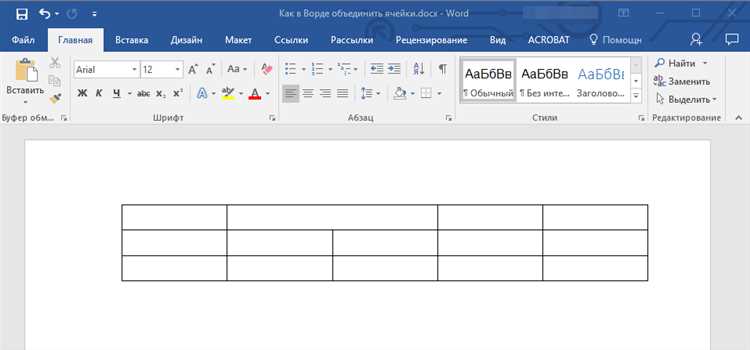
Разрывы страниц и разделов в Word имеют приоритет над автоматическим размещением объектов. Если перед таблицей присутствует ручной разрыв страницы, программа всегда начинает таблицу с нового листа, независимо от объёма свободного пространства. Такой разрыв может быть вставлен осознанно или появиться при копировании текста из других документов.
Разрыв раздела действует жёстче. При типах «Со следующей страницы» и «С новой страницы» Word принудительно завершает текущий макет и формирует новый блок разметки. Таблица, размещённая после такого разрыва, никогда не будет поднята выше, даже если параметры страницы идентичны предыдущему разделу.
Сложности возникают при наличии скрытых разрывов. В обычном режиме просмотра они не отображаются, но продолжают влиять на компоновку. Таблица может неожиданно перескакивать вниз после редактирования текста, изменения масштаба или обновления стилей, хотя визуально документ выглядит непрерывным.
Для контроля положения таблицы необходимо включить отображение непечатаемых символов и проверить область перед ней на наличие разрывов. Если разрыв раздела не требуется для изменения полей или колонтитулов, его следует заменить на обычный разрыв страницы или удалить полностью. Это позволяет Word свободно перераспределять содержимое и корректно размещать таблицу в пределах страницы.
Как отступы и интервалы внутри ячеек меняют размещение таблицы

Высота строк таблицы в Word формируется не только текстом, но и внутренними параметрами ячеек. Каждый верхний и нижний отступ внутри ячейки добавляет фиксированное значение к общей высоте строки. При стандартных настройках это может составлять до нескольких миллиметров, что критично при размещении таблицы внизу страницы.
На итоговый размер строки влияет и форматирование абзацев внутри ячеек. Межстрочный интервал, а также значения «перед» и «после абзаца» учитываются для каждого текстового блока. Даже пустой абзац внутри ячейки создаёт дополнительное вертикальное пространство, которое Word резервирует при расчёте макета.
Проблема часто проявляется после вставки данных из других источников. Скопированный текст может содержать скрытые интервалы и нестандартные параметры абзаца, визуально незаметные при обычном просмотре. В результате таблица становится выше, чем ожидается, и не помещается в оставшуюся область страницы.
Для корректировки размещения необходимо проверить параметры ячеек и уменьшить внутренние отступы до минимальных значений. Также следует выделить содержимое таблицы и сбросить интервалы абзацев, оставив только межстрочный интервал по умолчанию. После этого Word пересчитывает высоту строк, и таблица чаще всего возвращается на текущую страницу.
Почему таблица не помещается из-за полей страницы и ориентации листа
Размер доступной области страницы напрямую влияет на размещение таблицы в Word. Широкие поля или нестандартная ориентация листа уменьшают пространство для текста и таблиц, что приводит к автоматическому переносу таблицы на следующую страницу.
Основные факторы, вызывающие смещение таблицы:
- Левые и правые поля: слишком большие значения уменьшают ширину таблицы, что влияет на перенос строк и высоту ячеек.
- Верхние и нижние поля: сокращают вертикальное пространство для строк, особенно если таблица находится внизу страницы.
- Ориентация листа: книжная ориентация ограничивает ширину и высоту по сравнению с альбомной, что критично для широких и высоких таблиц.
- Колонтитулы и отступы: автоматически резервируют место вверху и внизу страницы, уменьшая доступную площадь под таблицу.
Для решения проблемы рекомендуется:
- Сократить поля страницы или перейти на альбомную ориентацию для больших таблиц.
- Проверить высоту и ширину таблицы, включая внутренние отступы ячеек.
- Уменьшить интервалы абзацев перед и после таблицы, чтобы максимально использовать доступное пространство.
Такая корректировка позволяет Word размещать таблицу на текущей странице без лишнего переноса, сохраняя читаемость и целостность данных.
Как стили таблиц и автоподбор размеров приводят к переносу
Стили таблиц в Word задают параметры шрифтов, интервалов, отступов и границ, которые напрямую влияют на высоту и ширину строк. Если выбран стиль с увеличенными межстрочными интервалами или внутренними отступами ячеек, таблица может стать выше, чем позволяет оставшееся место на странице. В результате Word переносит её на следующую страницу.
Функция автоподбора размеров также влияет на перенос. При включённой опции «Автоподбор по содержимому» Word автоматически расширяет столбцы для размещения текста без переносов внутри ячеек. Если таблица по ширине превышает доступное пространство страницы, программа переносит её вниз, чтобы сохранить форматирование.
Автоподбор по содержимому в сочетании со стилями, которые добавляют внутренние отступы и интервалы, особенно критичен для многострочных таблиц. Даже небольшое превышение суммарной высоты строк приводит к смещению всей таблицы на следующий лист.
Для контроля переноса рекомендуется проверять используемый стиль таблицы и при необходимости редактировать его параметры: уменьшать отступы, корректировать межстрочный интервал и отключать автоподбор ширины. Это позволяет Word размещать таблицу на текущей странице, избегая непредвиденных разрывов.
Вопрос-ответ:
Почему таблица в Word переносится на следующую страницу, хотя кажется, что места достаточно?
Даже если визуально свободного места достаточно, Word учитывает высоту каждой строки с внутренними отступами и межстрочными интервалами. Если включена опция «Не разрывать строки таблицы», программа переносит строку целиком на следующую страницу, если для неё не хватает места. Аналогично влияют скрытые разрывы страниц и абзацы перед таблицей с интервалами или настройкой «Не отрывать от следующего». Все эти параметры могут создавать ситуацию, когда таблица автоматически перескакивает вниз.
Как фиксированная высота строк влияет на перенос таблицы?
Фиксированная высота строк задаётся через режим «Точно». В этом случае Word не уменьшает строку даже при небольшом нехватке места на странице. Например, если строка установлена на 12 мм, а внизу страницы остаётся 10 мм, Word переносит её целиком на следующую страницу. Проблема усугубляется, если внутри строки используются разные размеры шрифта или дополнительные интервалы, которые увеличивают фактическую высоту строки.
Может ли абзац перед таблицей вызвать её перенос на новый лист?
Да, таблица в Word «привязана» к предыдущему абзацу. Если у него включены параметры «С новой страницы» или «Не отрывать от следующего», Word будет переносить таблицу вместе с абзацем на следующий лист. Также повышенный интервал «после абзаца» может уменьшить доступное пространство и вызвать перенос. Для исправления следует проверить параметры абзаца перед таблицей и снять ограничения на разрывы страниц.
Почему изменение полей страницы или ориентации листа может сместить таблицу вниз?
Размер доступной области страницы определяет, поместится ли таблица. Широкие верхние или нижние поля уменьшают вертикальное пространство, а узкие поля — ширину таблицы. В книжной ориентации таблицы с широкими столбцами могут не помещаться, и Word переносит их на следующую страницу. Изменение ориентации на альбомную или корректировка полей часто решает проблему и позволяет таблице разместиться без переноса.
Как стили таблиц и автоподбор размеров влияют на её размещение на странице?
Стили таблиц задают шрифты, отступы и межстрочные интервалы, которые увеличивают высоту строк и ширину столбцов. При включённой функции автоподбора по содержимому Word расширяет столбцы так, чтобы текст помещался полностью. Если суммарные размеры таблицы превышают доступное пространство на странице, Word переносит таблицу на следующий лист. Для устранения переноса можно уменьшить внутренние отступы и отключить автоподбор ширины.
Почему таблица в Word неожиданно переносится на следующую страницу после редактирования текста выше?
Даже небольшие изменения в тексте перед таблицей могут вызвать её перенос. Word учитывает высоту всех строк таблицы вместе с внутренними отступами, межстрочными интервалами и параметрами абзацев перед таблицей. Если после правки увеличивается интервал «после абзаца» или добавляется скрытый разрыв страницы, таблица перестаёт помещаться на текущей странице и автоматически смещается вниз. Также влияет настройка «Не разрывать строки таблицы»: каждая строка должна полностью помещаться на странице, иначе Word переносит её целиком. Для устранения переноса нужно проверить параметры абзаца перед таблицей, снять ограничения на разрывы и, при необходимости, изменить высоту строк или внутренние отступы ячеек.

 Загрузка...