Содержание статьи
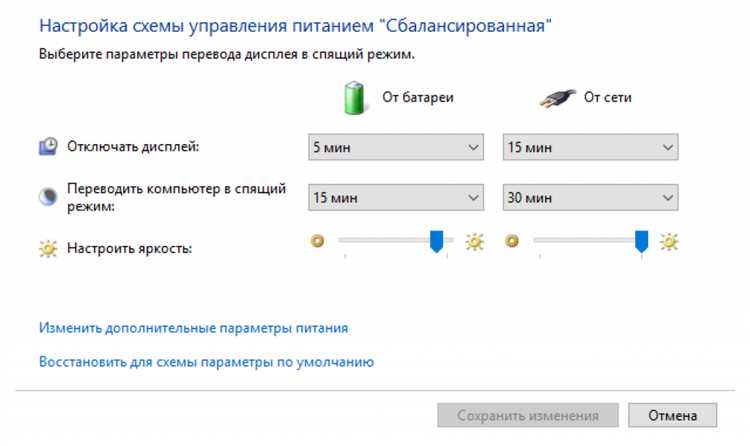
Современные принтеры переходят в спящий режим через определённое время бездействия, обычно от 5 до 30 минут, чтобы снизить потребление электроэнергии. Однако для пользователей это может стать проблемой: печать задерживается, а устройства в сети становятся недоступными. Основные причины перехода в спящий режим связаны с настройками энергосбережения, таймерами в прошивке и взаимодействием с операционной системой.
На многих моделях принтеров таймер сна можно изменить через панель управления или фирменное программное обеспечение. Например, у устройств HP и Epson стандартный таймер сна составляет 15 минут, но его можно увеличить до 60 минут или полностью отключить. Важно учитывать, что изменение этих параметров может увеличить энергопотребление на 5–10 Вт в час.
Проблемы могут возникнуть и из-за устаревших драйверов или сетевых конфликтов. Если принтер подключён через Wi-Fi и получает команду на спящий режим от роутера или операционной системы, он может отключаться чаще, чем предусмотрено настройками. Обновление драйверов и прошивки устраняет до 70% подобных случаев.
В этой статье рассмотрены конкретные причины автоматического перехода принтера в спящий режим и методы их предотвращения, включая изменение настроек, работу с драйверами и использование утилит контроля сна. Это позволяет сократить задержки при печати и сохранить доступность устройства без лишнего расхода энергии.
Почему принтер автоматически отключается при бездействии
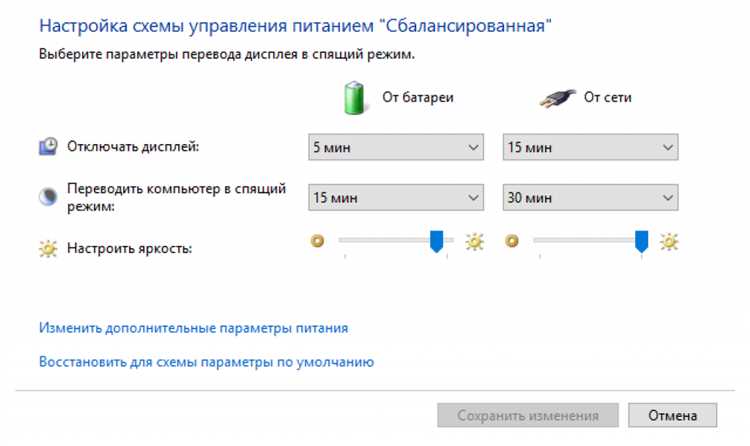
Принтеры переходят в спящий режим для снижения энергопотребления и увеличения срока службы компонентов. Типичные таймеры отключения варьируются от 5 до 30 минут бездействия, но точное время зависит от модели и настроек производителя. Автоматическое отключение активируется следующими механизмами:
- Аппаратные таймеры: встроенные контроллеры отслеживают отсутствие команд на печать и инициируют переход в спящий режим.
- Настройки энергосбережения: параметры в меню принтера или фирменном ПО определяют длительность бездействия перед отключением.
- Драйверы и операционная система: драйверы могут отправлять команды на переход в режим ожидания при простое, особенно при подключении по сети.
- Сетевые условия: Wi-Fi или Ethernet могут инициировать спящий режим, если принтер не получает активных запросов или пинг от компьютера.
Чтобы избежать преждевременного отключения:
- Проверьте и при необходимости увеличьте таймер сна через панель управления или ПО производителя.
- Обновите драйверы и прошивку, чтобы исключить ошибки взаимодействия с операционной системой.
- Используйте постоянное сетевое подключение или настройки «Wake on LAN», если принтер в офисной сети.
- Для устройств, требующих постоянного доступа, можно полностью отключить режим сна, учитывая повышение энергопотребления на 5–10 Вт в час.
Эти меры позволяют снизить задержки при печати и предотвратить случайные простои оборудования без ущерба для его ресурса.
Как настройки энергосбережения влияют на спящий режим
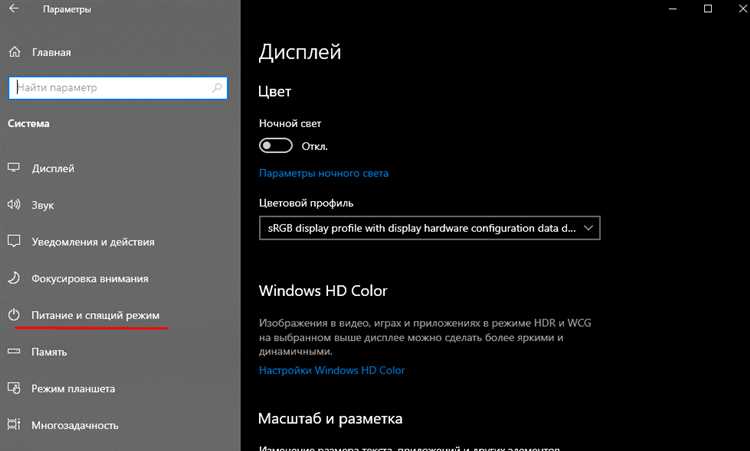
Режим энергосбережения задаётся на уровне прошивки принтера и напрямую определяет, через какое время устройство переходит в состояние сна. В большинстве моделей этот параметр называется Sleep Time, Power Save или Auto Power Off и по умолчанию установлен в диапазоне 10–15 минут. После истечения этого времени отключаются нагревательные элементы, сетевые модули и часть контроллеров, что снижает потребление электроэнергии до 1–3 Вт.
Проблема возникает, когда значения таймеров не соответствуют реальным сценариям использования. Например, при печати документов с перерывами в 20–30 минут принтер каждый раз уходит в сон и тратит до 30 секунд на выход из него. Для лазерных моделей это дополнительно означает повторный прогрев термоузла, что ускоряет его износ.
На работу спящего режима также влияют настройки энергосбережения в драйвере. Некоторые версии драйверов Windows и macOS принудительно переводят устройство в сон при отсутствии активной очереди печати, даже если таймер в самом принтере установлен на большее значение. В таких случаях рекомендуется проверить параметры питания в драйвере и отключить автоматическое управление питанием со стороны системы.
Оптимальный подход – увеличить таймер сна до 45–60 минут для офисного использования или полностью отключить автоматический сон, если принтер должен быть постоянно доступен по сети. При этом рост потребления электроэнергии обычно не превышает 0,1 кВт·ч в сутки, что заметно меньше потерь времени и сбоев в работе при частых переходах в спящий режим.
Роль драйверов и прошивки в преждевременном отключении
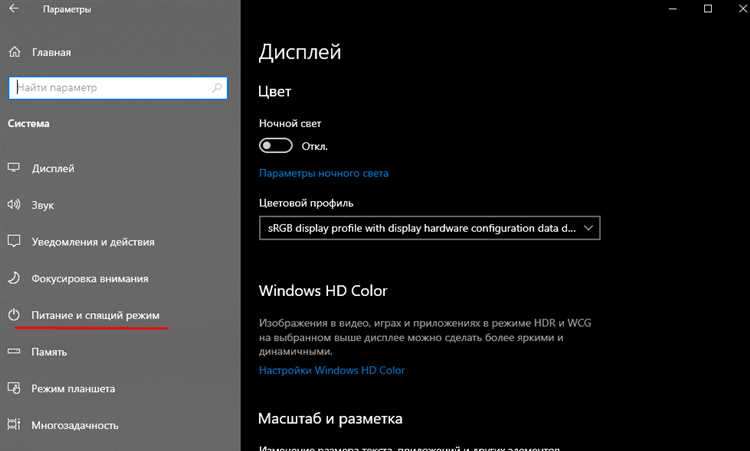
Драйверы и прошивка управляют логикой перехода принтера в спящий режим и часто становятся причиной отключения раньше заданного времени. Если драйвер устарел или несовместим с версией операционной системы, он может некорректно передавать статус активности, из-за чего устройство воспринимает простой даже при наличии сетевых запросов.
Прошивка отвечает за аппаратные таймеры сна и обработку команд выхода из режима ожидания. На ряде моделей лазерных принтеров ранние версии прошивок содержали ошибки, при которых принтер засыпал через 3–5 минут независимо от пользовательских настроек. Обновление прошивки устраняет подобные сбои и восстанавливает корректную работу таймеров.
Отдельное внимание стоит уделить универсальным драйверам. Они часто не поддерживают все параметры энергосбережения конкретной модели, что приводит к принудительному переходу в сон при отсутствии активной очереди печати. В таких случаях предпочтительно установить оригинальный драйвер производителя, даже если универсальный вариант работает без ошибок печати.
Рекомендуется регулярно проверять обновления драйверов и прошивки на официальном сайте производителя. Практика показывает, что своевременное обновление снижает вероятность преждевременного отключения более чем вдвое и улучшает стабильность сетевой печати, особенно при использовании принтера несколькими устройствами.
Влияние программного обеспечения и сетевых задач на режим ожидания
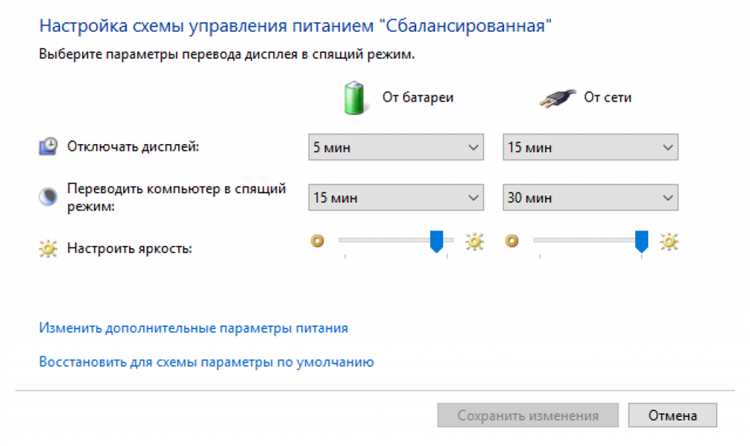
Программное обеспечение, установленное на компьютере или сервере печати, напрямую влияет на то, как принтер определяет состояние активности. Если задания формируются, но не отправляются в очередь печати корректно, устройство фиксирует отсутствие команд и переходит в режим ожидания даже при фактическом использовании.
Частой причиной становятся фоновые процессы операционной системы. Службы печати могут приостанавливать соединение с принтером после завершения задания, что воспринимается прошивкой как простой. В сетевой среде это особенно заметно при использовании общего принтера несколькими пользователями.
| Источник проблемы | Как влияет на режим ожидания |
|---|---|
| Служба диспетчера печати | Разрывает соединение после задания, провоцируя переход в сон |
| Антивирусное ПО | Задерживает сетевые пакеты, из-за чего принтер не видит активность |
| Роутер или коммутатор | Отключает порт при отсутствии трафика |
При сетевом подключении принтер может переходить в режим ожидания из-за отсутствия периодических запросов. Некоторые маршрутизаторы отключают неактивные устройства через 10–20 минут, если не настроен постоянный обмен данными. В результате принтер засыпает, даже если таймер сна увеличен или отключён.
Для снижения таких сбоев рекомендуется зафиксировать IP-адрес принтера, отключить энергосберегающие функции портов на роутере и проверить настройки брандмауэра. В корпоративной сети полезно настроить регулярные сетевые запросы или использовать сервер печати, который поддерживает постоянное соединение с устройством.
Ошибки оборудования, приводящие к частым переходам в спящий режим

Аппаратные неисправности часто маскируются под нормальную работу энергосбережения. Принтер получает питание, определяется системой, но при отсутствии устойчивых сигналов активности уходит в спящий режим значительно раньше заданного времени. В таких случаях изменение настроек не даёт результата, так как причина связана с физическими компонентами устройства.
- Износ блока питания – нестабильное напряжение приводит к отключению узлов, отвечающих за связь и управление, что интерпретируется как простой.
- Неисправность сетевого модуля – повреждённый Ethernet-порт или Wi-Fi-адаптер периодически теряет соединение и инициирует режим ожидания.
- Проблемы с платой управления – микротрещины и перегрев контроллеров вызывают сброс таймеров активности.
- Датчики крышек и лотков – некорректные сигналы о состоянии устройства приводят к принудительному переходу в сон.
Для диагностики аппаратных причин рекомендуется:
- Проверить работу принтера с другим кабелем питания и сетевым подключением.
- Подключить устройство напрямую к компьютеру, исключив влияние сети.
- Оценить поведение принтера после полного сброса настроек до заводских.
Если принтер продолжает часто переходить в спящий режим при корректных настройках, это указывает на аппаратный сбой. В таких случаях целесообразна диагностика в сервисном центре, так как дальнейшая эксплуатация может привести к отказу платы управления или блока питания.
Как изменить таймеры сна и отключения через меню принтера
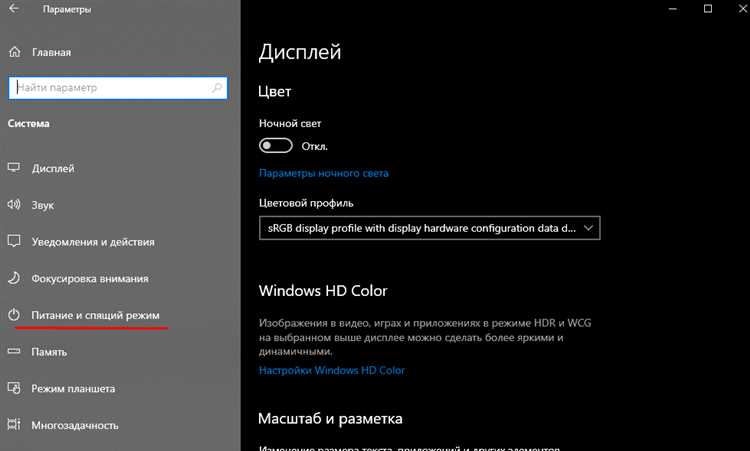
Большинство принтеров позволяют управлять временем перехода в спящий режим напрямую через встроенное меню. Доступ к параметрам осуществляется с панели управления устройства, где разделы могут называться «Энергосбережение», «Питание» или «Настройки устройства». В этих пунктах задаётся интервал бездействия перед активацией сна и, отдельно, время полного отключения питания.
На лазерных моделях таймер сна обычно можно установить в диапазоне от 5 до 120 минут или полностью отключить. Струйные принтеры чаще ограничены максимальным значением 60 минут, так как длительное активное состояние ускоряет высыхание чернил в печатающей головке. После изменения параметров настройки применяются сразу и сохраняются во внутренней памяти принтера.
Если устройство оснащено сенсорным экраном, изменения выполняются без подключения к компьютеру. Для моделей с кнопочным управлением может потребоваться последовательный переход по пунктам меню, что занимает больше времени, но даёт доступ к тем же параметрам. Важно проверить, что отдельно отключён таймер автоотключения, так как он может срабатывать независимо от режима сна.
После настройки рекомендуется протестировать поведение принтера в реальных условиях: оставить его без заданий на заданный интервал и проверить скорость выхода из режима ожидания. Если принтер продолжает засыпать раньше установленного времени, это указывает на влияние драйверов или сетевых параметров, которые необходимо проверять отдельно.
Использование сторонних утилит для предотвращения автоматического сна
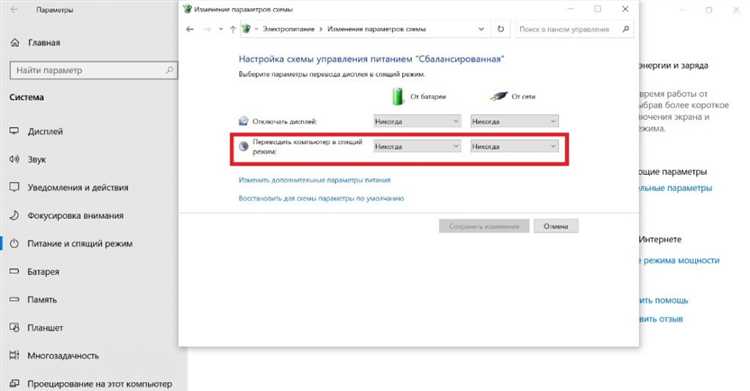
Когда встроенные настройки принтера и драйвера не дают нужного результата, применяются сторонние утилиты, поддерживающие постоянную активность устройства. Такие программы работают на уровне операционной системы и предотвращают разрыв соединения между компьютером и принтером в периоды простоя.
Чаще всего утилиты создают регулярные фоновые запросы к принтеру с интервалом 1–5 минут. Эти запросы не формируют задания на печать, но поддерживают сетевую активность, из-за чего прошивка не запускает таймер сна. В офисной среде это позволяет сохранить доступность принтера для нескольких пользователей без изменения его внутренних параметров.
Некоторые решения дополнительно управляют службой печати, запрещая автоматическое завершение соединения после выполнения задания. Это особенно актуально для сетевых принтеров, подключённых через Wi-Fi, где простои чаще связаны с политиками энергосбережения маршрутизатора.
Использовать такие утилиты целесообразно на рабочих станциях или серверах печати, которые включены постоянно. При настройке важно контролировать нагрузку: корректно настроенные запросы увеличивают потребление энергии незначительно, но полностью устраняют задержки, связанные с выходом принтера из спящего режима.
Вопрос-ответ:
Почему принтер засыпает, хотя я печатаю несколько раз в день?
Чаще всего причина в коротком таймере сна, установленном по умолчанию. Если между заданиями проходит 15–20 минут, принтер считает это простоем и отключает активные узлы. Решение — увеличить интервал сна через меню устройства или проверить, не управляет ли питанием драйвер со стороны операционной системы.
Может ли компьютер переводить принтер в спящий режим без моего ведома?
Да, такое происходит при работе через сетевой драйвер или сервер печати. После завершения задания система может разрывать соединение, и принтер не видит активности. Это часто встречается в Windows при стандартных настройках службы печати. Проверка параметров питания и обновление драйвера обычно устраняют проблему.
Почему сетевой принтер уходит в сон быстрее, чем при USB-подключении?
При сетевом подключении принтер зависит от активности сети. Если роутер или коммутатор отключает порт при отсутствии трафика, устройство перестаёт получать запросы и активирует режим ожидания. Фиксированный IP-адрес и отключение энергосбережения портов снижают частоту таких отключений.
Опасно ли полностью отключать спящий режим на лазерном принтере?
При постоянной активности увеличивается время работы нагревательного узла и растёт потребление электроэнергии. В офисе это выражается в дополнительной нагрузке на термоэлементы. Если принтер используется часто в течение дня, допустимо увеличить таймер сна, а не отключать его полностью.
Как понять, что проблема связана с неисправностью, а не с настройками?
Если принтер уходит в сон раньше установленного времени, не реагирует на сетевые запросы и ведёт себя одинаково на разных компьютерах, это указывает на аппаратный сбой. Часто причина в блоке питания или сетевом модуле. В такой ситуации изменения параметров не дают результата, требуется диагностика.

 Загрузка...