Содержание статьи
Сбой при подключении к партнёру в TeamViewer почти всегда связан не с одной, а с конкретной технической точкой отказа: сеть, настройки безопасности, версия клиента или ограничения со стороны сервиса. Сообщения вроде «Невозможно подключиться к партнёру» или «Сеанс не установлен» не дают подсказок, поэтому пользователь вынужден искать причину вручную, теряя время и доступ к удалённому устройству.
На практике более 60% проблем возникают из-за сетевых факторов: нестабильный интернет, блокировка портов, использование VPN или корпоративного прокси. TeamViewer работает через исходящие соединения по TCP/UDP, и любое вмешательство сетевых фильтров приводит к обрыву сеанса ещё до аутентификации. В домашних сетях это часто связано с антивирусами и встроенными брандмауэрами, в рабочих – с централизованными политиками безопасности.
Отдельную группу причин составляют ошибки идентификации и версии ПО. Неверно введённый ID, автоматически сменившийся пароль или различия в версиях клиента могут полностью заблокировать подключение. В старых сборках TeamViewer часть серверов перестаёт обслуживаться, из-за чего соединение не инициируется даже при корректных данных.
Также важно учитывать ограничения лицензирования. При подозрении на использование в коммерческих целях бесплатные сеансы могут принудительно завершаться или не устанавливаться вовсе. Это часто выглядит как техническая ошибка, хотя на самом деле связано с политикой сервиса. Понимание каждой из этих причин позволяет быстро определить источник проблемы и восстановить удалённый доступ без перебора случайных решений.
Отсутствие интернет-соединения или нестабильный доступ к сети на одном из устройств
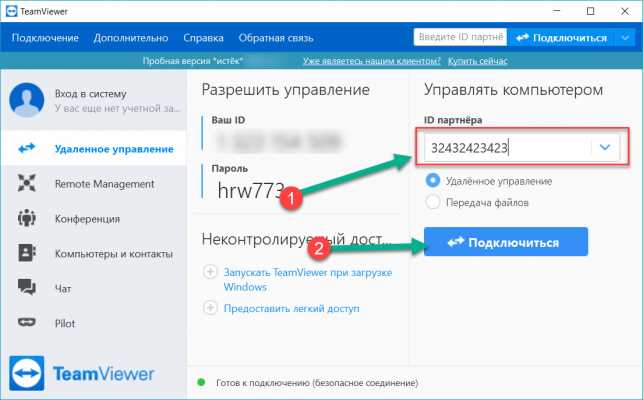
TeamViewer устанавливает сеанс только при наличии постоянного исходящего подключения к серверам сервиса. Если одно из устройств теряет доступ к сети даже на несколько секунд, соединение не инициируется или разрывается на этапе проверки партнёра. Типичный признак – корректный ввод ID и пароля без последующего открытия сеанса.
Нестабильность часто проявляется при использовании мобильного интернета, перегруженных Wi-Fi сетей или маршрутизаторов с устаревшей прошивкой. При задержках выше 300–400 мс и потере пакетов более 2–3% TeamViewer может не завершить процедуру установления канала, особенно при попытке подключения к удалённому рабочему столу с шифрованием.
Для диагностики необходимо проверить фактический доступ в интернет на обоих устройствах, включая возможность открывать внешние сайты и выполнять длительные соединения. Простая перезагрузка роутера и переключение с Wi-Fi на проводное соединение часто устраняют проблему, связанную с разрывами канала и повторной маршрутизацией трафика.
Если подключение периодически пропадает, рекомендуется отключить энергосберегающие режимы сетевого адаптера, проверить настройки DNS и временно исключить сторонние сетевые фильтры. В корпоративных сетях важно убедиться, что соединения по TCP и UDP не принудительно разрываются по тайм-ауту, так как это напрямую препятствует установлению сеанса TeamViewer.
Блокировка соединения брандмауэром или закрытые порты в настройках сети
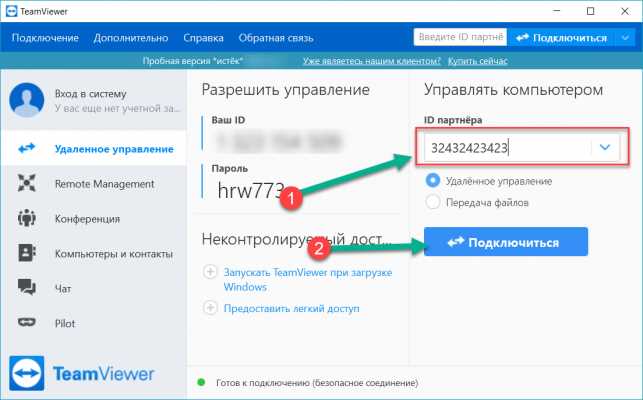
TeamViewer инициирует соединение через исходящий трафик, и его работа напрямую зависит от того, разрешает ли брандмауэр установление внешних сессий. При строгих правилах фильтрации подключение блокируется ещё до обмена ключами, из-за чего удалённое устройство остаётся недоступным, даже если интернет работает корректно.
Наиболее часто проблема возникает при активном встроенном брандмауэре операционной системы, сторонних средствах защиты или на сетевых шлюзах с ручной настройкой правил. Для корректной работы TeamViewer должны быть доступны следующие направления трафика:
- исходящие соединения по TCP через порт 5938;
- резервный доступ по TCP через порты 443 и 80;
- UDP-трафик для ускоренного обмена данными и передачи изображения.
Если порт 5938 закрыт, TeamViewer пытается использовать альтернативные маршруты, но в сетях с глубоким анализом пакетов такие подключения часто блокируются. В результате соединение зависает на этапе инициализации или завершается с ошибкой доступа.
Для устранения проблемы рекомендуется:
- временно отключить брандмауэр и проверить возможность подключения;
- добавить TeamViewer в список разрешённых приложений;
- открыть необходимые порты для исходящего трафика;
- проверить правила на маршрутизаторе или корпоративном межсетевом экране.
В офисных сетях важно учитывать централизованные политики безопасности: даже при локальных разрешениях трафик может блокироваться на уровне провайдера или сетевого контроллера, что делает подключение к партнёру невозможным без корректной сетевой конфигурации.
Несовпадение или устаревшая версия TeamViewer у партнёров
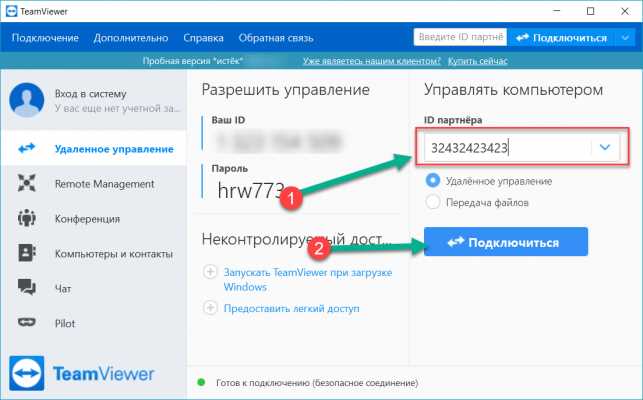
Особенно критично несовпадение версий для старых сборок, выпущенных до 2020 года: они перестали поддерживать последние серверные сертификаты и протоколы безопасности. Даже при одинаковых операционных системах устаревший клиент не сможет инициировать полноценный сеанс с актуальной версией на другом устройстве.
Для решения проблемы рекомендуется:
- проверить установленную версию на обоих устройствах через меню «Справка → О программе»;
- обновить TeamViewer до последней стабильной сборки, совместимой с операционной системой;
- при невозможности обновления использовать официальные альтернативные версии, совместимые между собой;
- периодически проверять уведомления об обновлениях, чтобы избежать блокировки соединений из-за протокольных изменений.
Своевременное обновление гарантирует не только совместимость, но и стабильность соединений, минимизируя вероятность разрывов сеансов и ошибок аутентификации между партнёрами.
Неверный ID партнёра или истёкший пароль сеанса
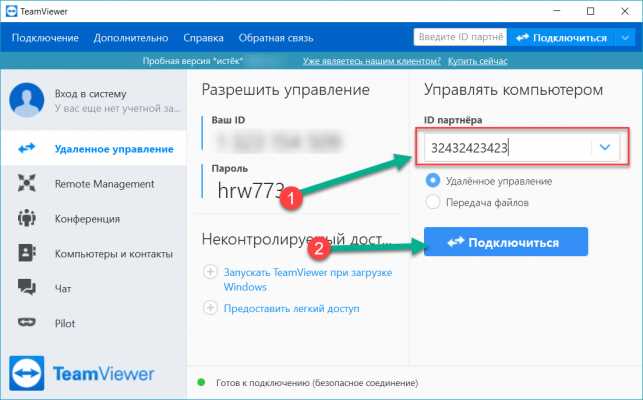
Каждое устройство в TeamViewer получает уникальный ID, который используется для идентификации при подключении. Если ID введён с ошибкой, соединение невозможно, и клиент сразу выдаёт сообщение об отсутствии партнёра. Аналогичная ситуация возникает, когда используется временный пароль сеанса, срок действия которого истёк или был сброшен на удалённом устройстве.
Особенности работы ID и паролей:
| Параметр | Описание | Рекомендация |
|---|---|---|
| ID партнёра | Уникальный числовой идентификатор, присвоенный устройству. | Проверять корректность ввода; использовать копирование вместо ручного набора. |
| Пароль сеанса | Временный пароль, генерируемый для конкретного подключения или постоянно действующий. | Проверять актуальность пароля; при необходимости обновить или запросить новый у партнёра. |
| Сброс пароля | Пароль может быть сброшен пользователем или системой. | Подтверждать актуальность перед подключением; хранить постоянный пароль только в безопасных условиях. |
Для стабильного подключения рекомендуется использовать постоянные пароли в защищённых условиях или заранее согласовывать временные пароли с партнёром. Проверка ID и актуальности пароля занимает меньше времени, чем поиск неисправности в сети или обновление версий клиента.
Влияние VPN, прокси-серверов или корпоративных сетевых политик
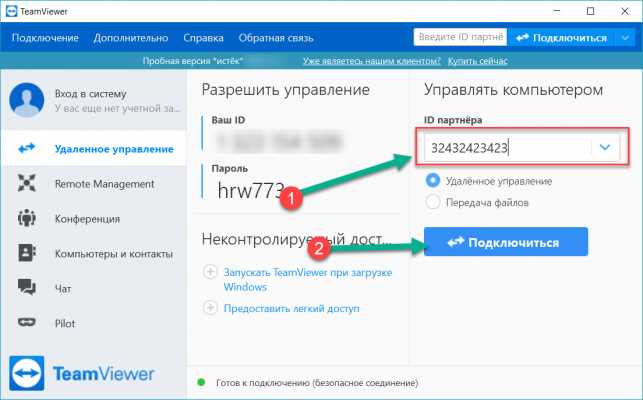
Использование VPN и прокси-серверов изменяет маршрут исходящего трафика, что может блокировать или замедлять подключение TeamViewer. Приложение требует прямого соединения с серверами сервиса, а при туннелировании через сторонние узлы повышается задержка и увеличивается вероятность разрыва сеанса. В некоторых корпоративных VPN также применяются фильтры, которые блокируют нестандартные порты TCP/UDP, используемые TeamViewer.
Корпоративные сетевые политики могут ограничивать исходящие соединения, запрещать прямой доступ к внешним серверам или требовать прохождения через прокси с аутентификацией. В таких условиях попытка соединения часто завершается ошибкой «не удаётся установить соединение с партнёром», даже если ID и пароль указаны верно.
Рекомендации для устранения проблем:
- проверить, через какой VPN или прокси проходит трафик, и временно отключить их для тестового подключения;
- если подключение необходимо через корпоративную сеть, запросить у IT-администратора разрешение исходящего трафика на порты 5938 TCP/UDP, 443 TCP и 80 TCP;
- использовать прямое соединение при работе с удалённым рабочим столом для снижения задержки и исключения разрывов сеанса;
- обновить настройки прокси или VPN-клиента, чтобы разрешить сквозной трафик TeamViewer без фильтрации пакетов.
Учет этих факторов позволяет минимизировать влияние сетевых ограничений и обеспечивать стабильное подключение к партнёру даже в сложных корпоративных или защищённых сетевых средах.
Ограничения со стороны антивирусного ПО или систем защиты
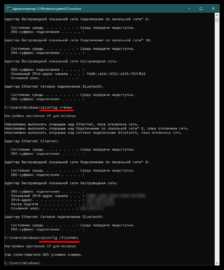
Антивирусные программы и системы защиты часто контролируют исходящий и входящий трафик, что может блокировать соединения TeamViewer. Срабатывания происходят из-за активного мониторинга сетевых портов, анализа зашифрованного трафика или автоматической блокировки подозрительных приложений. В результате попытка подключения к партнёру может завершаться ошибкой или зависанием сеанса.
Наиболее распространённые причины блокировки:
- Сетевые фильтры антивируса, закрывающие порты TCP/UDP, используемые TeamViewer;
- Модуль проверки HTTPS, прерывающий шифрованные соединения;
- Поведение heuristics-модулей, классифицирующих TeamViewer как потенциально опасное ПО;
- Системы защиты от вторжений и контроль безопасности корпоративных устройств.
Для восстановления доступа рекомендуется:
- Добавить TeamViewer в список разрешённых приложений или исключений антивируса;
- Отключить временно проверку HTTPS или сканирование сетевого трафика на время сеанса;
- Проверить настройки встроенного брандмауэра антивирусного ПО и разрешить исходящие соединения на порты 5938 TCP/UDP, 443 TCP и 80 TCP;
- В корпоративной среде согласовать исключения с IT-администратором для корректной работы клиента.
Своевременная настройка антивирусных и защитных систем позволяет минимизировать разрывы сеансов, улучшить стабильность подключения и исключить ложные блокировки при работе с удалёнными партнёрами.
Блокировка подключения из-за подозрения на коммерческое использование
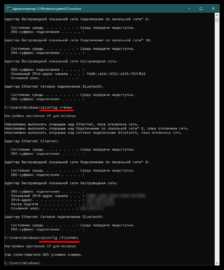
TeamViewer бесплатен только для личного использования. Если сервис обнаруживает регулярные или массовые подключения, характерные для корпоративной работы, он может ограничить сеанс или полностью заблокировать соединение. Типичные признаки блокировки включают внезапное завершение сеанса, уведомления о превышении лимитов или невозможность установить соединение даже с правильным ID и паролем.
Система анализа учитывает следующие параметры:
- Количество подключений в день и их длительность;
- Частота смены удалённых устройств;
- Использование постоянных паролей для разных партнёров;
- Подключения с разных сетевых адресов в короткий промежуток времени.
Для устранения проблемы рекомендуется:
- Перейти на коммерческую лицензию, если подключение носит рабочий или постоянный характер;
- Сократить число последовательных подключений и длительность сеансов при использовании бесплатной версии;
- Убедиться, что все подключения действительно личные и не выглядят как корпоративная активность;
- Связаться с поддержкой TeamViewer для разблокировки или уточнения причин ограничения.
Соблюдение этих правил позволяет избежать неожиданных блокировок, сохранять доступ к удалённым устройствам и поддерживать стабильную работу без нарушения лицензионной политики сервиса.
Вопрос-ответ:
Почему TeamViewer не подключается к удалённому компьютеру, хотя интернет работает?
Причина часто кроется в нестабильности сети на одном из устройств. Даже если интернет доступен, высокие задержки или потеря пакетов свыше 2–3% могут блокировать установку соединения. Рекомендуется проверить качество соединения, использовать проводное подключение вместо Wi-Fi и убедиться, что маршрутизатор или мобильный оператор не ограничивает исходящий трафик TCP/UDP, особенно на порту 5938, который использует TeamViewer.
Как проверить, блокирует ли брандмауэр подключение TeamViewer?
Для проверки можно временно отключить брандмауэр или добавить TeamViewer в список разрешённых приложений. Также нужно убедиться, что открыты порты TCP/UDP 5938, а при необходимости — альтернативные порты 443 и 80. Если после этих действий подключение устанавливается, значит, проблема была связана с фильтрацией трафика. В корпоративных сетях дополнительно следует согласовать изменения с IT-администратором, так как правила могут задаваться централизованно.
Почему соединение не проходит при использовании VPN или прокси?
VPN и прокси изменяют маршрут трафика и могут увеличивать задержку, а некоторые корпоративные прокси блокируют нестандартные порты или требуют аутентификацию. В таких условиях TeamViewer не всегда может достичь серверов сервиса. Решением является временное отключение VPN/прокси для тестового подключения или настройка исключений для TCP/UDP портов 5938, 443 и 80, чтобы соединение могло проходить без прерываний.
Что делать, если TeamViewer пишет о несовместимости версий?
Ошибка возникает, если один из партнёров использует устаревшую версию клиента, которая не поддерживает текущие протоколы шифрования и аутентификации. Нужно проверить версию на обоих устройствах через меню «Справка → О программе» и обновить её до последней стабильной сборки, совместимой с вашей системой. Иногда допустимо использовать совместимые предыдущие версии, если обновление невозможно, но новые функции и стабильность соединения будут ограничены.
Может ли TeamViewer блокировать соединение из-за бесплатной лицензии?
Да, бесплатная версия предназначена только для личного использования. Если система обнаруживает частые подключения, длительные сеансы или большое число разных устройств, соединение может быть ограничено или завершено. Для восстановления доступа рекомендуется либо сократить количество и длительность подключений, либо приобрести лицензию для коммерческого использования. Связь с поддержкой сервиса позволяет уточнить причины блокировки и восстановить работу клиента.
Почему TeamViewer не подключается к партнёру, хотя все данные введены верно и интернет работает?
Даже при правильном ID и пароле подключение может не установиться из-за нескольких факторов. Часто причиной становится нестабильное соединение на одном из устройств: потеря пакетов, высокая задержка или временные разрывы Wi-Fi могут блокировать процесс установления сеанса. Также соединение может блокироваться брандмауэром, антивирусом или корпоративными сетевыми правилами, которые ограничивают исходящие соединения на порты, используемые TeamViewer (TCP/UDP 5938, 443 и 80). Нередко препятствием становятся устаревшие версии клиента на одном из устройств или подозрение сервиса на коммерческое использование бесплатной версии. Решение включает проверку стабильности сети, обновление клиента, настройку разрешений в брандмауэре и антивирусе, а в корпоративной среде — согласование правил с IT-администратором.

 Загрузка...