Содержание статьи
Одной из ключевых причин, по которой фотографии из iCloud могут не загружаться на iPhone, является недостаток свободного места на устройстве. Даже при активной подписке iCloud с достаточным хранилищем, если на самом iPhone остаётся меньше 500 МБ свободной памяти, загрузка новых изображений может блокироваться. Проверка доступного объёма осуществляется в Настройки → Основные → Хранилище iPhone.
Другим фактором является нестабильное соединение с интернетом. Для корректной синхронизации требуется скорость не ниже 2 Мбит/с и стабильное соединение Wi-Fi. Использование мобильного интернета для загрузки больших библиотек фото часто приводит к ошибкам или длительной задержке. Проверка скорости и перезагрузка маршрутизатора могут решить проблему.
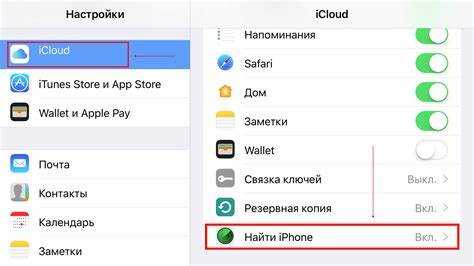
Некорректные настройки iCloud также влияют на синхронизацию. Если функция Фото iCloud отключена в разделе Настройки → [Ваше имя] → iCloud → Фото, новые изображения не будут автоматически загружаться. Кроме того, конфликт версий iOS и macOS при синхронизации может приводить к ошибкам, особенно если устройство работает на версии ниже iOS 16.
Ошибки в кэше приложения «Фото» или временные сбои на серверах Apple также могут препятствовать загрузке. В таких случаях помогает выход из аккаунта iCloud с последующим повторным входом, а также обновление iOS до последней версии. Для крупных библиотек рекомендуется включать функцию Оптимизация хранилища iPhone, чтобы уменьшить нагрузку на устройство и ускорить загрузку.
Проверка подключения к интернету и стабильности сети
Для корректной загрузки фото из iCloud требуется стабильное соединение с интернетом. На iPhone откройте «Настройки» → «Сотовая связь» или «Wi-Fi» и убедитесь, что активна сеть с минимальной скоростью 5 Мбит/с для загрузки фотографий высокого разрешения.
Проверку стабильности соединения можно выполнить через приложение «Скорость сети» или встроенный тест скорости Safari. Рекомендуется, чтобы пинг не превышал 100 мс, а колебания скорости не превышали 20% от среднего значения. При использовании мобильного интернета убедитесь, что режим «Передача данных» включен для iCloud.
Если iPhone подключен к Wi-Fi, убедитесь, что маршрутизатор поддерживает протоколы 802.11n или 802.11ac, и что нет ограничений по пропускной способности для отдельных устройств. Перезагрузка маршрутизатора каждые 48–72 часа снижает вероятность временных сбоев сети.
Отключение VPN или прокси-серверов также может повысить стабильность загрузки, так как дополнительные маршруты могут задерживать соединение с серверами iCloud. Для проверки реального доступа к iCloud используйте адрес icloud.com через Safari и убедитесь, что страницы загружаются без ошибок.
При повторяющихся перебоях рекомендуется переключаться между сетями Wi-Fi и мобильным интернетом для идентификации проблемного соединения и временно отключить автоматическую синхронизацию больших файлов в iCloud до стабилизации сети.
Недостаток свободного места на iPhone для загрузки фото
iCloud хранит все фотографии в облаке, но для их загрузки на устройство требуется достаточный объем свободной памяти. Если на iPhone осталось менее 1–2 ГБ, загрузка может прерываться или полностью блокироваться, даже при активном подключении к Wi-Fi. Каждое фото в формате HEIC занимает в среднем 2–5 МБ, а видео в 1080p – около 150–200 МБ за минуту. При нехватке места система не будет загружать новые файлы, пока не освободится минимум необходимого объема.
Для проверки доступной памяти нужно открыть «Настройки» → «Основные» → «Хранилище iPhone». Здесь отображается текущий объем занятых и свободных ресурсов, а также рекомендации по удалению данных. Часто рекомендуется удалить старые приложения, кешированные данные или файлы из папки «Недавно удаленные» в Фото, которые продолжают занимать место в течение 30 дней после удаления.
Если свободное пространство критически мало, можно включить функцию «Оптимизация хранения iPhone» в «Настройки» → «Фото». Она оставляет на устройстве уменьшенные версии фото, а оригиналы хранятся в iCloud. Этот метод снижает потребление памяти и позволяет загружать новые фотографии без ошибок.
Дополнительно целесообразно переносить большие видеофайлы на компьютер или внешний накопитель, так как именно они чаще всего становятся причиной полного заполнения памяти. Контроль размера альбомов и периодическая очистка временных файлов обеспечивают стабильную загрузку новых изображений с iCloud.
Ошибки синхронизации iCloud и сбои серверов Apple
Сбои серверов Apple фиксируются через официальный сайт Apple System Status. Если рядом с iCloud Photos отображается желтый или красный индикатор, это означает частичный или полный сбой. В таких случаях загрузка и синхронизация фотографий могут задерживаться на несколько часов или дней.
Ошибки синхронизации также могут возникать из-за переполненной очереди загрузки. На iPhone это проявляется как «ожидание загрузки» или значок облака с перечеркнутой стрелкой. Рекомендуется временно приостановить другие фоновые загрузки и убедиться, что устройство подключено к стабильной сети Wi-Fi с низкой латентностью.
Для устранения проблем стоит выполнить следующие действия: выйти из iCloud на устройстве и войти снова, проверить доступное место на iCloud, а также обновить iOS до последней версии. Если проблема сохраняется, восстановление синхронизации через Settings → Photos → iCloud Photos → Download and Keep Originals часто решает ошибки, связанные с поврежденными метаданными.
Кроме того, важно учитывать лимиты iCloud: максимальный размер отдельного файла – 200 МБ, а общая скорость загрузки ограничена пропускной способностью вашего интернет-провайдера и нагрузкой серверов Apple. При регулярных сбоях стоит планировать загрузку фотографий в часы минимальной нагрузки на серверы, например поздно вечером или ночью.
Отключенная функция «Фото iCloud» в настройках устройства
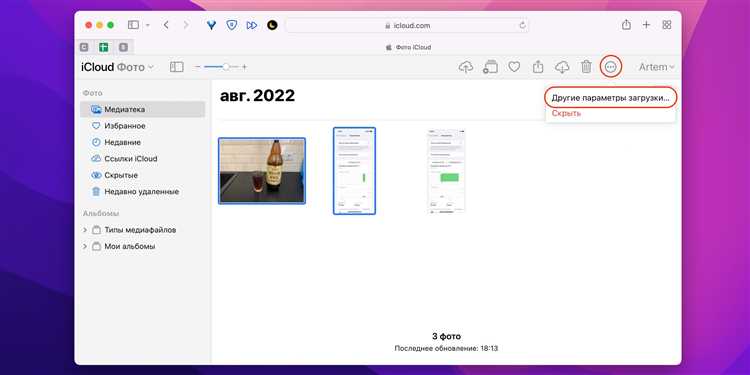
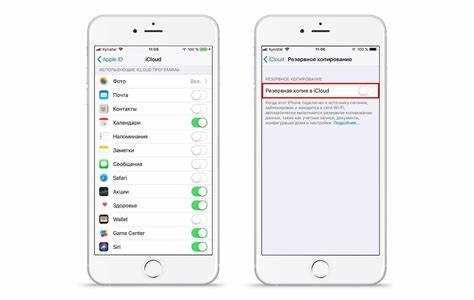
Если функция «Фото iCloud» отключена на iPhone, фотографии и видеозаписи не синхронизируются с облаком, что напрямую блокирует их загрузку на устройство. Проверить статус можно в разделе «Настройки» → [ваше имя] → «iCloud» → «Фото». Если переключатель «Фото iCloud» выключен, новые снимки не будут автоматически загружаться, а доступ к уже сохранённым в облаке будет ограничен.
Для восстановления загрузки необходимо включить опцию, после чего система начнёт синхронизацию: сначала загружается миниатюра, затем полное изображение. В зависимости от объема медиатеки и скорости интернет-соединения процесс может занять от нескольких минут до нескольких часов.
При включении функции рекомендуется убедиться, что устройство подключено к Wi-Fi и имеет достаточный заряд аккумулятора, поскольку синхронизация больших библиотек может потреблять значительные ресурсы. Также стоит проверить свободное место в iCloud: если доступный объём меньше необходимого для хранения всех фотографий, загрузка будет частичной или остановится полностью.
Если после активации «Фото iCloud» загрузка не начинается, рекомендуется перезапустить iPhone и войти в iCloud повторно. В случае сохранения проблемы стоит проверить дату и время устройства – некорректные настройки могут блокировать синхронизацию. Дополнительно можно проверить состояние системы Apple на странице поддержки, чтобы исключить сбои на серверной стороне.
Следуя этим действиям, включение функции «Фото iCloud» обеспечит автоматическую загрузку и доступ ко всем фотографиям на iPhone без необходимости ручного вмешательства.
Проблемы с аккаунтом Apple ID и авторизацией
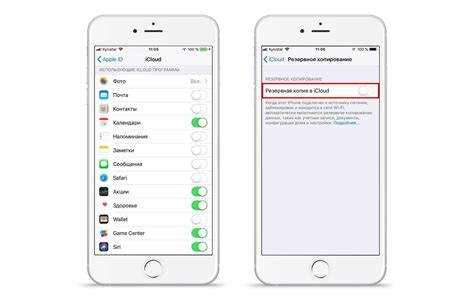
Основные сценарии проблем с Apple ID:
- Истекший срок сессии: iPhone может потерять активную сессию iCloud после обновления iOS или изменения пароля Apple ID.
- Несоответствие настроек даты и времени: если на устройстве неверно выставлены часовой пояс или дата, серверы Apple отклоняют синхронизацию.
- Двухфакторная аутентификация: при неактивированной или некорректно настроенной двухфакторной проверке устройство не получает разрешение на загрузку данных из iCloud.
- Ограничения учетной записи: блокировка или временное ограничение Apple ID из-за подозрительной активности приводит к приостановке загрузки фотографий.
Рекомендации по устранению проблем с авторизацией:
- Выйдите из iCloud на устройстве и войдите заново через Настройки → Apple ID → Выйти → Войти.
- Проверьте корректность даты, времени и часового пояса: Настройки → Основные → Дата и время.
- Убедитесь, что двухфакторная аутентификация активна: Настройки → Apple ID → Пароль и безопасность.
- Проверьте статус Apple ID через appleid.apple.com, убедитесь, что нет блокировок или требований смены пароля.
- При сохранении ошибки обновите iOS до последней версии, чтобы исправить возможные сбои синхронизации на уровне системы.
Следуя этим шагам, вы устраните большинство проблем с авторизацией и восстановите корректную загрузку фотографий из iCloud на iPhone.
Старая версия iOS, несовместимая с последними обновлениями iCloud
Если на iPhone установлена версия iOS ниже 15.0, синхронизация с iCloud Photos может работать нестабильно. Последние обновления iCloud используют протоколы и шифрование, недоступные в iOS 14 и старше, что приводит к зависанию загрузки или отсутствию отображения новых фотографий.
Проверить версию iOS можно через «Настройки» → «Основные» → «Об этом устройстве». Если версия ниже 15.0, необходимо обновление. Перед установкой новой версии рекомендуется создать резервную копию через iCloud или iTunes, чтобы избежать потери данных.
Для обновления iOS откройте «Настройки» → «Основные» → «Обновление ПО». Если устройство не поддерживает iOS 15 и выше, часть функций iCloud Photos станет недоступной. В этом случае рекомендуется использовать альтернативные методы доступа к фото: загрузка через компьютер с iCloud.com или использование сторонних облачных сервисов.
После обновления iOS нужно убедиться, что в «Настройки» → «Фото» включена опция «Фото iCloud», и устройство подключено к Wi-Fi. Иногда требуется перезапуск устройства и повторная авторизация в iCloud для восстановления полной синхронизации.
Конфликты сторонних приложений или ограничений iPhone
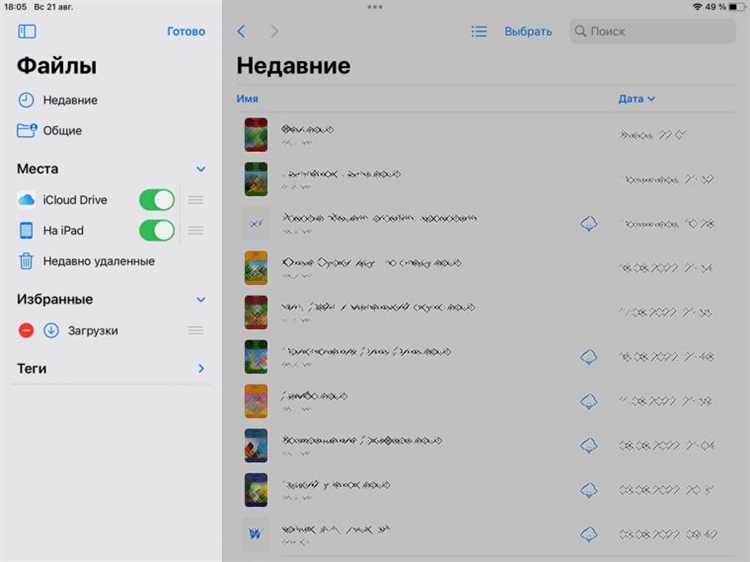
Сторонние приложения для оптимизации памяти, VPN, файрволы или менеджеры файлов могут блокировать доступ Фото к iCloud. Это проявляется в том, что загрузка зависает или прекращается на 0%. Для устранения:
- Временно отключите VPN или прокси-серверы, которые могут перенаправлять трафик iCloud.
- Закройте или удалите приложения, которые ограничивают фоновую активность или доступ к сети.
- Проверьте настройки «Ограничения контента и конфиденциальности» в разделе Настройки → Экранное время → Контент и конфиденциальность; убедитесь, что Фото разрешено использовать мобильные данные и Wi‑Fi.
- Отключите сторонние менеджеры загрузок или облачные хранилища, которые синхронизируют папку «Фото», чтобы исключить конфликт.
iPhone имеет встроенные системные ограничения, которые также могут блокировать синхронизацию:
- Экономия трафика или низкий режим данных. Настройка «Сотовые данные» → «Фото» должна быть включена. Проверьте, чтобы «Низкий режим данных» был выключен.
- Ограничение фоновой активности приложений. В Настройки → Основные → Обновление контента проверьте, что Фото может обновляться в фоне.
- Перегрузка системного кэша. Если память iPhone почти заполнена, синхронизация может не стартовать; очистка кэша и удаление временных файлов повышает шансы на успешную загрузку.
После внесения изменений рекомендуется перезагрузить устройство и вручную открыть приложение Фото для повторной синхронизации. Это минимизирует конфликты между iCloud и сторонними приложениями и ускоряет процесс загрузки.
Вопрос-ответ:
Почему фотографии не загружаются из iCloud на iPhone после обновления iOS?
После обновления iOS на вашем устройстве могут измениться настройки синхронизации или возникнуть временные ошибки в работе облака. Иногда система при первой загрузке требует дополнительного времени для проверки всех файлов в iCloud. Рекомендуется убедиться, что устройство подключено к стабильной сети Wi-Fi, проверить статус Apple ID и включение функции «Фото iCloud» в настройках. Если проблема сохраняется, помогает выход из аккаунта и повторный вход, а также перезагрузка телефона.
Почему некоторые фото загружаются частично или появляются в низком качестве?
Это связано с настройкой «Оптимизация хранилища iPhone». Если она активна, на устройстве сохраняются уменьшенные копии фотографий, а оригиналы остаются в iCloud. Для загрузки полноразмерных изображений нужно либо включить «Скачать и оставить оригиналы», либо дождаться автоматической загрузки оригиналов через Wi-Fi. Также стоит убедиться, что на телефоне достаточно свободного места для хранения полноразмерных файлов.
Почему фото не загружаются при слабом мобильном интернете?
При использовании мобильного интернета iPhone может ограничивать загрузку больших файлов, чтобы сэкономить трафик. В настройках есть опция «Мобильные данные для Фото», которая должна быть включена для загрузки из iCloud по сотовой сети. Если трафик ограничен оператором или скорость низкая, фотографии могут загружаться медленно или вовсе не появляться до подключения к Wi-Fi.
Почему новые фотографии не появляются на iPhone, хотя они есть в iCloud?
Причиной может быть задержка синхронизации между устройствами. iCloud иногда обновляет библиотеку с небольшой задержкой, особенно если фото были загружены с другого устройства или компьютера. Также необходимо проверить, что дата и время на iPhone выставлены правильно, а функция «Фото iCloud» активна для всех альбомов. Перезапуск приложения «Фото» или перезагрузка телефона часто помогает восстановить синхронизацию.

 Загрузка...