Ситуация, когда PDF-файл отказывается открываться прямо в браузере, почти всегда связана с конкретной технической причиной, а не с «сбоем системы». Чаще всего проблема кроется в несовместимости встроенного PDF-просмотрщика браузера с версией документа. Например, файлы, сохранённые в стандарте PDF 2.0, могут не открываться в старых версиях Chrome, Firefox или встроенных браузерах мобильных устройств.
Вторая распространённая причина – неправильные HTTP-заголовки на сервере. Если сервер отправляет PDF с типом Content-Type: application/octet-stream вместо application/pdf, браузер не распознаёт файл как документ для просмотра и либо предлагает загрузку, либо показывает пустую страницу. Это особенно актуально для самописных сайтов, CMS с устаревшими плагинами и неправильно настроенных CDN.
Не стоит исключать и повреждение самого файла. PDF может выглядеть корректным по размеру, но содержать битые объекты, ошибки в структуре xref-таблицы или незакрытые потоки данных. В таких случаях браузерный просмотрщик просто отказывается рендерить документ, тогда как десктопные программы вроде Adobe Acrobat Reader иногда открывают его с предупреждениями.
Отдельное внимание стоит уделить настройкам безопасности браузера и расширениям. Блокировщики рекламы, скриптов и загрузок могут препятствовать корректной загрузке PDF, особенно если файл открывается во встроенном iframe или через JavaScript. Практическая рекомендация – временно отключить расширения, проверить файл в режиме инкогнито и убедиться, что в настройках браузера разрешён встроенный просмотр PDF.
Если проблема повторяется на разных устройствах и браузерах, оптимальным решением будет проверка PDF через специализированные валидаторы и повторное сохранение документа с корректными параметрами совместимости. Это снижает риск ошибок при открытии и гарантирует стабильный просмотр файла прямо в браузере без необходимости загрузки сторонних программ.
Отсутствие встроенного PDF-просмотрщика в браузере
В современных версиях Google Chrome, Microsoft Edge и Mozilla Firefox встроенный PDF-просмотрщик включён по умолчанию. Его отсутствие чаще всего связано с ручным отключением или блокировкой на уровне расширений. Например, в Chrome это можно проверить через настройки: раздел «Конфиденциальность и безопасность» → «Настройки сайта» → «PDF-документы». Если включён параметр «Загружать PDF, а не открывать», браузер не будет отображать файл.
В Firefox встроенный модуль PDF.js может быть отключён через about:config. Параметр pdfjs.disabled, установленный в значение true, полностью блокирует просмотр PDF в браузере. Возврат значения false восстанавливает встроенный просмотр без установки сторонних программ.
В корпоративных и образовательных сетях встроенный PDF-просмотрщик нередко отключается через групповые политики. В таком случае браузер физически не способен открыть файл, даже если пользователь меняет локальные настройки. Единственный рабочий вариант – установка локального PDF-ридера (Adobe Acrobat Reader, Foxit Reader) или обращение к администратору для снятия ограничения.
Если браузер изначально не поддерживает встроенный просмотр PDF, решение – установка расширения-парсера или смена браузера. Расширения следует выбирать с учётом безопасности: они получают доступ к содержимому документов. Для постоянной работы с PDF надёжнее использовать браузер со встроенным движком отображения, а не сторонние плагины.
Отключённые настройки отображения PDF в параметрах браузера
Одна из частых причин, по которой PDF не открывается в браузере, – намеренно или случайно отключённый встроенный PDF-просмотрщик. В этом случае файл либо автоматически скачивается, либо не открывается вовсе, создавая впечатление ошибки.
В Google Chrome ключевая настройка находится по пути: «Настройки → Конфиденциальность и безопасность → Настройки сайтов → Дополнительные параметры контента → PDF-документы». Если активирован пункт «Скачивать PDF-файлы вместо их автоматического открытия», браузер не будет отображать документ во вкладке. Для корректной работы необходимо отключить этот параметр.
В Microsoft Edge проблема возникает при деактивации встроенного просмотрщика PDF. Это можно проверить в разделе «Настройки → Файлы cookie и разрешения сайтов → PDF-документы». Опция «Всегда загружать PDF-файлы» должна быть выключена, иначе браузер игнорирует встроенный механизм отображения.
В Mozilla Firefox отображение PDF зависит от выбранного действия для формата PDF. В разделе «Настройки → Приложения» напротив PDF должно быть указано «Открывать в Firefox». Если выбрано внешнее приложение или загрузка файла, браузер не покажет документ напрямую.
Отдельное внимание стоит уделить корпоративным и образовательным средам: администраторы могут централизованно отключать PDF-просмотр через политики браузера. В таком случае изменение пользовательских настроек не даст результата, и потребуется проверка системных ограничений.
После изменения параметров рекомендуется перезапустить браузер, чтобы обновлённые настройки вступили в силу. Это исключает ложные сбои, связанные с кэшем или зависшими расширениями.
Повреждённый PDF-файл или ошибка при загрузке
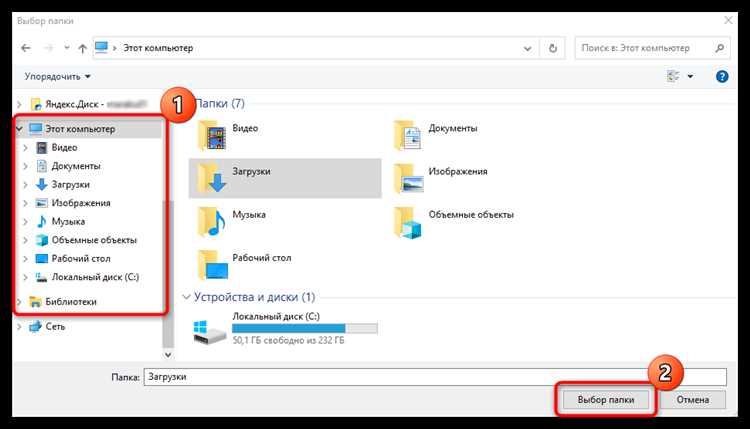
Одна из частых причин, по которой PDF не открывается в браузере, – нарушение целостности файла. Это происходит, если загрузка была прервана: обрыв интернет-соединения, закрытие вкладки до завершения скачивания, сбой на сервере. В результате файл имеет нулевой размер, отсутствуют служебные структуры или повреждён заголовок PDF (%PDF-).
Проверь размер файла: если он заметно меньше ожидаемого, загрузка завершилась некорректно. Сравни объём с тем, что указан на сайте-источнике. При расхождении файл нужно скачать заново, желательно по стабильному соединению и без менеджеров загрузок, которые могут некорректно обрабатывать PDF.
Повреждение возможно и на стороне сервера. Неправильные HTTP-заголовки (Content-Type, Content-Disposition) или ошибки сжатия (GZIP/Brotli) приводят к тому, что браузер получает некорректный поток данных. В этом случае PDF может открываться пустым или выдавать ошибку «Не удалось загрузить документ». Решение – повторная генерация файла на сервере или скачивание альтернативной версии.
Если файл получен по электронной почте или через мессенджер, проблема часто связана с автоматическим перекодированием или ограничениями на размер вложений. Скачай файл напрямую, а не через встроенный просмотрщик, либо попроси отправить архивированную версию.
Для проверки целостности открой PDF в отдельной программе (Adobe Acrobat Reader, Foxit Reader). Если файл не открывается и там, он повреждён. Иногда помогает восстановление через специализированные утилиты, но при критических ошибках структуры быстрее получить файл заново из надёжного источника.
Несовместимая версия браузера для конкретного PDF-формата
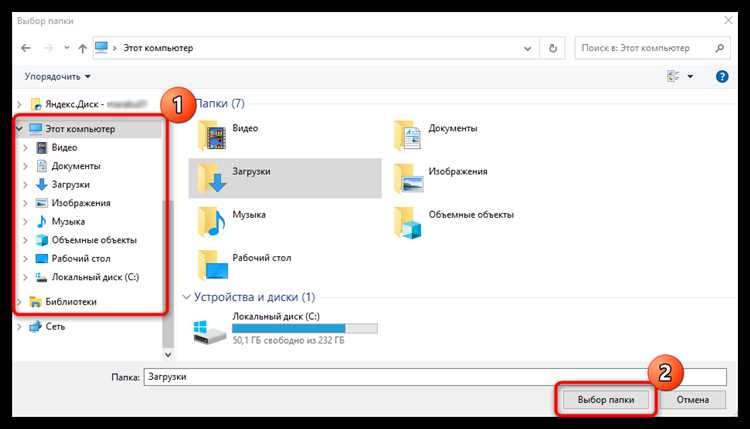
Некоторые PDF-файлы используют версии спецификации выше, чем поддерживает встроенный просмотрщик браузера. Например, документы, сохранённые в формате PDF 2.0 (ISO 32000-2), могут не открываться в браузерах со старыми движками рендеринга, так как они рассчитаны на PDF 1.7 и ниже. В результате файл либо не загружается, либо отображается как пустая страница.
Проблема часто возникает с PDF, созданными в профессиональных инструментах (Adobe InDesign, AutoCAD, SolidWorks), где применяются расширенные функции: прозрачные слои, 3D-объекты (U3D, PRC), встроенные шрифты OpenType с CFF2 или сложные аннотации. Такие элементы могут игнорироваться или вызывать сбой при открытии в браузере.
| Браузер | Ограничения встроенного PDF-просмотрщика |
|---|---|
| Google Chrome (старые версии) | Отсутствие поддержки PDF 2.0 и 3D-контента |
| Mozilla Firefox до 102 ESR | Частичная поддержка прозрачности и нестандартных шрифтов |
| Microsoft Edge (Legacy) | Ошибки при открытии PDF с интерактивными формами XFA |
Для диагностики следует проверить версию PDF-файла: в свойствах документа она указывается как «PDF version». Если версия выше поддерживаемой браузером, документ корректно откроется только во внешнем просмотрщике или после конвертации в более ранний стандарт (например, PDF 1.6).
Практические решения: обновить браузер до актуальной версии, отключить встроенный PDF-просмотрщик и открывать файлы через Adobe Acrobat Reader, либо пересохранить PDF с пониженной совместимостью. Для корпоративных сайтов рекомендуется публиковать PDF в версии 1.6–1.7, так как она стабильно поддерживается большинством браузеров.
Конфликт браузера с расширениями для работы с PDF
Одна из частых причин, по которой PDF не открывается в браузере, – конфликт между встроенным PDF-просмотрщиком и установленными расширениями. Большинство современных браузеров (Chrome, Edge, Firefox) имеют собственный механизм рендеринга PDF, который может некорректно работать при одновременной активации сторонних плагинов.
Наиболее проблемные категории расширений:
- PDF-конвертеры и «улучшенные» просмотрщики (PDF Viewer, PDF Reader Pro, Web2PDF);
- расширения для блокировки рекламы и скриптов (uBlock, AdGuard, NoScript);
- инструменты безопасности, анализирующие загружаемые файлы в реальном времени;
- менеджеры загрузок, перехватывающие запросы к файлам.
Типовые симптомы конфликта:
- пустая вкладка вместо документа;
- бесконечная загрузка PDF без ошибок;
- сообщение «Не удалось загрузить документ» при корректном файле;
- принудительное скачивание PDF вместо открытия в браузере.
Алгоритм диагностики и устранения:
- Откройте PDF в режиме инкогнито/приватного просмотра – по умолчанию расширения там отключены.
- Если файл открывается, поочередно деактивируйте расширения в обычном режиме, начиная с PDF-связанных.
- Проверьте настройки браузера: встроенный PDF-просмотрщик должен быть включен, а параметр «Всегда скачивать PDF» – отключен.
- Обновите проблемные расширения или удалите устаревшие версии, не совместимые с текущей сборкой браузера.
- При использовании Firefox отключите все сторонние PDF-плагины, оставив активным только встроенный PDF.js.
Практическая рекомендация: одновременно используйте либо встроенный просмотрщик браузера, либо одно специализированное расширение, но не оба варианта сразу. Избыточное количество расширений, работающих с PDF, увеличивает вероятность конфликтов и сбоев при открытии документов.
Блокировка открытия PDF антивирусом или защитными настройками
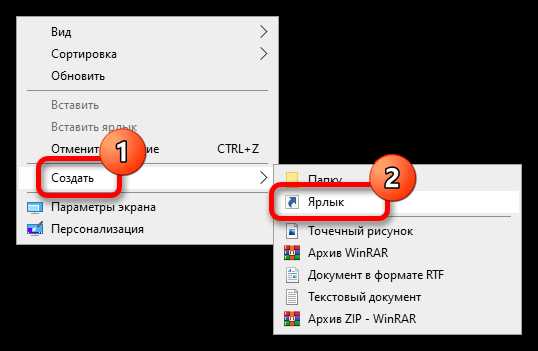
Современные антивирусные решения часто интегрируют защиту веб-браузеров и фильтры файлов, автоматически сканируя загружаемые PDF-документы. Если файл содержит нестандартные скрипты, формы или элементы JavaScript, антивирус может блокировать его открытие. Часто это происходит при попытке открыть PDF из облачных хранилищ или почтовых вложений.
Браузеры с повышенной безопасностью используют механизм «sandbox», который ограничивает доступ PDF-плагинов к системным ресурсам. Если настройки безопасности включают блокировку потенциально опасных объектов, встроенный просмотрщик может отказать в отображении документа.
Для устранения проблемы рекомендуется временно отключить проверку PDF-антивирусом, добавив надежный источник файла в список исключений. В корпоративной среде может потребоваться согласование с IT-администратором для изменения политик безопасности браузера или антивирусного ПО.
Дополнительно стоит проверять обновления антивируса и плагинов браузера: устаревшие сигнатуры могут ошибочно классифицировать корректные PDF как угрозу. Использование альтернативного PDF-ридера с интеграцией в браузер также снижает риск блокировки.
Если блокировка сохраняется, можно скачать файл на локальный диск и открыть его через независимое приложение для чтения PDF. Это позволяет обойти ограничения браузера и антивируса, сохраняя безопасность системы при условии доверенного источника документа.
Неверный MIME-тип PDF на стороне сервера
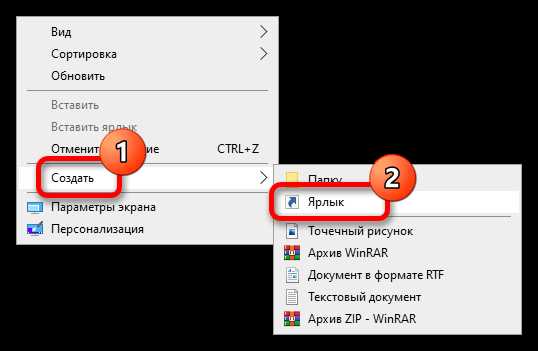
Для корректного отображения PDF в браузере сервер должен отправлять заголовок Content-Type со значением application/pdf. Если указать text/html, application/octet-stream или другой тип, большинство браузеров не откроют документ встроенно, а предложат скачать его или отобразят ошибку.
Проверка MIME-типа выполняется через инструменты разработчика в браузере во вкладке «Сеть» (Network) или с помощью команды curl -I URL_файла. В ответе сервера должен присутствовать заголовок Content-Type: application/pdf.
На веб-серверах Apache правильный MIME-тип задается директивой AddType application/pdf .pdf в конфигурации или .htaccess. В Nginx используется types { application/pdf pdf; }. Ошибка в настройке этих параметров приводит к невозможности открыть PDF прямо в браузере.
Проверка и корректная настройка MIME-типа решает до 90% проблем с открытием PDF в браузерах и исключает необходимость скачивания файла пользователем вручную.
Ограничения корпоративной сети или политики безопасности
В корпоративных сетях доступ к PDF-файлам через браузер может блокироваться на уровне прокси-серверов, межсетевых экранов или систем DLP (Data Loss Prevention). Это происходит из-за того, что некоторые PDF содержат встроенные скрипты, формы или внешние ссылки, которые считаются потенциально опасными.
Частые причины блокировки:
- Фильтрация MIME-типов: браузеры могут получать PDF с некорректным заголовком Content-Type, который сеть считает подозрительным.
- Ограничения на скачивание из внешних источников: файлы с облачных хранилищ или неизвестных доменов могут блокироваться автоматически.
- Антивирусные или DLP-системы проверяют содержимое PDF на наличие макросов, внешних подключений и шифрования, после чего блокируют открытие.
- Политики браузера в корпоративной среде могут запрещать встроенные PDF-плееры, разрешая только скачивание и локальное открытие.
Рекомендации для работы с PDF в корпоративной сети:
- Проверять корректность заголовков сервера при передаче PDF, особенно Content-Type и Content-Disposition.
- Использовать внутренние корпоративные хранилища, настроенные на доверенные домены, чтобы снизить вероятность блокировки.
- При необходимости встроенных форм или скриптов использовать локальное открытие через Adobe Acrobat или другой безопасный ридер, а не браузер.
- Согласовывать с IT-поддержкой изменение правил прокси или DLP для конкретных источников PDF при регулярной работе с документами.
- Регулярно обновлять PDF-ридеры и плагины браузера, чтобы соответствовать требованиям корпоративной безопасности и минимизировать ложные срабатывания.
Вопрос-ответ:
Почему PDF-файл не открывается прямо в браузере?
Чаще всего проблема возникает из-за настроек самого браузера. Некоторые браузеры блокируют встроенный просмотр PDF и предлагают скачать файл вместо открытия. Также причина может быть в устаревшей версии программы или расширении для чтения PDF, которое не поддерживает текущий формат файла.
Может ли причина быть в самом PDF-файле?
Да, если файл поврежден или некорректно сохранен, браузер может не распознать его как PDF. Иногда документы создаются с использованием специфических шрифтов или функций, которые стандартные средства просмотра не поддерживают, и тогда файл либо не открывается, либо отображается некорректно.
Почему PDF открывается в одном браузере, но не в другом?
Разные браузеры используют различные движки для отображения PDF. Например, Chrome и Edge встроенно поддерживают просмотр большинства PDF, а Firefox может требовать обновление плагина. Также могут влиять индивидуальные настройки безопасности или расширения, блокирующие открытие файлов в окне браузера.
Что делать, если PDF постоянно скачивается вместо просмотра?
В этом случае стоит проверить настройки загрузки браузера: иногда выбран параметр «Сохранять файлы автоматически». Можно изменить действие по умолчанию для PDF на «Открывать в браузере» или установить надежное расширение для просмотра документов без загрузки. Иногда помогает очистка кеша и перезапуск браузера.
Влияет ли антивирус или фаервол на открытие PDF в браузере?
Да, защитные программы могут блокировать открытие PDF в браузере, если считают файл потенциально опасным. Это может проявляться в виде пустой страницы или сообщения о невозможности открыть файл. В таких случаях нужно проверить настройки безопасности или временно разрешить работу с документами через браузер.

 Загрузка...