Содержание статьи
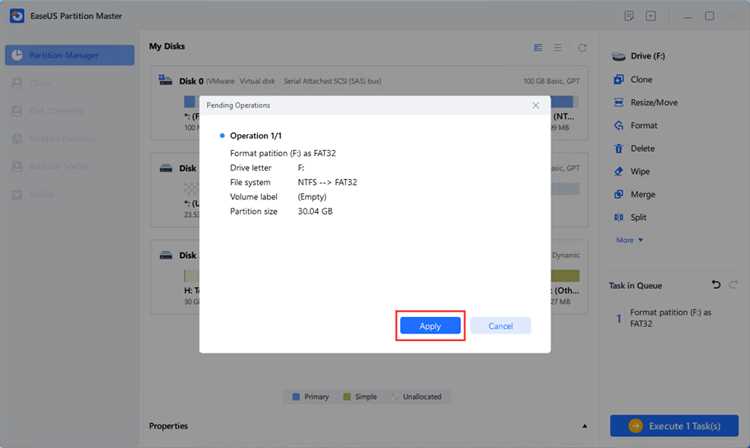
Папка Removable Storage Devices в Windows служит интерфейсом для управления внешними накопителями, такими как флешки, карты памяти и внешние жесткие диски. Она отображает все подключенные устройства с поддержкой съемного хранения данных, включая информацию о файловой системе, объеме памяти и доступном свободном пространстве. Через эту папку можно быстро проверить состояние накопителя без использования дополнительных программ.
При подключении внешнего устройства Windows автоматически распознает его тип и назначает букву диска, после чего он появляется в папке. Система поддерживает устройства с файловыми системами FAT32, exFAT и NTFS, а для некоторых карт памяти и флешек может отображаться информация о скорости передачи данных и последнем изменении файлов. Это позволяет сразу оценить, подходит ли накопитель для определенных задач, например для переноса больших видеофайлов или резервного копирования.
Использование папки Removable Storage Devices также включает безопасное извлечение устройств. Через контекстное меню можно инициировать процедуру отключения, которая завершает все активные операции записи и предотвращает потерю данных. Игнорирование этого шага может привести к повреждению файловой системы или потере информации, особенно на флешках с высокой скоростью записи.
Понимание работы этой папки позволяет управлять внешними накопителями более осознанно. Пользователи могут сразу выявлять устройства с проблемами, например с ошибками чтения или недостатком свободного места, и предпринимать действия для исправления ситуации. Это делает Removable Storage Devices удобным инструментом для ежедневного контроля внешних носителей данных.
Как найти папку Removable Storage Devices на Windows
Папка Removable Storage Devices не отображается напрямую в проводнике как отдельный каталог, но доступ к ней можно получить через несколько точек в системе. Наиболее простой способ – открыть Проводник Windows и перейти в раздел Этот компьютер. Все подключенные съемные накопители автоматически отображаются здесь с назначенными буквами дисков, например D:, E: или F:.
Для более детального управления устройствами можно использовать панель Устройства и принтеры через Панель управления. В разделе отображаются внешние накопители с указанием типа носителя и состояния подключения. Правый клик по устройству позволяет открыть его свойства, включая информацию о файловой системе, объеме памяти и доступном пространстве.
Если требуется интерактивный доступ через системные инструменты, папка доступна через Управление дисками (diskmgmt.msc). Здесь можно видеть все подключенные съемные устройства, создавать тома, изменять буквы дисков и проверять целостность файловой системы. Этот метод особенно полезен при работе с накопителями, которые не отображаются в проводнике.
Еще один способ – использование Командной строки. Введите команду diskpart, затем list volume. Все подключенные внешние накопители появятся с указанными буквами, размерами и типами файловых систем. Через diskpart можно назначать буквы дисков и выполнять проверку дисков на ошибки.
Для быстрого доступа к папке можно создать ярлык на рабочем столе: в адресной строке проводника ввести Компьютер\Removable Storage Devices или использовать команду shell:MyComputerFolder. После этого все подключенные съемные носители будут доступны одним кликом без необходимости открывать несколько окон системы.
Какие типы устройств отображаются в папке
В папке Removable Storage Devices отображаются внешние накопители, которые подключаются через USB, SD-карты и другие съемные интерфейсы. К ним относятся стандартные флеш-накопители, внешние жесткие диски, SSD в корпусах USB, а также карты памяти форматов SD, microSD и CompactFlash, если используется кардридер.
Система распознает устройства по файловой системе. Наиболее часто встречаются FAT32 и exFAT для флешек и карт памяти, NTFS для внешних жестких дисков. Устройства с другими форматами, например HFS+ или EXT4, могут отображаться как неопознанные, и доступ к ним через стандартный проводник будет ограничен.
Кроме дисковых накопителей, папка может показывать устройства с виртуальными съемными носителями, например образы ISO, смонтированные через Windows. Они также получают букву диска и доступны для чтения и записи, как обычный накопитель.
Для корректного отображения внешнего устройства важно, чтобы оно было правильно подключено и имело исправную файловую систему. Флешки с поврежденной структурой или устройства с нестабильным питанием могут не появляться в папке до восстановления или переподключения.
Как система взаимодействует с подключенными флешками и картами памяти
Когда флешка или карта памяти подключается к компьютеру, Windows выполняет несколько последовательных действий для интеграции устройства в систему:
- Определение устройства: система считывает идентификаторы производителя, модель и тип интерфейса (USB, SD, microSD).
- Присвоение буквы диска: накопителю автоматически назначается свободная буква, которая отображается в папке Removable Storage Devices и проводнике.
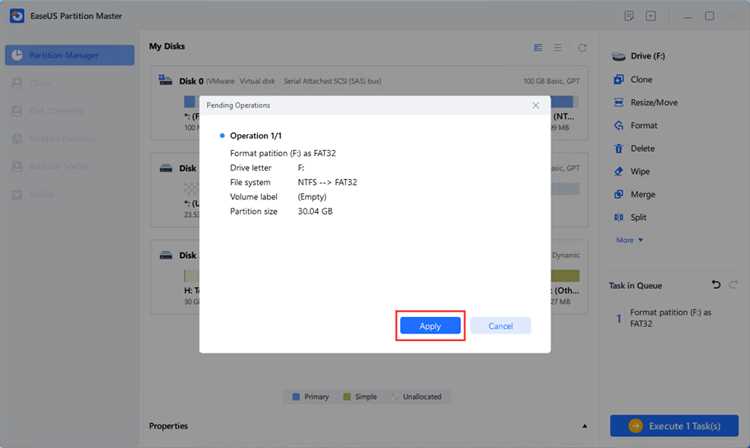
- Проверка файловой системы: Windows определяет формат накопителя (FAT32, exFAT, NTFS) и его объем. При обнаружении ошибок система может предложить проверку диска через chkdsk.
- Инициализация кэша записи: данные временно сохраняются в оперативной памяти для ускорения операций копирования и перемещения файлов.
- Мониторинг состояния устройства: система отслеживает активность чтения и записи, температуру и наличие сбоев, что предотвращает повреждение данных.
Для корректной работы рекомендуется:
- Использовать исправные кабели и кардридеры, чтобы исключить нестабильное питание.
- Следить за совместимостью файловой системы с операционной системой.
- Всегда завершать сеанс работы с накопителем через функцию Безопасное извлечение, чтобы завершить кэшированные операции записи.
- Регулярно проверять накопители на ошибки с помощью встроенных инструментов Windows.
Что происходит при копировании файлов в эту папку
При копировании файлов в папку Removable Storage Devices Windows выполняет несколько операций, обеспечивая корректную запись данных на внешний накопитель. Сначала система проверяет доступное пространство на устройстве и сопоставляет его с размером копируемых файлов. Если места недостаточно, операция прерывается с уведомлением об ошибке.
Далее файлы проходят проверку на соответствие файловой системе накопителя. Например, на флешках с FAT32 невозможно записать файлы размером более 4 ГБ, и Windows предупредит пользователя. При копировании больших объемов данных система использует кэширование в оперативной памяти для ускорения записи, минимизируя количество операций физического доступа к устройству.
Файлы записываются блоками, что позволяет при сбое питания или отключении устройства восстановить часть информации. В процессе Windows отслеживает ошибки записи и при необходимости инициирует повторную запись поврежденных блоков. Если используется функция Безопасное извлечение, все операции кэширования завершаются, что гарантирует целостность данных на накопителе.
Для ускорения копирования и снижения риска повреждения рекомендуется:
- Не отключать флешку или карту памяти во время записи;
- Разделять большие файлы на части при использовании FAT32;
- Проверять накопитель на ошибки перед массовой записью данных;
- Использовать USB 3.0 или кардридеры с высокой скоростью передачи для больших объемов файлов.
Как безопасно извлекать устройства через папку
Для предотвращения потери данных при работе с внешними накопителями важно использовать функцию Безопасное извлечение. В папке Removable Storage Devices она доступна через контекстное меню устройства: правый клик → Извлечь или через значок в системном трее. Эта операция завершает все активные процессы чтения и записи, очищает кэш и блокирует накопитель для новых операций.
При извлечении система проверяет, есть ли незавершенные операции. Если они обнаружены, Windows предложит подождать или принудительно остановить процесс. Принудительное отключение увеличивает риск повреждения файловой системы и потери данных, особенно при работе с флешками и SD-картами с высокой скоростью записи.
Рекомендуется перед извлечением:
- Закрывать все файлы и папки на устройстве;
- Ожидать подтверждения от системы, что устройство можно безопасно извлечь;
- Использовать USB-порты с достаточным питанием, чтобы накопитель завершил все операции корректно;
- При частом подключении устройств проверять их на ошибки через Проверка диска для предотвращения сбоев.
Следование этим рекомендациям минимизирует риск повреждения накопителей и сохраняет целостность данных при каждом подключении и отключении внешних устройств.
Причины, по которым папка может не отображать подключенное устройство
Если подключенное устройство не отображается в папке Removable Storage Devices, причиной могут быть аппаратные или программные сбои. Часто встречаются следующие ситуации:
- Неисправный USB-порт или кабель: нестабильное питание или плохой контакт препятствует распознаванию флешки или карты памяти.
- Поврежденная файловая система: накопитель с ошибками (FAT32, exFAT, NTFS) может не отображаться до проверки и исправления через chkdsk.
- Отсутствие драйверов: устаревшие или отсутствующие драйверы контроллера USB или кардридера блокируют интеграцию устройства в систему.
- Конфликт буквы диска: если назначенная буква уже используется другим устройством, накопитель не отображается до переназначения через Управление дисками.
- Нестабильное питание внешнего диска: особенно для HDD и SSD с USB, недостаточное питание вызывает невозможность инициализации устройства.
- Виртуальные накопители и защищенные разделы: некоторые флешки с защищенными разделами или смонтированные ISO могут не появляться в стандартной папке до ручного монтирования.
Для устранения проблемы рекомендуется проверять кабели и порты, использовать Управление дисками для назначения свободной буквы, обновлять драйверы контроллеров и проверять накопитель на ошибки перед повторным подключением.
Настройки доступа и разрешений для внешних накопителей
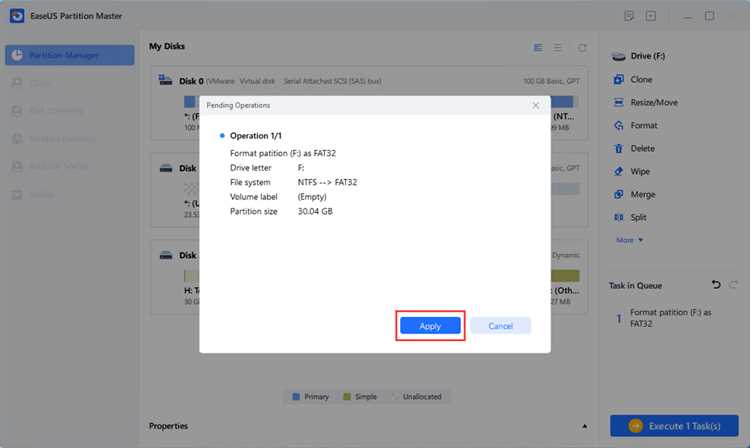
В папке Removable Storage Devices доступ к подключенным накопителям регулируется через права пользователей и файловую систему. Для накопителей с NTFS можно задавать разрешения на чтение, запись и изменение файлов, ограничивая доступ к отдельным пользователям или группам. Это особенно важно при совместном использовании внешних дисков в корпоративной среде.
Чтобы настроить разрешения, нужно открыть свойства устройства, перейти на вкладку Безопасность и изменить права через Изменить. Здесь можно:
- Добавлять пользователей и группы;
- Назначать права Чтение, Запись, Полный доступ;
- Настраивать наследование разрешений для папок и файлов на накопителе.
Для флешек и карт памяти с FAT32 или exFAT система не поддерживает расширенные права доступа, поэтому безопасность обеспечивается только физическим контролем устройств и ограничением пользователей на уровне операционной системы. Дополнительно рекомендуется включать BitLocker для шифрования данных на съемных носителях, что защищает информацию при потере или краже устройства.
Регулярная проверка разрешений и настройка шифрования помогают контролировать доступ к внешним накопителям и предотвращают несанкционированное изменение или удаление файлов.
Вопрос-ответ:
Почему подключенная флешка не отображается в папке Removable Storage Devices?
Причины могут быть связаны с аппаратными и программными проблемами. Часто это неисправный USB-порт или кабель, поврежденная файловая система накопителя, отсутствие драйверов для контроллера USB или конфликты с назначенными буквами дисков. Также устройство может не отображаться из-за нестабильного питания внешнего диска или защищенных разделов на флешке. Решение включает проверку кабеля и порта, обновление драйверов, проверку накопителя на ошибки и переназначение буквы диска через Управление дисками.
Как проверить, какой файловой системой отформатирован внешний накопитель через папку Removable Storage Devices?
Для определения файловой системы в папке Removable Storage Devices нужно открыть свойства устройства: правый клик по накопителю → Свойства. В разделе Общие будет указана файловая система, например FAT32, exFAT или NTFS. Это позволяет оценить, какие файлы можно записывать на устройство и проверить совместимость с операционной системой. Если система указывает «Неизвестно», накопитель может быть поврежден или использовать несопоставимый формат.
Можно ли ограничить доступ к съемной флешке для других пользователей через Removable Storage Devices?
Да, но только для накопителей с файловой системой NTFS. Через свойства устройства на вкладке Безопасность можно назначить права чтения, записи или полного доступа для отдельных пользователей или групп. Для флешек с FAT32 и exFAT такие настройки недоступны, поэтому контроль доступа возможен только физически или через шифрование с помощью BitLocker. Настройка разрешений позволяет защитить данные от случайного изменения или удаления другими пользователями.
Что происходит с данными при копировании больших файлов на флешку через папку Removable Storage Devices?
При копировании файлов Windows проверяет доступное пространство и сопоставляет его с размером копируемых данных. Файлы записываются блоками, при этом используется кэширование в оперативной памяти для ускорения процесса. Если происходит сбой питания или отключение устройства до завершения записи, часть данных может быть повреждена. Для накопителей с FAT32 файлы размером больше 4 ГБ не записываются. Рекомендуется закрывать все файлы и ждать окончания процесса записи перед извлечением накопителя.

 Загрузка...