Каждый раз, когда вы вводите число с несколькими знаками после запятой на калькуляторе, вы можете столкнуться с ситуацией, когда результат содержит лишние нули. Это не только делает числа менее удобочитаемыми, но и может повлиять на точность расчетов. Например, калькулятор может показать результат в виде 3.140000 вместо 3.14, что не всегда нужно, особенно при работе с большими объемами данных или при округлении.

Основной причиной появления лишних нулей является настройка калькулятора. Некоторые устройства или программы по умолчанию добавляют дополнительные нули после десятичной точки, чтобы сохранить заданную точность. Однако в большинстве случаев эти нули не имеют значения и лишь усложняют восприятие информации.
 . Некоторые устройства или программы по умолчанию добавляют дополнительные нули после десятичной точки, чтобы сохранить заданную точность. Однако в большинстве случаев эти нули не имеют значения и лишь усложняют восприятие информации.»>
Чтобы устранить этот эффект, важно понимать, как работает округление на вашем калькуляторе и какие параметры отвечают за отображение чисел. Простой расчет может требовать точности до двух знаков после запятой, но если калькулятор продолжает показывать больше, это может быть связано с внутренними настройками его работы.
Этот материал поможет вам настроить калькулятор так, чтобы он отображал числа только с необходимым количеством знаков после запятой, избегая лишних нулей. Мы также рассмотрим способы автоматического округления и использования различных точностей, чтобы ваш инструмент всегда давал правильный результат.
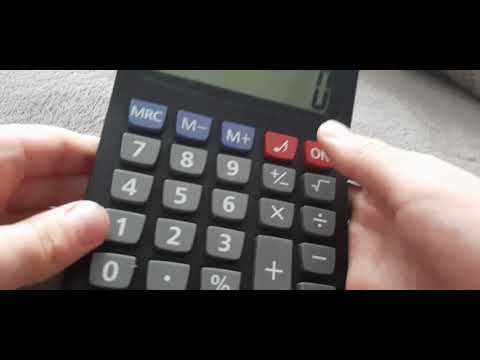 «>
«>
Вопрос-ответ:
Как убрать лишние нули при вводе десятичных чисел на калькуляторе?
Для того чтобы убрать лишние нули после запятой, важно настроить калькулятор на отображение нужного числа знаков после запятой. В большинстве современных калькуляторов можно указать точность до нескольких знаков. Чтобы изменить настройки, нужно найти в меню калькулятора опцию для выбора количества десятичных знаков или для включения автоматического округления. Если такого меню нет, вы можете использовать другие калькуляторы или приложения, позволяющие точно настроить количество знаков после запятой.
Как калькулятор округляет числа и как это влияет на отображение?
Округление чисел на калькуляторе зависит от выбранной точности и алгоритма, который использует устройство или приложение. В некоторых калькуляторах можно задать количество знаков после запятой, после чего они автоматически округляются. Например, если вы работаете с числом 3.145 и установили точность в два знака после запятой, калькулятор округлит число до 3.15. Это помогает избежать появления лишних нулей, которые могут быть не нужны при обычных расчетах.
Почему калькулятор показывает дополнительные нули после целого числа, например 10.0000?
Причина появления дополнительных нулей в таких случаях обычно заключается в настройках калькулятора или программы, где задана максимальная точность. Например, калькулятор может по умолчанию отображать до четырех знаков после запятой, даже если они не нужны. Чтобы исправить это, вам нужно изменить настройки отображения чисел в калькуляторе, указав меньшее количество знаков после запятой или активировав автоматическое округление.
Можно ли настроить калькулятор так, чтобы он всегда показывал только необходимые цифры?
Да, большинство калькуляторов, включая те, что присутствуют в смартфонах и компьютерах, позволяют настроить отображение чисел с нужной точностью. В настройках можно выбрать, сколько знаков после запятой должно быть отображено. Если ваш калькулятор не имеет такой функции, можно использовать сторонние калькуляторы, которые позволяют настроить точность и округление чисел. Также полезно знать, что для большинства расчетов округление до двух знаков после запятой будет вполне достаточно.

 Загрузка...