Содержание статьи
Bash – основной командный интерпретатор в большинстве дистрибутивов Linux. Завершение работы оболочки может быть необходимо как при локальной работе, так и при управлении удалёнными серверами. Для точного контроля состояния сессии важно знать несколько проверенных методов выхода.
Команда exit завершает текущий сеанс bash, возвращая код завершения процессу-родителю. Этот способ подходит для локальных терминалов и SSH-подключений. Например, exit 0 указывает успешное завершение, а exit 1 сигнализирует о возникшей ошибке.
Сочетание клавиш Ctrl+D выполняет функцию EOF (End of File) и закрывает оболочку без ввода команды. Этот метод особенно удобен при быстром завершении сессии без необходимости прописывать команды. В графических терминалах такое действие также закрывает окно терминала, если оно не содержит активных фоновых процессов.
При автоматизации процессов полезно использовать скрипты с командой exit для корректного завершения. Это предотвращает зависание сессий и оставление открытых процессов, что критично при управлении несколькими удалёнными машинами одновременно.
Знание нескольких способов выхода из bash помогает управлять сеансами безопасно и прогнозируемо, снижая риск оставления незавершённых задач и ненужного потребления ресурсов системы.
Использование команды exit для завершения сессии
Команда exit завершает текущий сеанс bash и возвращает управление процессу-родителю. При вызове без аргументов оболочка возвращает код последней выполненной команды, что удобно для скриптов и автоматизированных задач.
Для явного указания кода завершения можно использовать синтаксис exit N, где N – целое число от 0 до 255. Например, exit 0 сигнализирует об успешном завершении, а exit 1 – о возникшей ошибке. Такой подход позволяет контролировать логи и состояние процессов при работе с удалёнными серверами.
Команду exit можно использовать в интерактивном терминале и в скриптах. В скриптах она завершает выполнение сценария сразу после вызова, освобождая ресурсы и предотвращая зависание фоновых задач. Для более точного контроля полезно сочетать exit с проверкой условий через if или case.
При удалённом подключении через SSH exit закрывает текущую сессию и разрывает соединение. Это особенно важно для предотвращения оставления открытых сессий на сервере, что снижает риск случайных изменений в системе и повышает безопасность.
Применение сочетания клавиш Ctrl+D для выхода
Сочетание клавиш Ctrl+D отправляет сигнал EOF (End of File) оболочке bash, что автоматически завершает текущий сеанс. Этот способ не требует ввода команды exit и мгновенно закрывает терминал, если нет активных фоновых процессов.
В интерактивных терминалах Ctrl+D удобен для быстрого завершения работы. В SSH-сессиях комбинация также разрывает соединение, освобождая ресурсы сервера и предотвращая зависание сеанса.
Для скриптов и автоматизации Ctrl+D может использоваться в тестовой среде для имитации завершения ввода данных без изменения кода скрипта. Например, при вводе данных через read комбинация завершает ожидание ввода и возвращает управление сценарию.
Важно учитывать поведение терминалов в графических средах. Если активны фоновые процессы, Ctrl+D не закроет окно сразу, а только завершит текущий ввод. Это предотвращает случайное завершение работы приложений, запускаемых из bash.
Завершение всех дочерних процессов перед выходом
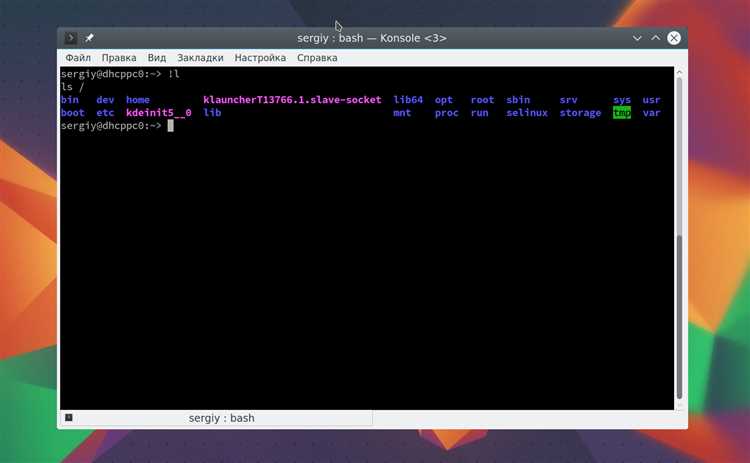
Перед завершением сеанса bash важно контролировать дочерние процессы, чтобы избежать зависаний и утечек ресурсов. Для этого можно использовать команду jobs для отображения всех фоновых задач, запущенных из текущей оболочки.
Для завершения каждого процесса применяется команда kill с указанием PID или идентификатора задачи. Например, kill %1 завершает первую фоновую задачу, а kill -9 %2 принудительно завершает вторую. Такой подход предотвращает оставление висящих процессов после выхода.
Если требуется массовое завершение всех дочерних процессов, удобно использовать комбинацию kill -TERM $(jobs -p). Эта команда отправляет сигнал TERM всем запущенным задачам, корректно освобождая ресурсы. Для критических случаев применяется kill -KILL $(jobs -p), что принудительно завершает процессы без ожидания их корректного завершения.
Контроль за дочерними процессами особенно важен при удалённых сессиях через SSH. Несвоевременное завершение фоновых задач может привести к блокировке ресурсов на сервере и затруднить управление следующими сеансами.
Выход из bash в графическом терминале
В графических терминалах завершение сессии bash имеет особенности, связанные с управлением окнами и фоновыми процессами. Важно правильно закрывать оболочку, чтобы не оставлять зависшие задачи и не блокировать ресурсы.
Основные способы выхода из bash в графическом терминале:
- Команда exit – закрывает текущую сессию и окно терминала, если нет активных фоновых процессов.
- Сочетание клавиш Ctrl+D – отправляет сигнал EOF и завершает ввод, что приводит к закрытию оболочки.
Для безопасного выхода рекомендуется сначала проверить фоновые задачи командой jobs и при необходимости завершить их через kill. Это предотвращает случайное прерывание запущенных процессов и потерю данных.
Если терминал настроен на открытие нескольких вкладок, каждая вкладка управляет своей отдельной сессией bash. Завершение одной вкладки через exit или Ctrl+D не влияет на другие, что позволяет контролировать процесс выхода выборочно.
Прерывание работы текущей команды и выход
Если в bash выполняется длительная или зависшая команда, её можно прервать без закрытия терминала с помощью сигнала прерывания. Наиболее распространённый способ – сочетание клавиш Ctrl+C, которое отправляет сигнал SIGINT текущему процессу.
После прерывания команды оболочка возвращается в приглашение ввода, что позволяет выполнить exit или Ctrl+D для завершения сессии. Этот метод полезен при зависших скриптах, бесконечных циклах или ожидании ввода, чтобы не оставлять процессы висеть в системе.
Для фоновых процессов можно использовать Ctrl+Z, чтобы приостановить выполнение, а затем команду kill для завершения и exit для выхода из bash. Это обеспечивает безопасное завершение всех активных задач перед закрытием оболочки.
В удалённых SSH-сессиях правильное прерывание команд предотвращает зависание соединения и позволяет безопасно завершить работу без потери данных на сервере.
Использование команды logout для удалённых сессий
Команда logout завершает текущую оболочку для сеансов, созданных при удалённом подключении, например через SSH или консольные терминалы. Она корректно закрывает сессию, отправляя сигнал завершения процессу-родителю, что предотвращает зависание соединения.
В отличие от exit, команда logout используется только в логин-оболочках, то есть когда bash был запущен как входная сессия. Если попытаться вызвать logout в неинтерактивной оболочке, команда вернёт ошибку.
Для безопасного завершения удалённых сеансов рекомендуется:
- Проверить активные фоновые процессы командой jobs и завершить их через kill при необходимости.
- Вызвать logout, чтобы корректно закрыть оболочку и разорвать соединение.
- Убедиться, что после выхода не остались зависшие процессы, проверив список процессов через ps -u имя_пользователя.
Правильное использование logout снижает риск оставления открытых сессий на сервере, освобождает ресурсы и повышает безопасность при работе с несколькими удалёнными машинами одновременно.
Выход из bash через скрипт автоматизации

В скриптах автоматизации завершение оболочки bash выполняется с помощью команды exit, которая может передавать код завершения. Это позволяет контролировать статус выполнения сценария и передавать его другим процессам или логам.
Для корректного выхода из скрипта рекомендуется проверять состояние ключевых команд перед exit. Например, использование конструкции:
if [ $? -ne 0 ]; then exit 1; fi – завершает скрипт с кодом ошибки, если последняя команда вернула ненулевой статус.
При работе с удалёнными серверами полезно включать автоматическое завершение всех дочерних процессов перед exit, используя kill $(jobs -p). Это предотвращает зависание фоновых задач и освобождает ресурсы системы.
Автоматическое завершение сессии через скрипт также позволяет интегрировать проверку логов, уведомления и другие действия до выхода, обеспечивая безопасное и предсказуемое завершение работы bash.
Обход блокировок при завершении сеанса
Иногда при попытке завершить сеанс bash терминал сообщает о заблокированных или зависших процессах. Чтобы безопасно выйти, необходимо идентифицировать и завершить эти процессы.
Рекомендуемые действия для обхода блокировок:
- Проверка фоновых задач командой jobs и их приостановка через Ctrl+Z.
- Завершение зависших процессов с помощью kill или принудительно через kill -9.
- Использование команды disown для отсоединения задач от текущей оболочки, чтобы они не блокировали выход.
При работе с удалёнными сеансами SSH важно сначала завершить все фоновые процессы и только потом использовать exit или logout. Это предотвращает зависание соединения и оставление ресурсов заблокированными.
Для скриптов автоматизации можно комбинировать jobs -p с kill, чтобы принудительно завершать все дочерние процессы перед завершением оболочки, обеспечивая стабильный и предсказуемый выход из bash.
Вопрос-ответ:
Чем отличается команда exit от logout в bash?
Команда exit завершает текущий сеанс оболочки и возвращает код завершения процессу-родителю. Она работает в интерактивных и неинтерактивных оболочках. Команда logout применяется только в логин-сессиях, то есть когда bash запущен как входная оболочка. Если попытаться вызвать logout в обычной интерактивной сессии, команда вернёт ошибку.
Можно ли безопасно завершить bash с помощью Ctrl+D при активных фоновых процессах?
При использовании Ctrl+D оболочка получает сигнал конца ввода (EOF) и пытается завершиться. Если фоновые процессы активны, терминал обычно выводит предупреждение и не закрывает окно до их завершения. Чтобы избежать зависаний, сначала стоит проверить процессы через jobs и завершить их с помощью kill, после чего Ctrl+D завершит оболочку без ошибок.
Как автоматически завершать bash из скриптов?
В скриптах используется команда exit для завершения выполнения и передачи кода состояния. Можно контролировать успешность выполнения команд через проверку статуса $? и завершать скрипт с нужным кодом: if [ $? -ne 0 ]; then exit 1; fi. Также полезно перед выходом завершать фоновые задачи через kill $(jobs -p), чтобы не оставлять зависшие процессы.
Что делать, если команда зависла и нужно выйти из bash?
Если команда не реагирует, можно использовать Ctrl+C для отправки сигнала SIGINT и прерывания процесса. После этого оболочка возвращается в приглашение ввода, где можно завершить сессию через exit или Ctrl+D. Для фоновых процессов сначала применяют Ctrl+Z, затем kill, чтобы безопасно закрыть их перед выходом.
Как безопасно завершить удалённую SSH-сессию в bash?
Для завершения удалённого сеанса рекомендуется сначала проверить фоновые задачи командой jobs и при необходимости завершить их с помощью kill. Затем можно использовать logout или exit для закрытия оболочки. Такой порядок действий предотвращает зависание соединения и освобождает ресурсы сервера, позволяя последующим сеансам работать корректно.
Можно ли завершить сеанс bash, если в нём работают несколько фоновых процессов, и как это сделать безопасно?
Да, завершить сеанс можно, но сначала нужно контролировать активные процессы. Для начала используйте команду jobs, чтобы увидеть все фоновые задачи. После этого каждую задачу можно завершить через kill %номер_задачи или принудительно с kill -9 %номер_задачи. Если процессов много, удобно применить kill -TERM $(jobs -p) для корректного завершения всех задач сразу. Только после этого используйте exit или Ctrl+D, чтобы закрыть оболочку. Такой порядок действий предотвращает зависание процессов и освобождает ресурсы системы.

 Загрузка...